1Làm quen
Không gian Nhà trường là nơi Ban giám hiệu giao việc, theo dõi tiến độ, nghiệm thu và lấy số liệu giao ban — mọi người trong trường cùng làm trên một hệ thống, trên điện thoại hay máy tính đều được. Mỗi trường là một không gian riêng, dữ liệu trường này không nhìn thấy trường khác.
Ai làm gì
Ai đăng nhập chỉ thấy đúng việc và nút bấm trong phạm vi của mình — phạm vi này do máy chủ quyết định, không phải giao diện ẩn bớt.
Bảy mục trên thanh ngang
Từ bản 1.11, các mục nằm trên thanh ngang ngay dưới tên trường (giống ứng dụng Sổ chủ nhiệm và Tổ chuyên môn): trên máy tính thanh căn giữa, trên điện thoại vuốt ngang để thấy các mục còn lại; mục đang mở có gạch vàng bên dưới, số việc chờ xử lý hiện thành huy hiệu đỏ cạnh tên mục. Thanh luôn dính ở đầu màn hình khi cuộn.
| Mục | Dùng để | Ai thấy |
|---|---|---|
| Tổng quan | Ô số quá hạn / sắp hạn / chờ nghiệm thu…, biểu đồ, việc cần tôi xử lý, số liệu giao ban | Mọi người (phạm vi của mình) |
| Nhiệm vụ | Danh sách việc theo nhóm (Cần tôi xử lý, Đang chạy, Quá hạn…), tìm kiếm, giao việc, nhập việc từ Excel | Mọi người |
| Chuyên môn | Trang đầu là Tổng quan — bảng điều khiển chuyên môn (việc cần xử lý, số liệu, biểu đồ theo tổ / giáo viên, lọc học kỳ – tháng, in); các mục con: Lớp & môn học, khung tuần, kiêm nhiệm, phân công giảng dạy (đề xuất – duyệt – ban hành – in), thời khoá biểu, dự giờ, giờ dạy – thừa giờ, kiểm tra nội bộ, kế hoạch chuyên môn | BGH / phụ trách chuyên môn (theo khối được giao) lập; tổ trưởng đề xuất, duyệt kế hoạch tổ viên; giáo viên xem phân công, thời khoá biểu, nộp kế hoạch, kê khai |
| Báo cáo | Lập báo cáo tuần / tháng / học kỳ / năm học; in, xuất Word, Excel | Mọi người (nhân viên: báo cáo cá nhân) |
| Nhân sự | Danh bạ theo đơn vị, thêm nhân sự, nhập Excel, cấp vai trò, tài khoản đăng nhập | Mọi người xem; Hiệu trưởng / Quản trị chỉnh sửa |
| Nhật ký | Ai làm gì, lúc nào — không sửa xoá được | Mọi người (phạm vi của mình) |
| Cấu hình | Thông tin trường, năm học, điểm trường, đơn vị, gói dịch vụ | Hiệu trưởng / Quản trị |
Vòng đời một việc
Nhánh phụ: Cần bổ sung (bị trả lại → nộp lại), Tạm dừng, Đã huỷ. Việc còn 3 ngày trở xuống được đánh dấu Sắp đến hạn; qua hạn mà chưa nộp là Quá hạn. Nộp trước hạn rồi được nghiệm thu là hoàn thành đúng hạn — tỷ lệ này hiện trên Tổng quan và báo cáo.
2Bắt đầu: đăng ký, đăng nhập
Trường mới: đăng ký dùng thử Hiệu trưởng / người quản trị
Vào trang chính của hệ thống (địa chỉ do quản trị nền tảng cung cấp, ví dụ https://…vercel.app). Trang này có bảng giá, nút đăng ký dùng thử và ô đăng nhập.
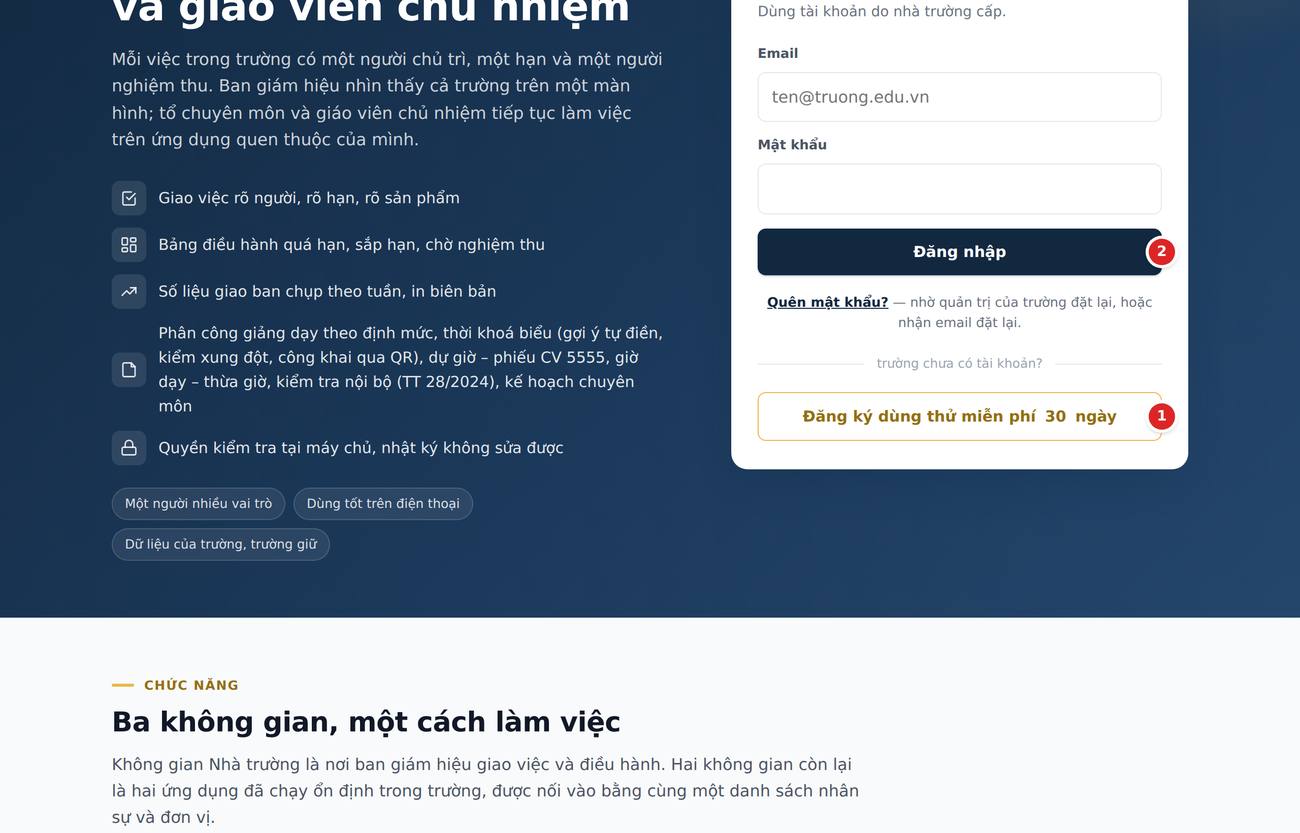
- Điền tên trường (ví dụ THCS Nguyễn Du), cấp học, tỉnh/thành.
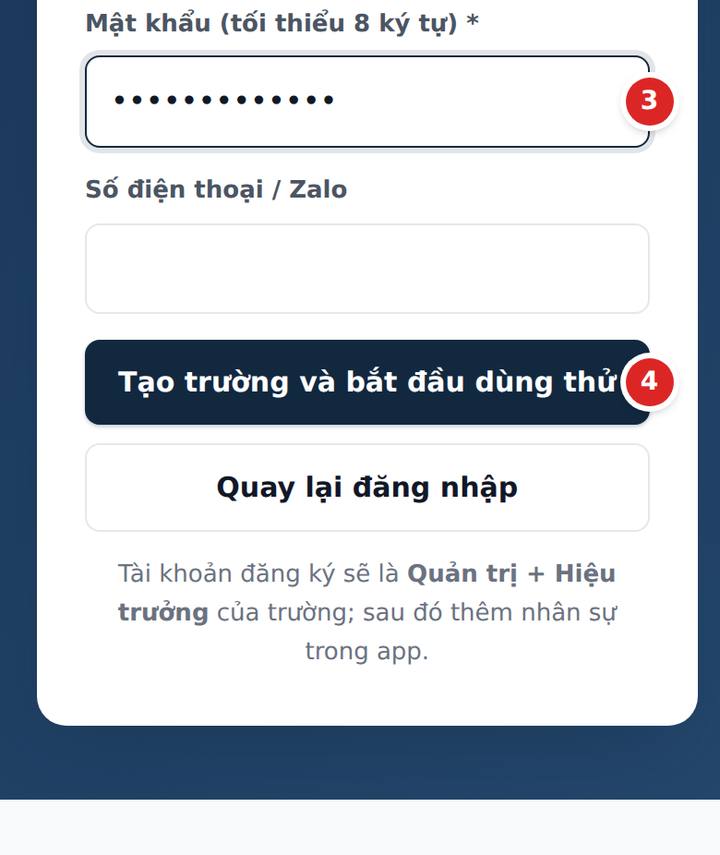
- Điền email của người đăng ký — đây là tên đăng nhập của tài khoản quản trị đầu tiên (kiêm Hiệu trưởng).
- Đặt mật khẩu (tối thiểu 8 ký tự) và họ tên, số điện thoại.
- Bấm Tạo trường và bắt đầu dùng thử — không cần xác nhận email, vào app ngay. Trường được dùng thử đầy đủ tính năng trong thời gian ghi ở đầu trang (mặc định 30 ngày).
Đăng nhập Mọi người
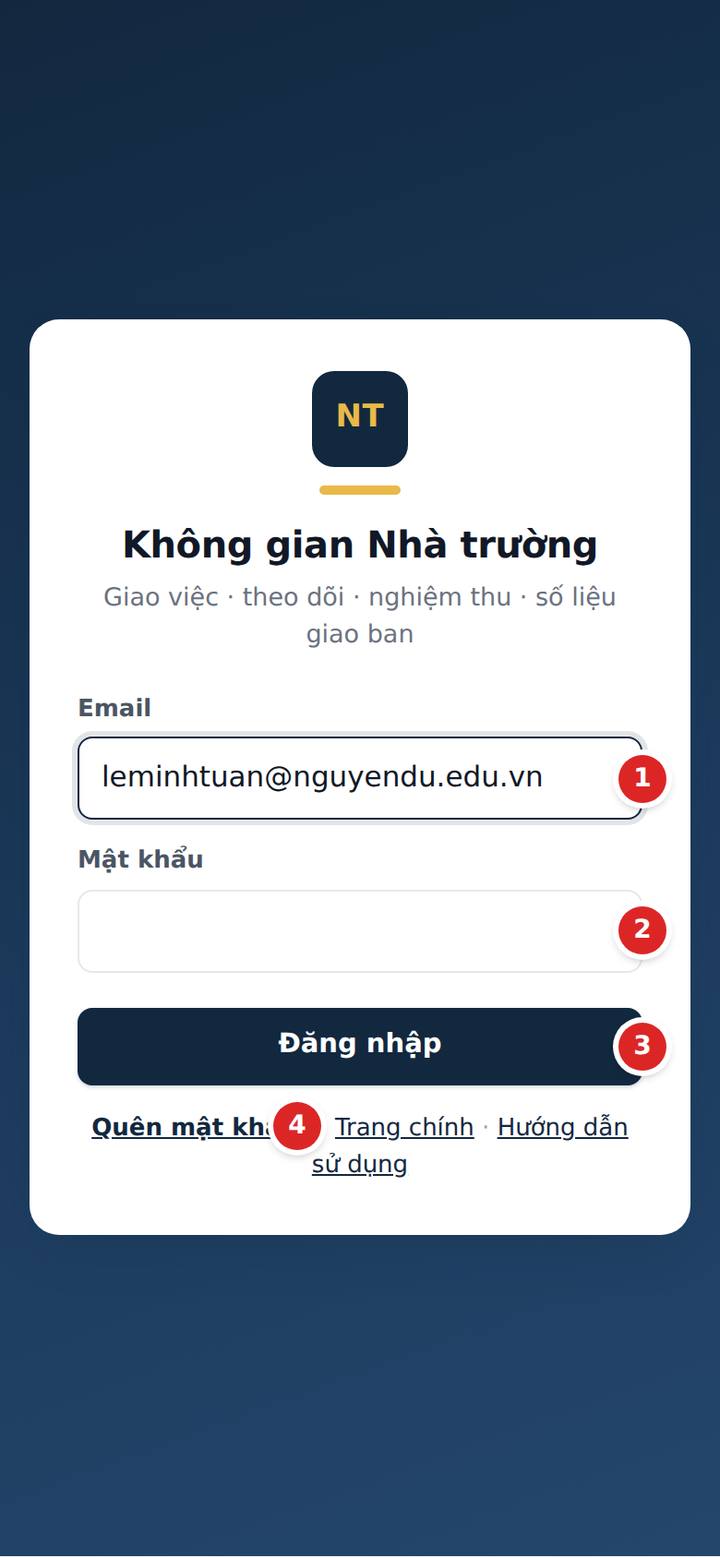
- Mở địa chỉ app của trường (trang nha-truong.html) hoặc bấm Đăng nhập ở trang chính; nhập email đã được cấp.
- Nhập mật khẩu (mật khẩu tạm do hiệu trưởng gửi, hoặc mật khẩu đã tự đổi).
- Bấm Đăng nhập. Lần sau mở app không phải đăng nhập lại (trừ khi đã đăng xuất).
- Quên mật khẩu: bấm Quên mật khẩu? — nhanh nhất là nhờ hiệu trưởng / quản trị hệ thống đặt lại (mục 3), hoặc gửi email đặt lại nếu trường đã bật tính năng này.
Việc đầu tiên sau khi đăng nhập
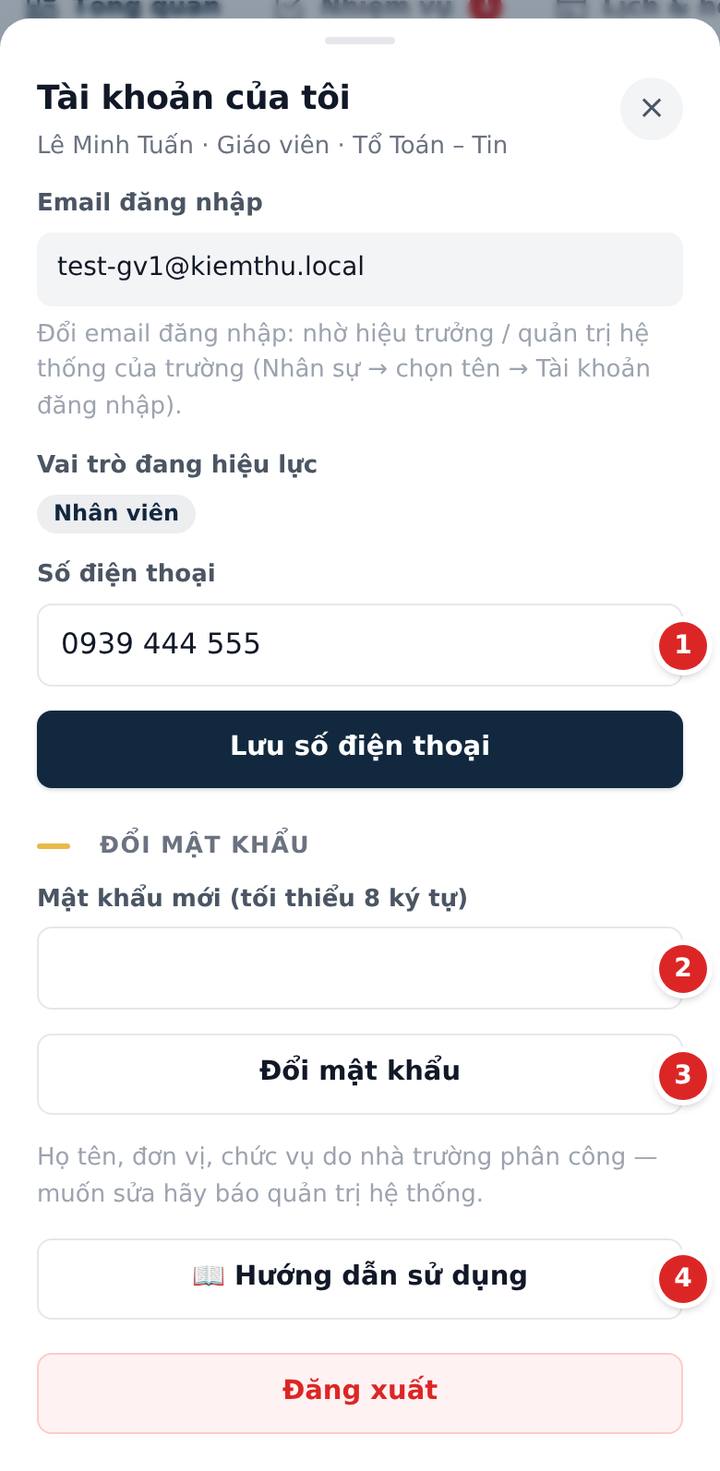
- Bấm chữ cái tròn góc trên trái (ảnh đại diện) → Tài khoản của tôi → đổi mật khẩu ngay ở lần đầu, kiểm tra số điện thoại. Họ tên, đơn vị, chức vụ do nhà trường phân công — muốn sửa thì báo quản trị hệ thống.
- Cài app lên màn hình chính điện thoại để mở như ứng dụng: iPhone (Safari) bấm nút Chia sẻ → Thêm vào MH chính; Android (Chrome) bấm dấu ⋮ → Thêm vào màn hình chính.
- Nhãn Dùng thử · còn N ngày ở góc trên phải cho biết thời gian còn lại của trường (mục 11).
3Thiết lập trường & nhân sự Hiệu trưởng / Quản trị hệ thống
Làm một lần khi bắt đầu, theo thứ tự: Trường → Năm học → Điểm trường (nếu có) → Đơn vị → Nhân sự → Cấp vai trò. Nhập Excel dùng khi số lượng nhiều.
3.1 Thông tin trường, năm học, đơn vị
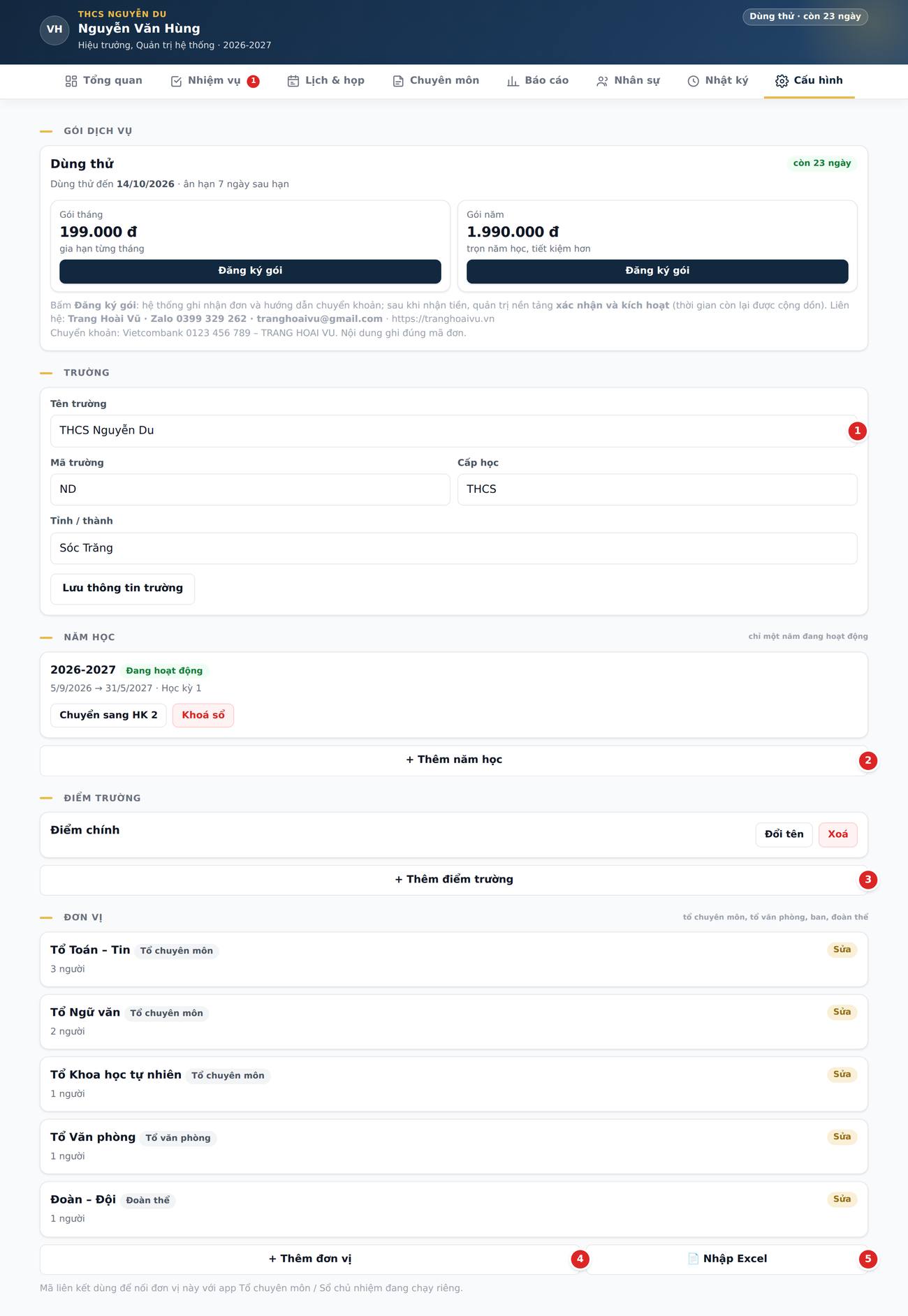
- Vào Cấu hình. Điền tên trường, mã trường, cấp học, tỉnh/thành (tên tỉnh dùng ở dòng ngày tháng của báo cáo) rồi Lưu thông tin trường.
- Năm học: năm học hiện tại được tạo sẵn khi đăng ký; sang năm bấm + Thêm năm học. Mỗi năm học có học kỳ hiện tại và công tắc khoá sổ (khoá rồi thì không ghi thêm được).
- Điểm trường: chỉ dùng khi trường có nhiều cơ sở; bỏ qua nếu một điểm.
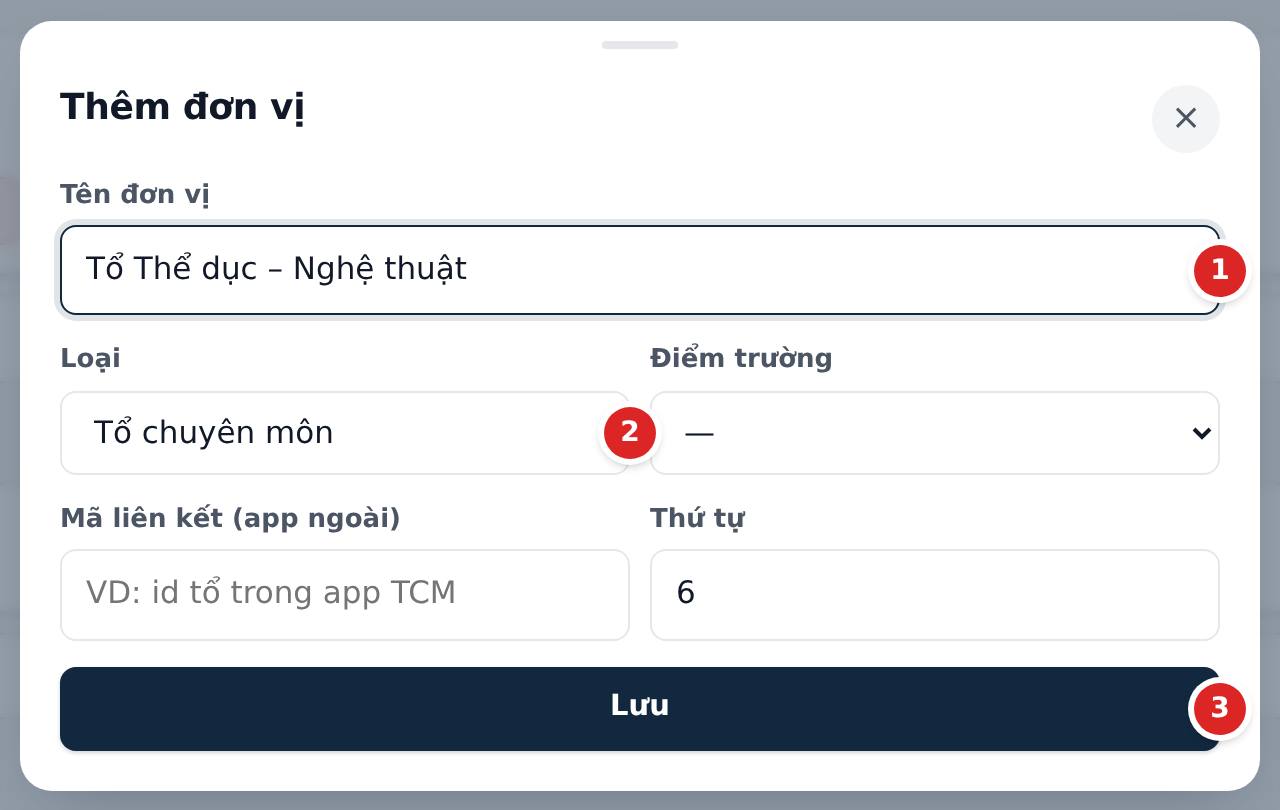
- Đơn vị: bấm + Thêm đơn vị cho từng tổ chuyên môn, tổ văn phòng, ban, đoàn thể.
- Hoặc Nhập Excel nhiều đơn vị một lần (cách làm giống nhập nhân sự ở dưới).
3.2 Thêm nhân sự — tài khoản đăng nhập được ngay
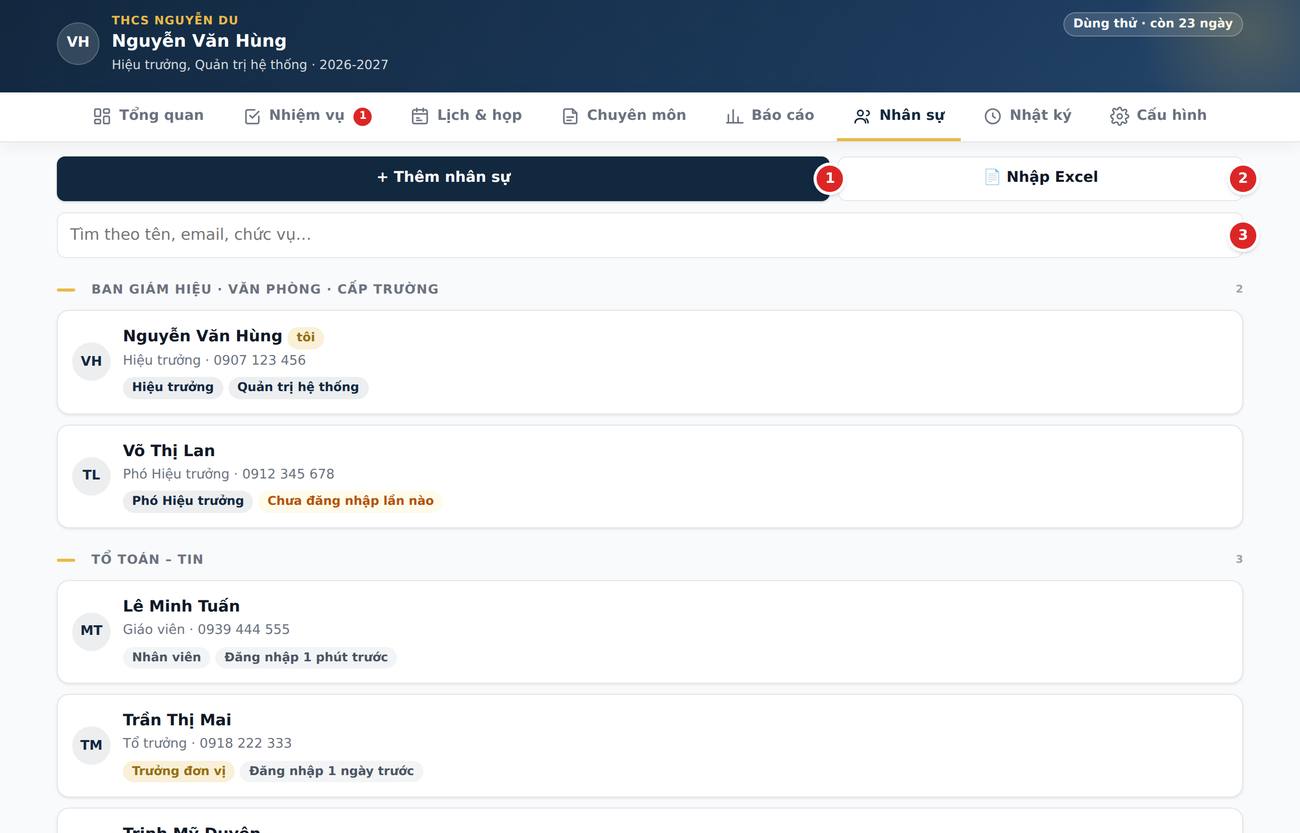
Vào Nhân sự. Mỗi người trong trường là một dòng trong danh bạ, được xếp theo đơn vị; người chưa vào app bao giờ có nhãn Chưa đăng nhập lần nào để thầy cô nhắc.
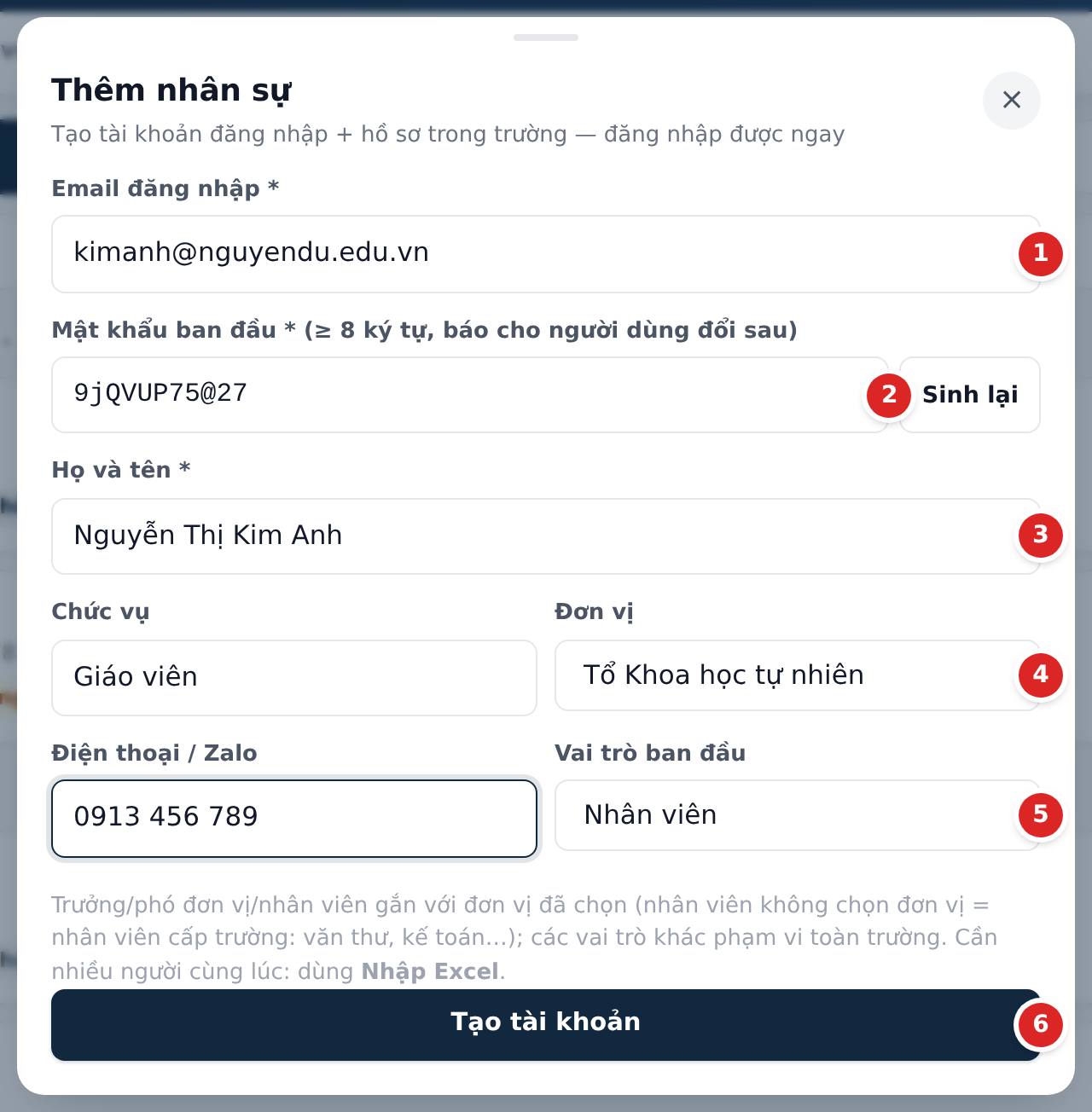
- Email của người đó — là tên đăng nhập, không trùng với ai trên hệ thống.
- Mật khẩu tạm đã được sinh sẵn (bấm Sinh lại nếu muốn cái khác). Người dùng sẽ tự đổi sau.
- Họ tên, chức vụ, số điện thoại.
- Đơn vị (tổ) của người đó và điểm trường nếu có.
- Vai trò ban đầu: Nhân viên cho giáo viên; Trưởng / Phó đơn vị cho tổ trưởng, tổ phó; Phó Hiệu trưởng; Văn phòng… Có thể cấp thêm vai trò sau.
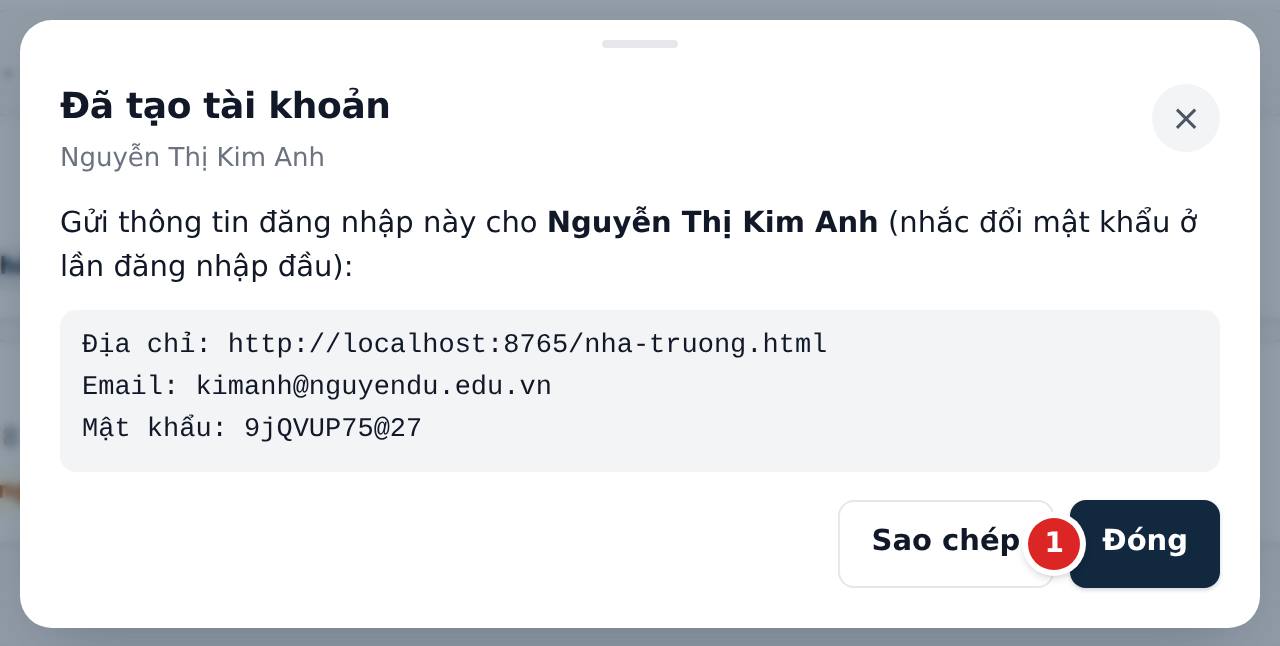
- Bấm Tạo tài khoản. Màn hình kết quả hiện địa chỉ app, email, mật khẩu tạm với nút Sao chép — dán vào Zalo gửi cho người đó là xong. Tài khoản đăng nhập được ngay, không cần xác nhận email.
3.3 Nhập nhiều người từ Excel
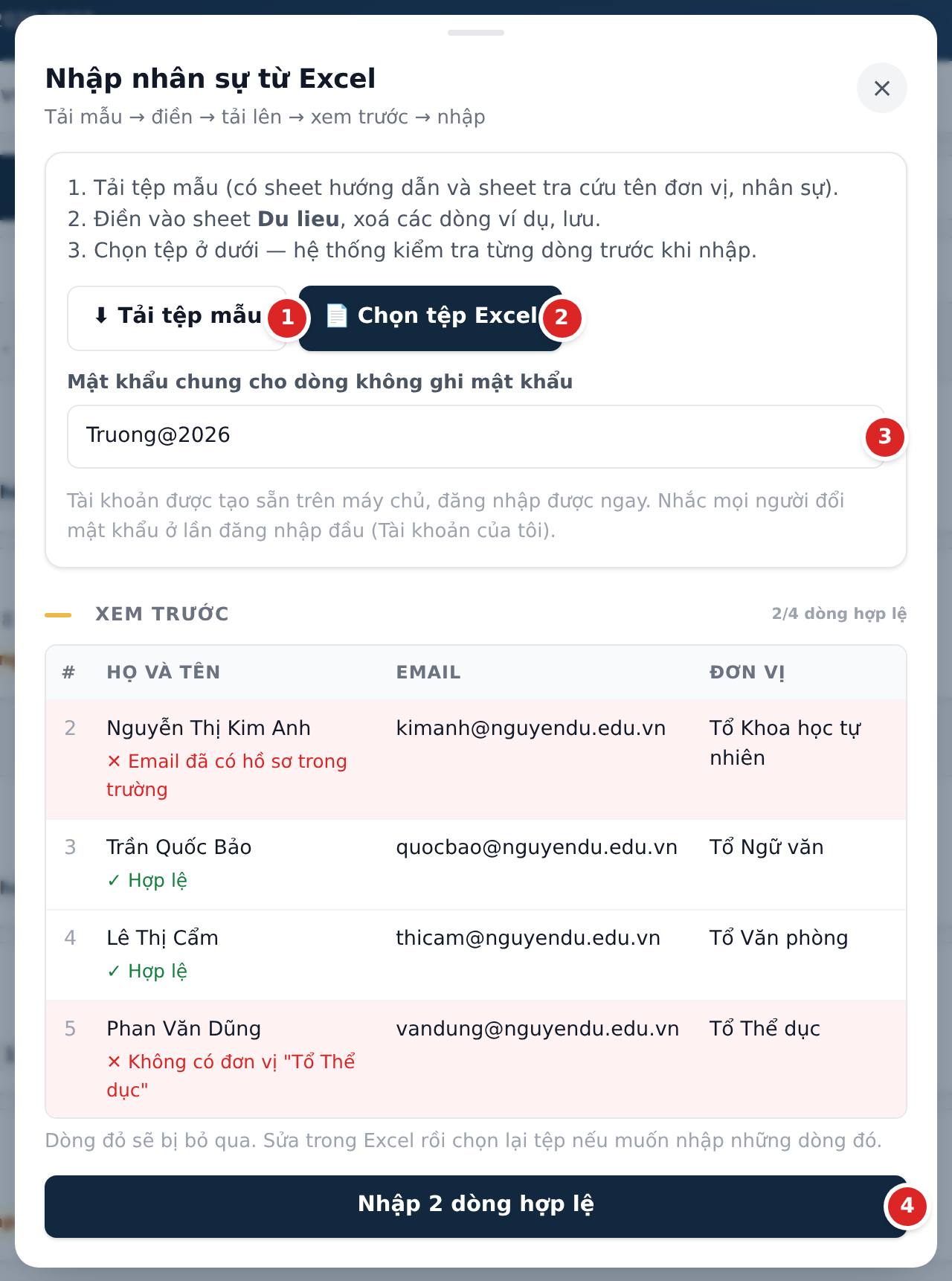
- Bấm Nhập Excel → ⬇ Tải tệp mẫu. Tệp có sheet Du lieu để điền, sheet Huong dan và sheet Tra cuu liệt kê đúng tên đơn vị, vai trò để gõ cho khớp.
- Điền xong (xoá các dòng ví dụ), bấm 📄 Chọn tệp Excel và chọn tệp vừa lưu.
- Mật khẩu chung áp dụng cho các dòng không ghi mật khẩu riêng.
- Hệ thống kiểm tra từng dòng trước khi nhập (email trùng, đơn vị không có, vai trò sai…) và hiện bảng xem trước; dòng lỗi được ghi rõ lý do, sửa trong Excel rồi chọn lại tệp. Bấm Nhập để tạo tài khoản cho các dòng hợp lệ — tệp 40 người chạy trong vài giây.
3.4 Hồ sơ nhân sự: vai trò, tài khoản, mật khẩu
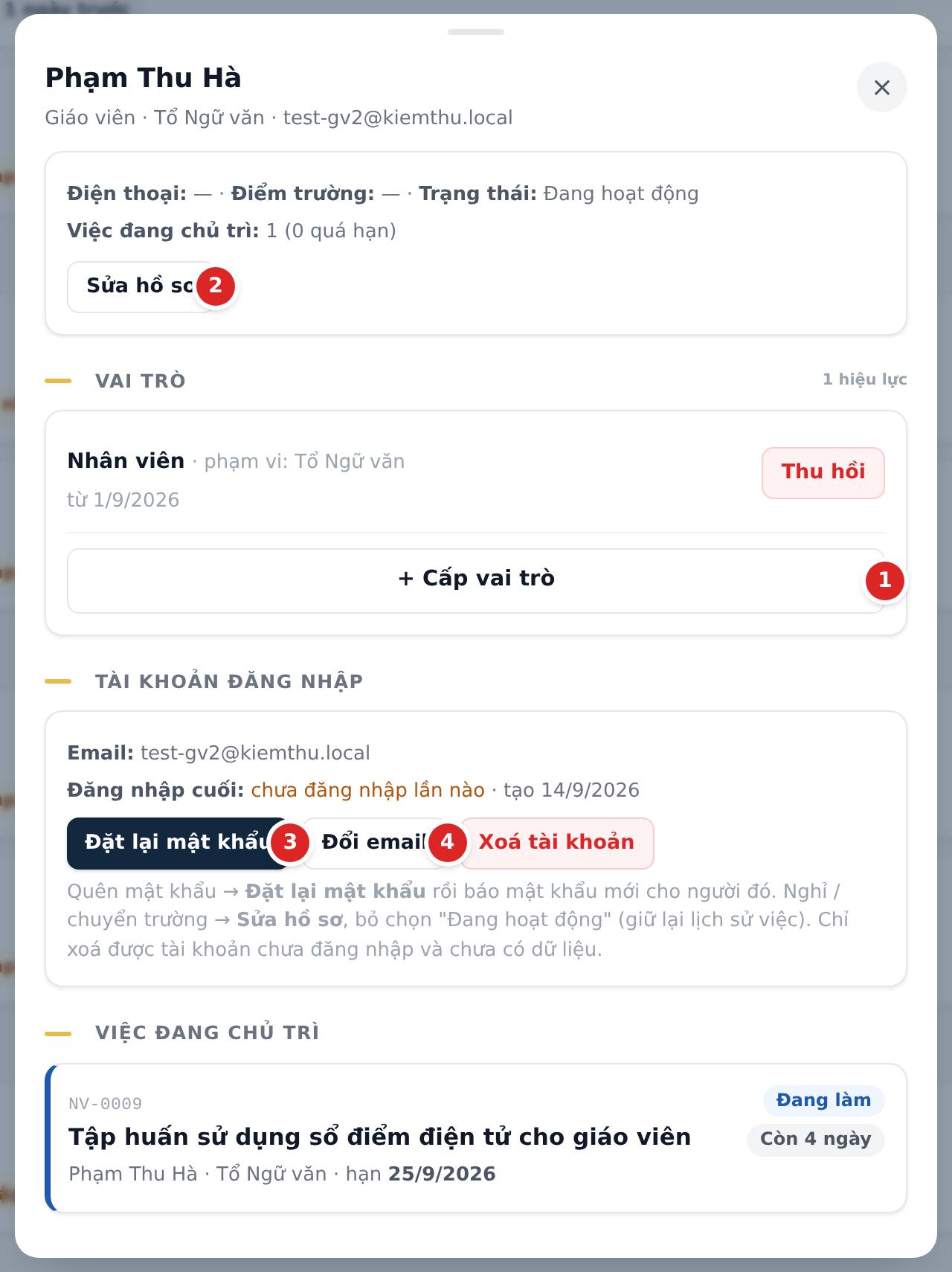
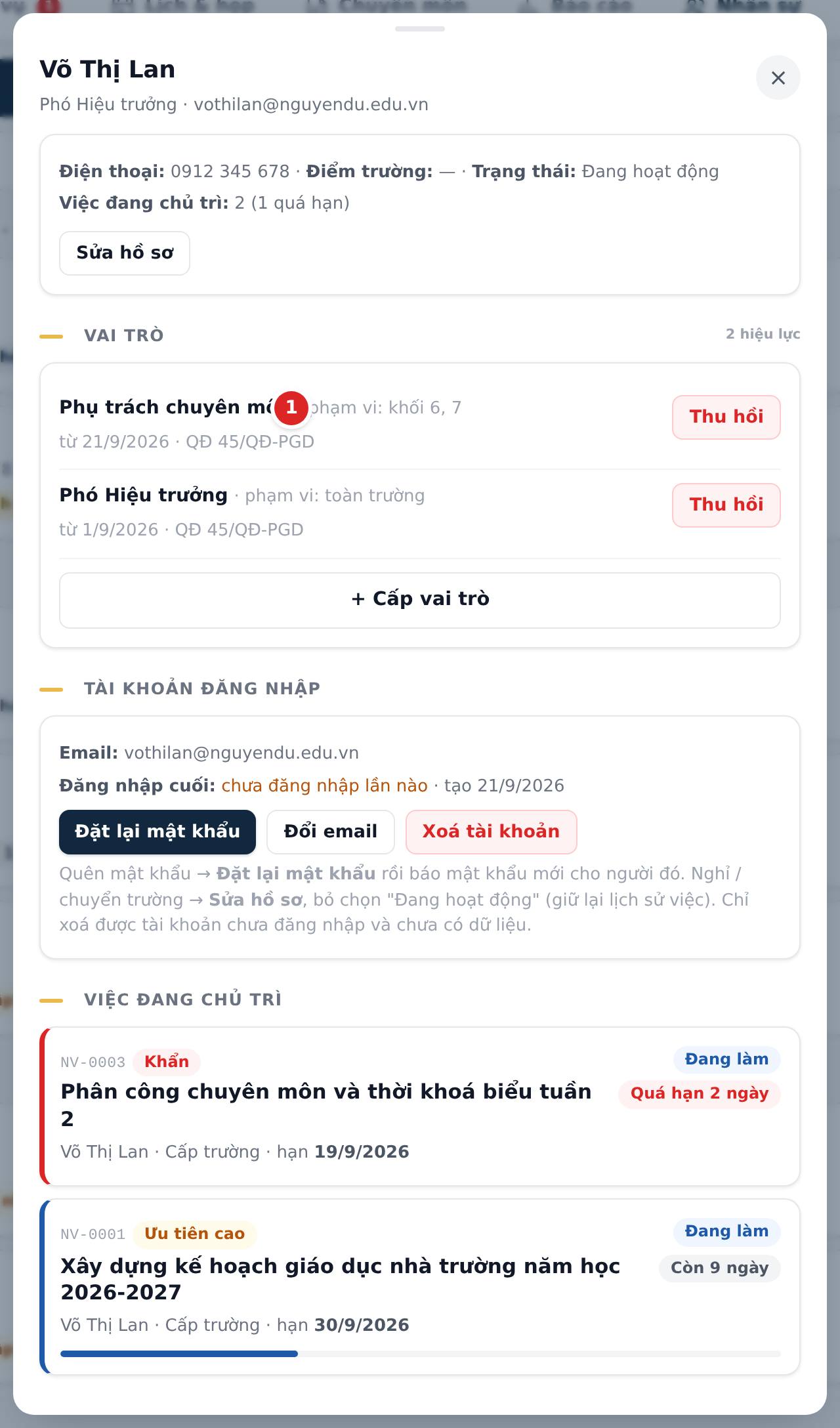
Bấm vào một người trong danh bạ để mở hồ sơ.
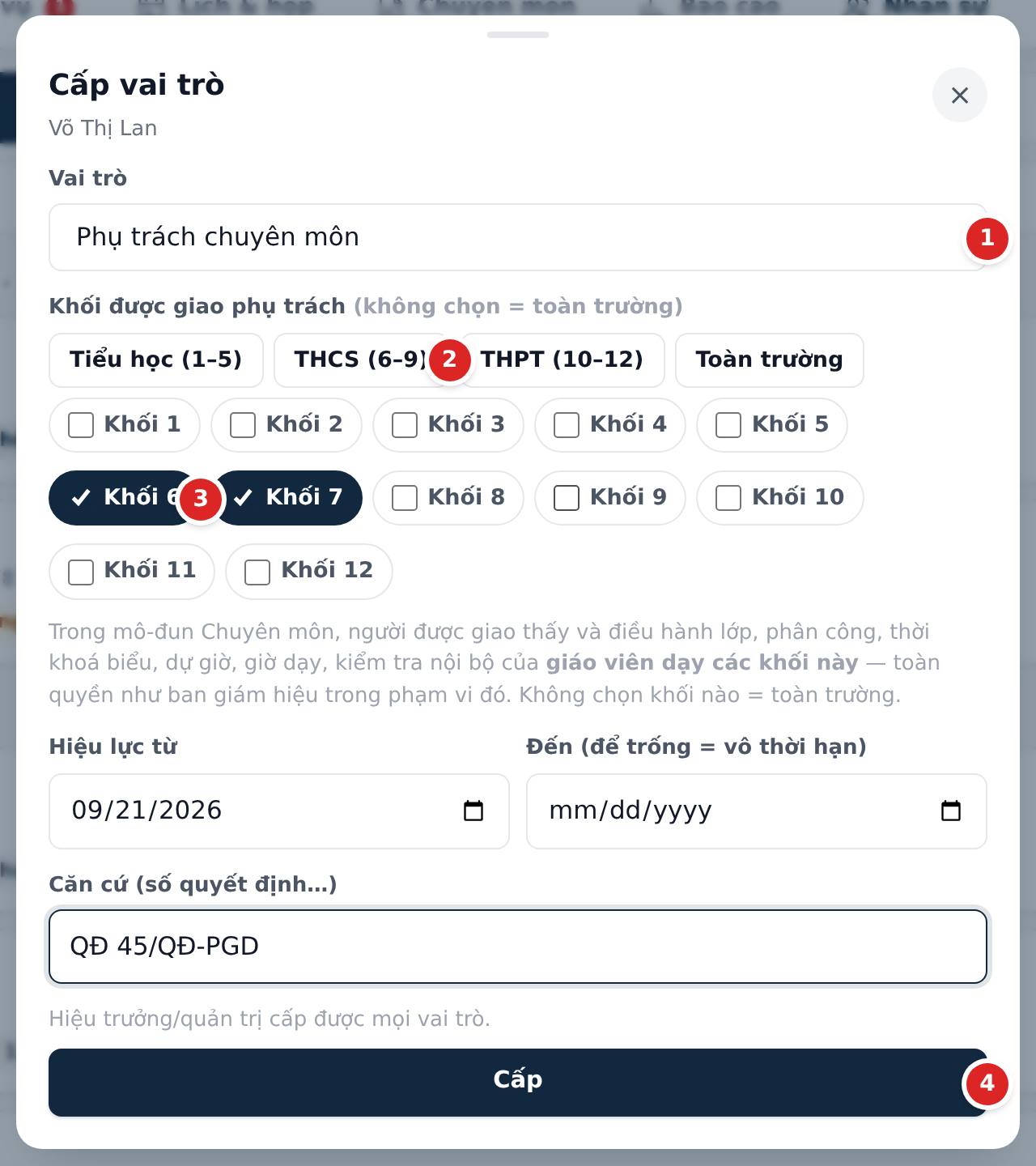
- Cấp vai trò: chọn vai trò, đơn vị (với trưởng/phó đơn vị, nhân viên), ngày hiệu lực, căn cứ (số quyết định). Một người có thể có nhiều vai trò; thu hồi khi thay đổi phân công — lịch sử vẫn giữ.
- Sửa hồ sơ: họ tên, chức vụ, đơn vị, điểm trường, số điện thoại, đang hoạt động hay không (người chuyển công tác: bỏ "đang hoạt động" thay vì xoá, để giữ lịch sử việc).
- Đặt lại mật khẩu khi giáo viên quên: đặt mật khẩu mới (có sẵn nút sinh), có hiệu lực ngay, báo cho người đó và nhắc đổi lại.
- Đổi email khi nhập sai hoặc đổi địa chỉ; mật khẩu giữ nguyên. Nút Xoá tài khoản chỉ hiện với người chưa đăng nhập lần nào và chưa có việc.
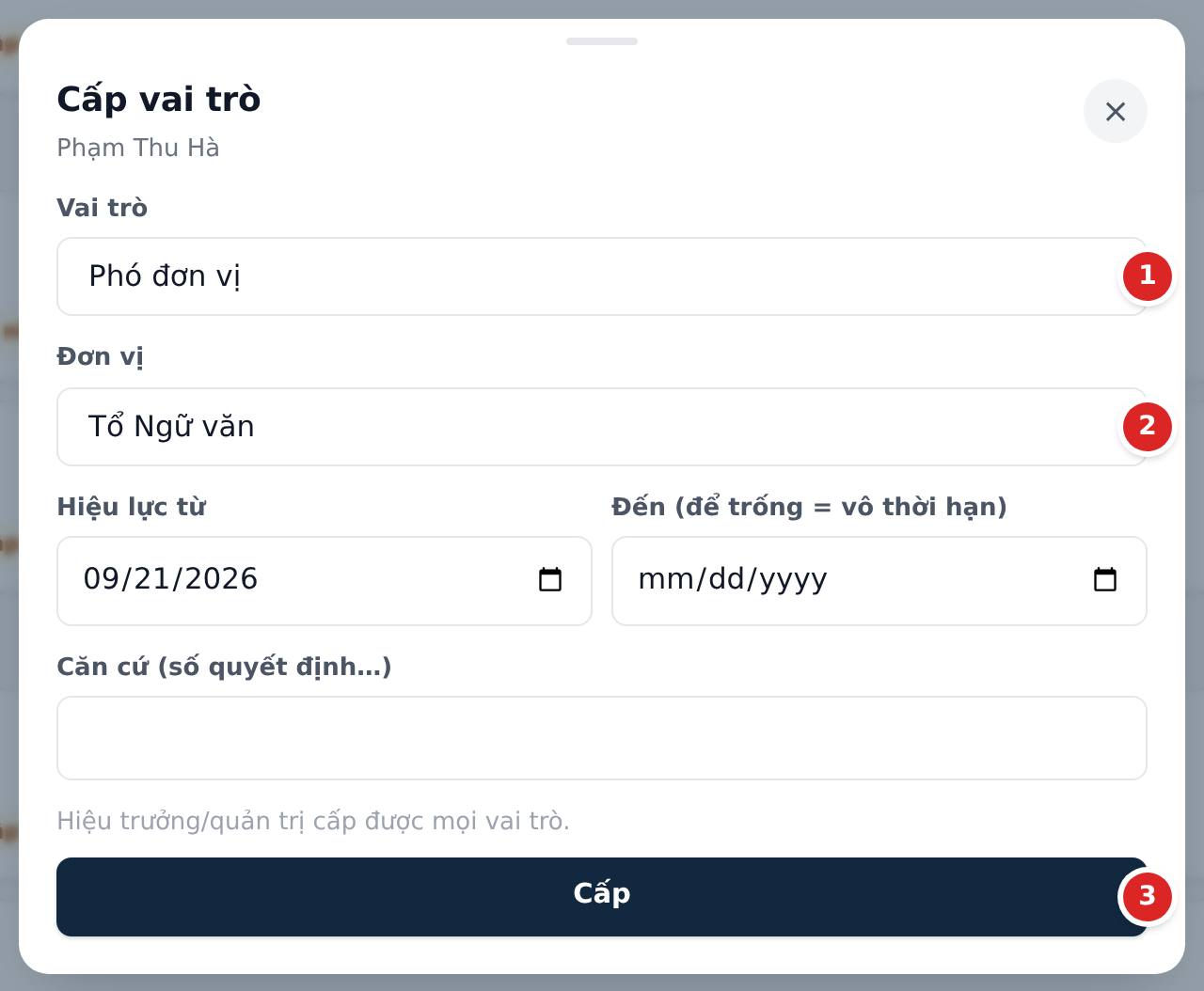
Phụ trách chuyên môn theo khối (bản 1.11). Trường có nhiều cấp học hoặc nhiều Phó Hiệu trưởng: cấp vai trò Phụ trách chuyên môn rồi chọn khối được giao — bấm nhanh Tiểu học (1–5), THCS (6–9), THPT (10–12) hoặc tích từng khối; không chọn khối nào = toàn trường. Người được giao thấy và điều hành lớp, phân công, thời khoá biểu, dự giờ, giờ dạy, kiểm tra nội bộ của giáo viên dạy các khối đó (giáo viên chủ nhiệm, có phân công hoặc có tiết trong thời khoá biểu ở lớp thuộc khối), toàn quyền như Ban giám hiệu trong phạm vi ấy; việc cấp trường (ban hành, khung tuần, ngày nghỉ, kế hoạch kiểm tra năm) vẫn làm được, còn cấu hình cấp trường (định mức, mẫu phiếu dự giờ, danh mục quy đổi, nội dung kiểm tra) chỉ BGH / phụ trách toàn trường sửa. Cấp cho Phó Hiệu trưởng thì phạm vi này thu hẹp quyền BGH của người đó trong tab Chuyên môn; cấp cho nhân viên / giáo viên (ví dụ tổ trưởng được giao phụ trách khối) thì người đó có thêm quyền trong khối. Thu hồi vai trò → trở lại quyền cũ ngay. Chi tiết ở mục 9.10.
4Giao việc BGH · Văn phòng · Trưởng/Phó đơn vị
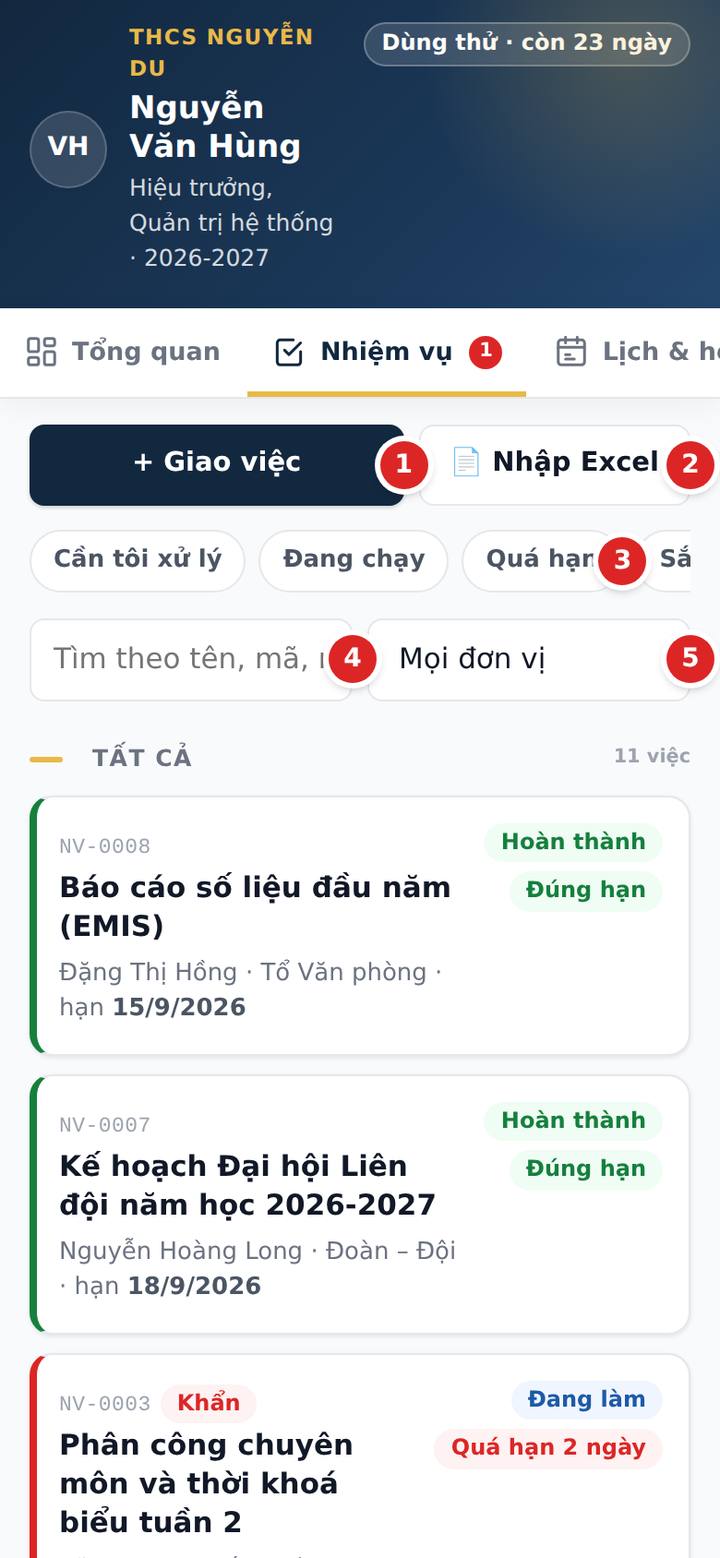
Bấm + Giao việc ở Tổng quan hoặc tab Nhiệm vụ. Một việc luôn có một người chủ trì chịu trách nhiệm nộp; người phối hợp cùng làm và được nộp thay; người theo dõi chỉ xem và góp ý.
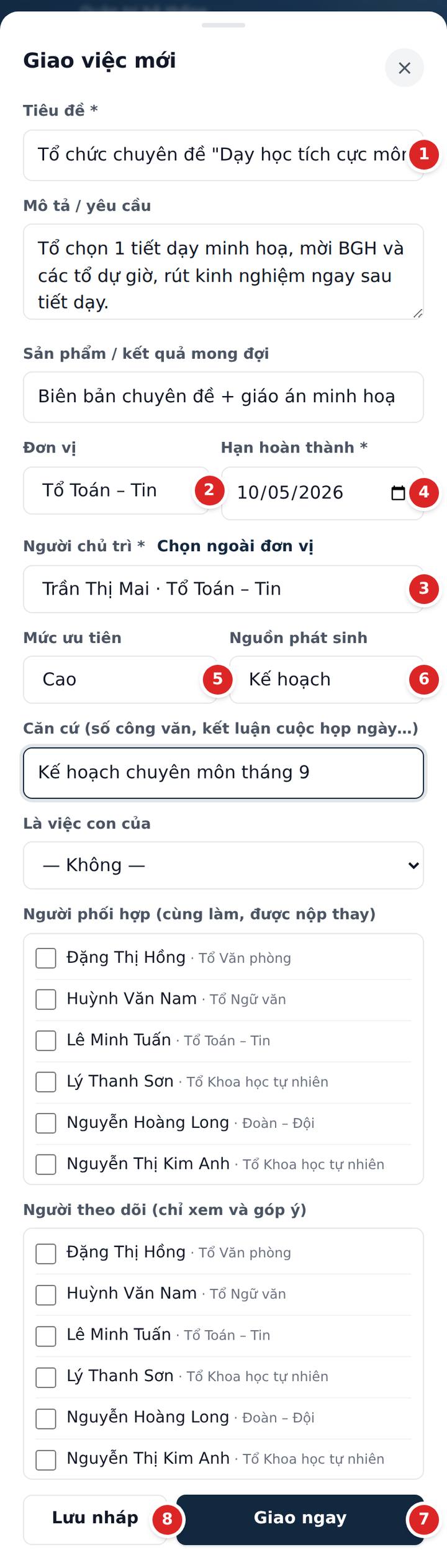
- Tiêu đề ngắn, rõ việc gì (bắt buộc). Mô tả yêu cầu và sản phẩm mong đợi giúp người nhận biết khi nào là xong.
- Đơn vị chịu trách nhiệm (để trống = việc cấp trường).
- Người chủ trì — danh sách lọc theo đơn vị đã chọn; bấm Chọn ngoài đơn vị nếu cần.
- Hạn hoàn thành (bắt buộc). App nhắc "sắp đến hạn" khi còn 3 ngày.
- Mức ưu tiên: Thấp · Bình thường · Cao · Khẩn (hiện thành nhãn màu trên danh sách).
- Nguồn phát sinh và căn cứ: công văn số…, kết luận cuộc họp ngày…, kế hoạch tháng… — báo cáo sau này tự dẫn lại.
- Giao ngay: việc chuyển sang Đã giao, chờ nhận, người chủ trì thấy ngay ở mục "Cần tôi xử lý".
- Lưu nháp: giữ lại để soạn tiếp, chưa ai thấy ngoài người soạn (và BGH).
Chọn thêm Người phối hợp, Người theo dõi; muốn tách việc lớn thành việc nhỏ thì tạo việc mới và chọn Là việc con của.
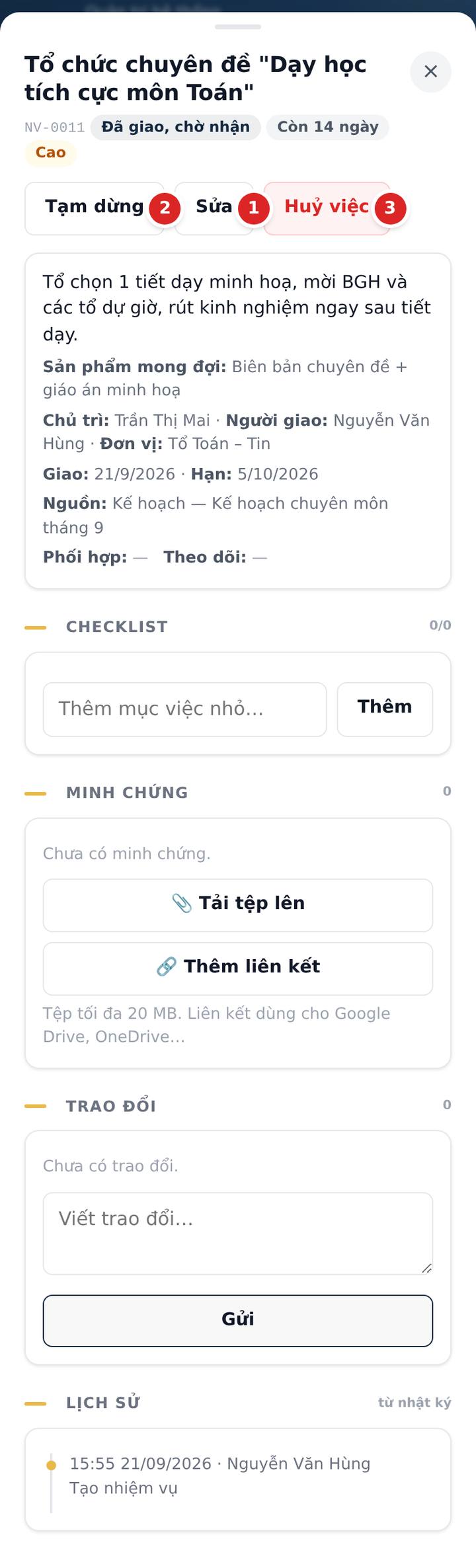
Sau khi giao
5Nhận và thực hiện việc Mọi nhân sự
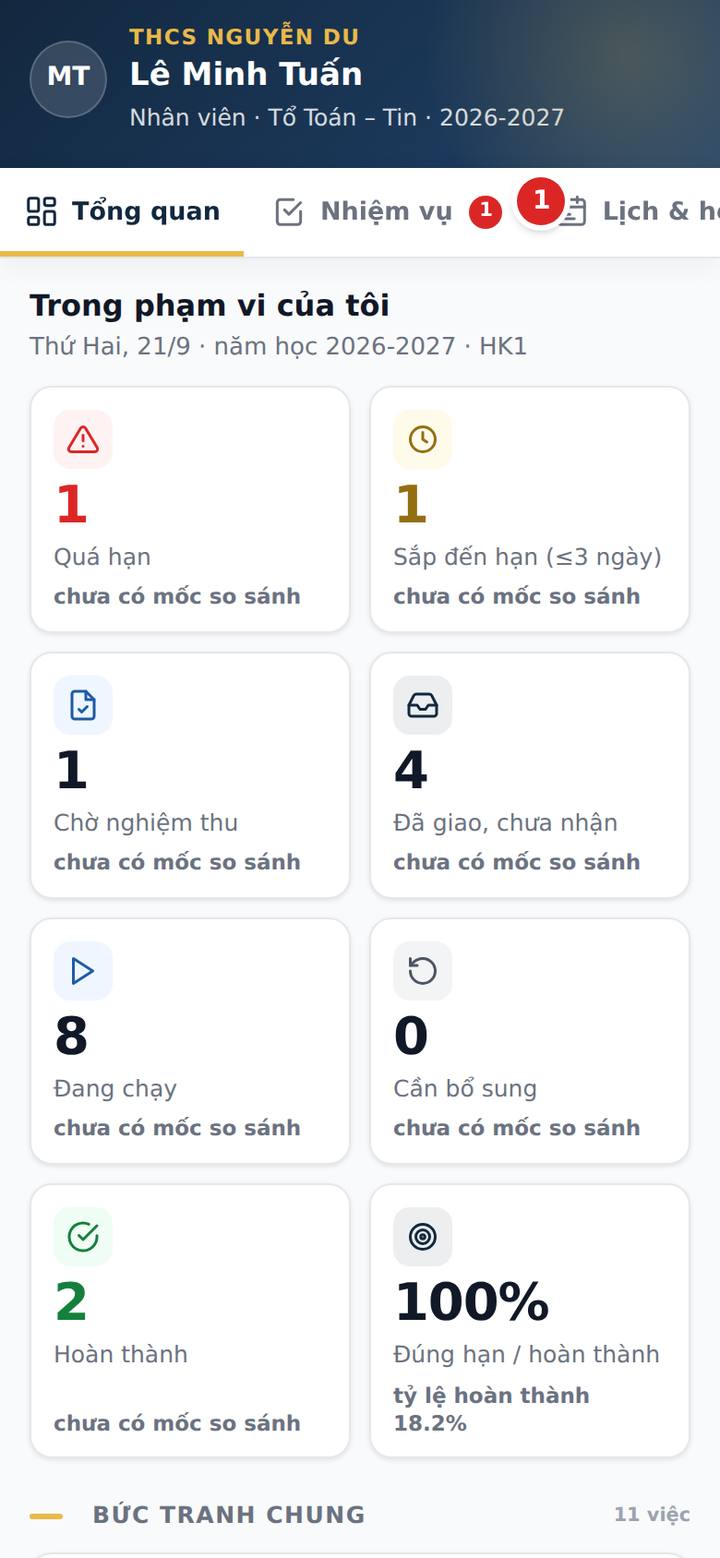
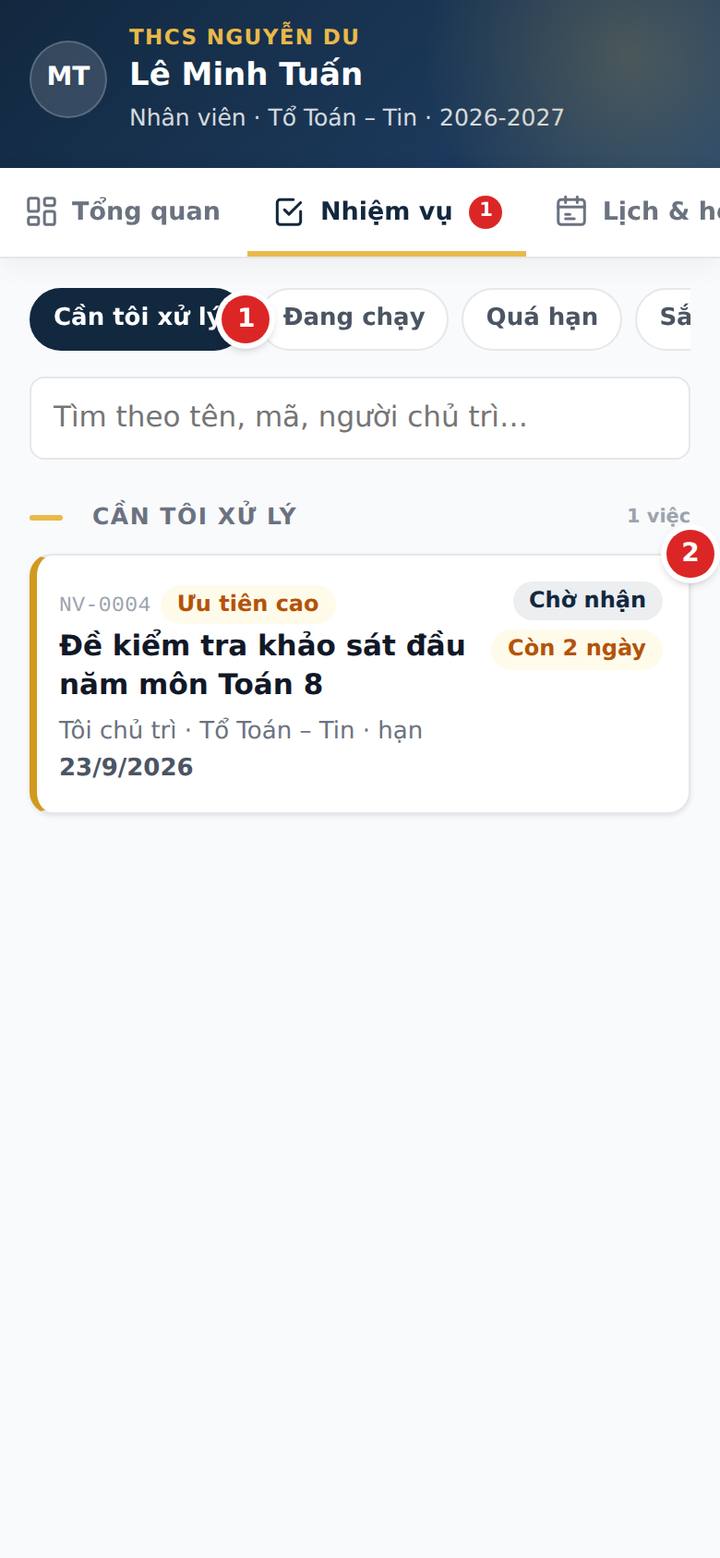
Việc được giao xuất hiện ở Tổng quan → Cần tôi xử lý và tab Nhiệm vụ (số đỏ trên thanh ngang là số việc đang chờ mình). Bấm vào việc để mở chi tiết.
Bốn bước từ nhận đến nộp
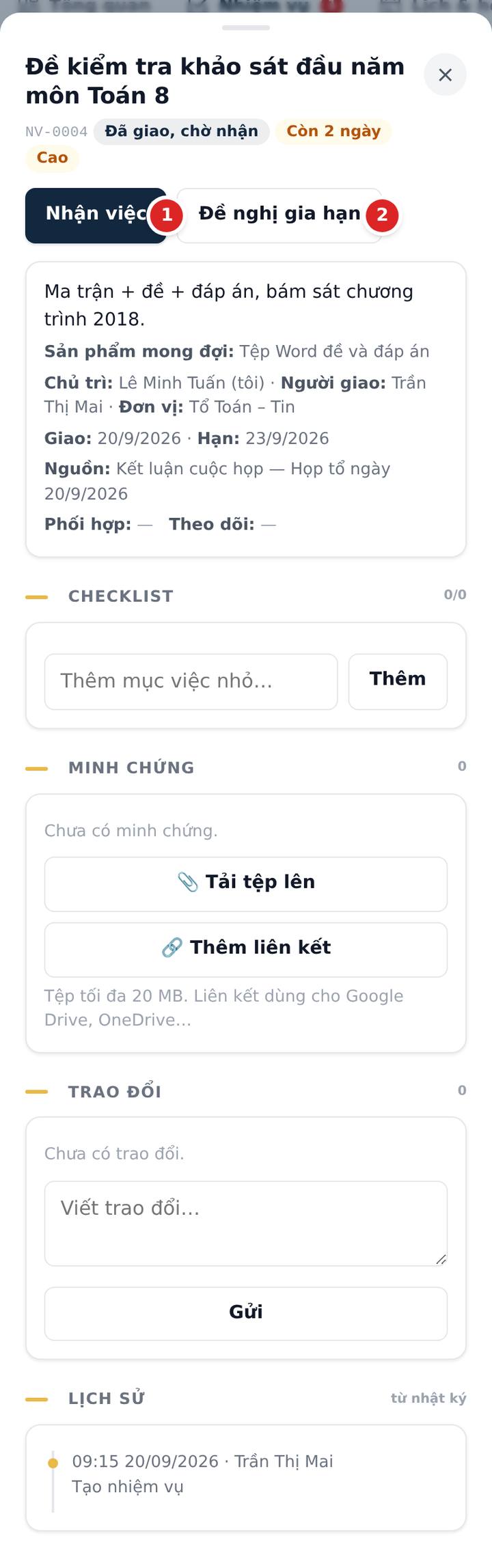
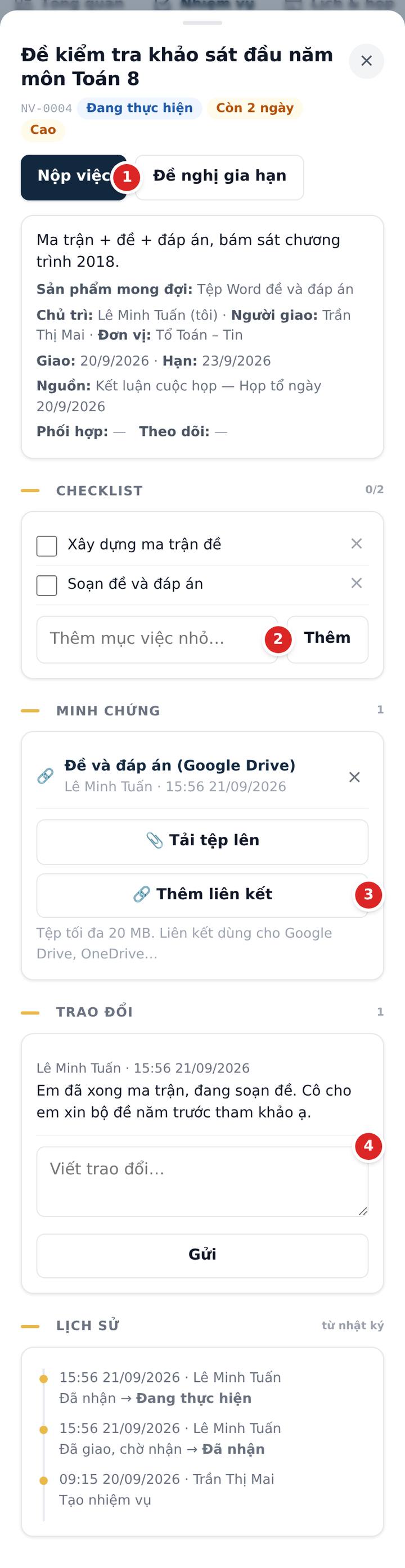
- Nhận việc — xác nhận đã biết việc (người giao thấy trạng thái Đã nhận). Nếu chưa làm được đúng hạn, bấm Đề nghị gia hạn ngay từ bước này.
- Bắt đầu làm — chuyển sang Đang thực hiện. Trong lúc làm, ghi các mục việc nhỏ vào Checklist và tích khi xong để người giao thấy tiến độ.
- Đưa Minh chứng: 📎 Tải tệp lên (tệp ≤ 20 MB) hoặc 🔗 Thêm liên kết Google Drive, OneDrive… Ghi câu hỏi, khó khăn vào Trao đổi — người giao nhận được ngay trong việc, không phải nhắn riêng.
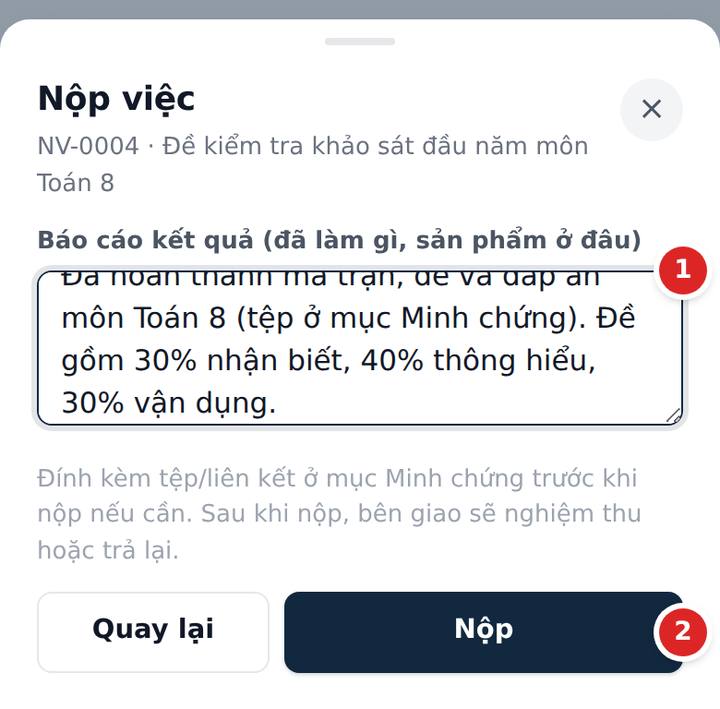
- Nộp việc — viết ngắn gọn kết quả đã làm rồi Nộp. Việc chuyển sang Đã nộp, chờ nghiệm thu; sau khi nộp không sửa được nữa, trừ khi bị trả lại.
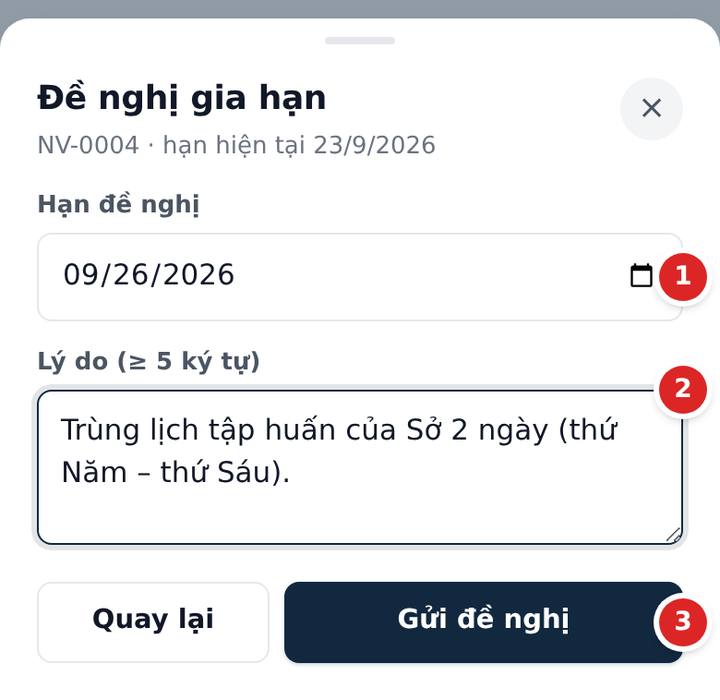
Đề nghị gia hạn
- Chọn hạn mới đề nghị (phải sau hôm nay).
- Ghi lý do cụ thể — người giao căn cứ vào đây để duyệt.
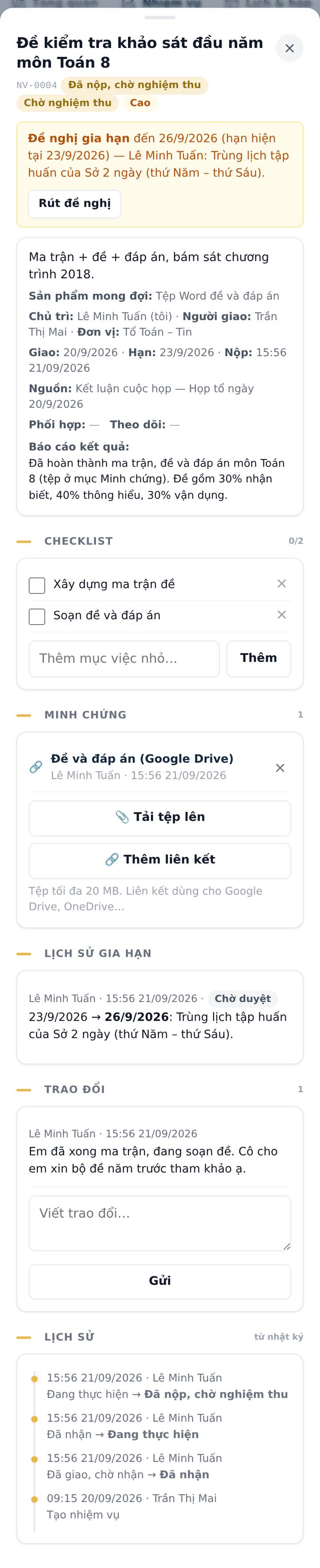
- Gửi đề nghị. Trong lúc chờ duyệt vẫn làm và nộp bình thường; có thể Rút đề nghị. Được đồng ý thì hạn mới thay hạn cũ và ghi vào lịch sử gia hạn.
6Nghiệm thu, gia hạn, trả lại Người giao việc · Trưởng đơn vị · BGH
Việc đã nộp nằm ở nhóm Chờ nghiệm thu (Tổng quan và tab Nhiệm vụ). Người giao việc, trưởng/phó đơn vị của việc đó và BGH đều nghiệm thu được.

- Duyệt gia hạn (nếu có đề nghị): Đồng ý — hạn mới có hiệu lực ngay; Từ chối kèm ý kiến. Đề nghị đang chờ hiện ngay đầu chi tiết việc, không bị bỏ sót.
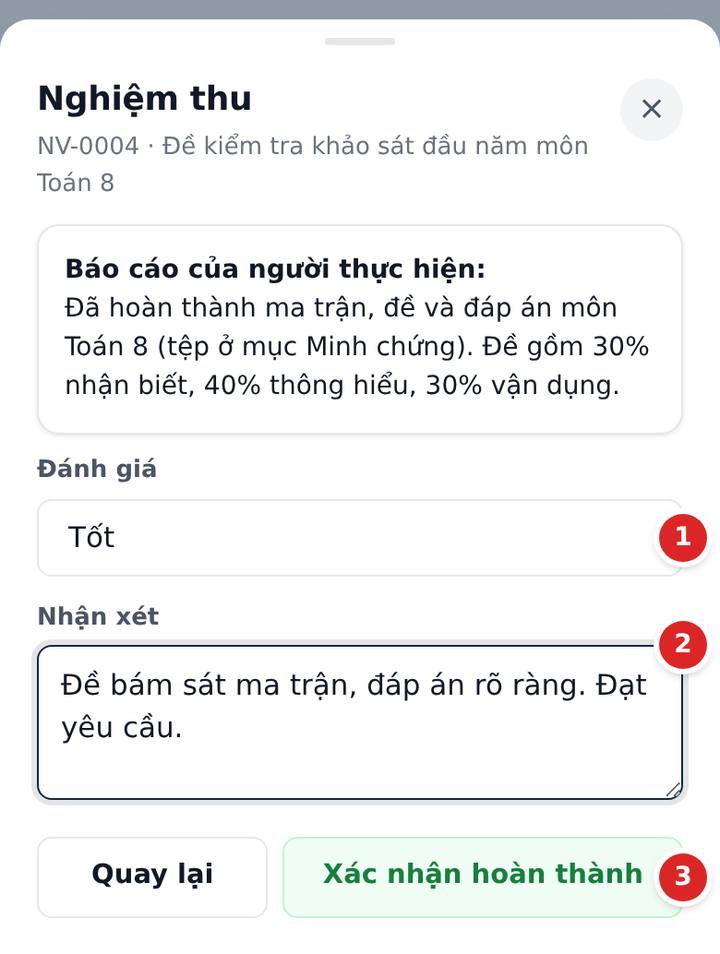
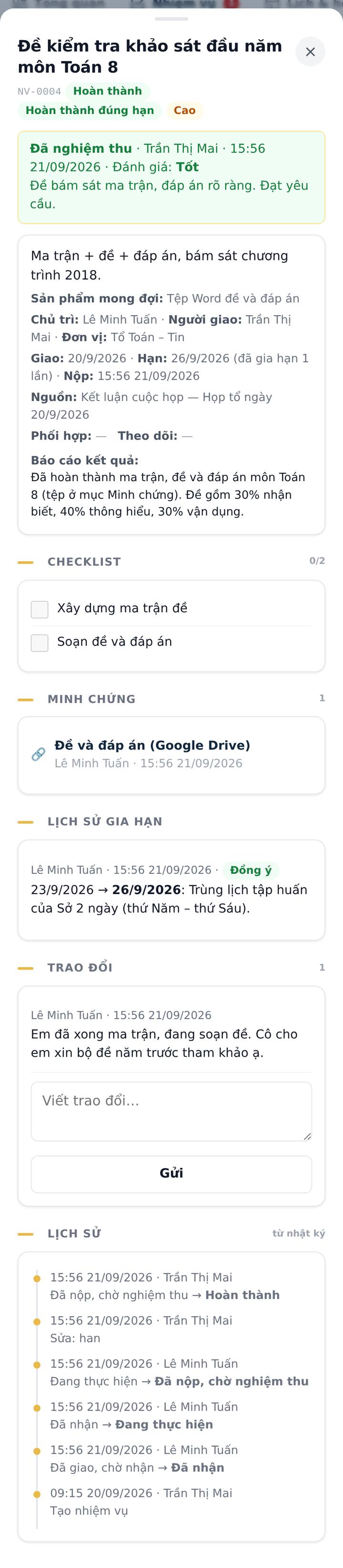
- Nghiệm thu khi kết quả đạt: chọn đánh giá Tốt / Đạt / Chưa đạt, ghi nhận xét, bấm Xác nhận hoàn thành. Việc chuyển sang Hoàn thành, tính vào tỷ lệ đúng hạn nếu nộp trước hạn.
- Trả lại khi cần bổ sung: ghi rõ cần sửa gì. Việc chuyển sang Cần bổ sung, người chủ trì thấy lý do màu đỏ ngay đầu việc và bấm Nộp lại sau khi sửa.
- Hiệu trưởng / quản trị có thể Mở lại việc đã hoàn thành (khi nghiệm thu nhầm) hoặc Khôi phục việc đã huỷ.
7Tổng quan & giao ban BGH · Trưởng đơn vị
Tab Tổng quan là màn hình điều hành: BGH thấy toàn trường, tổ trưởng thấy tổ mình, mỗi người thấy việc của mình.
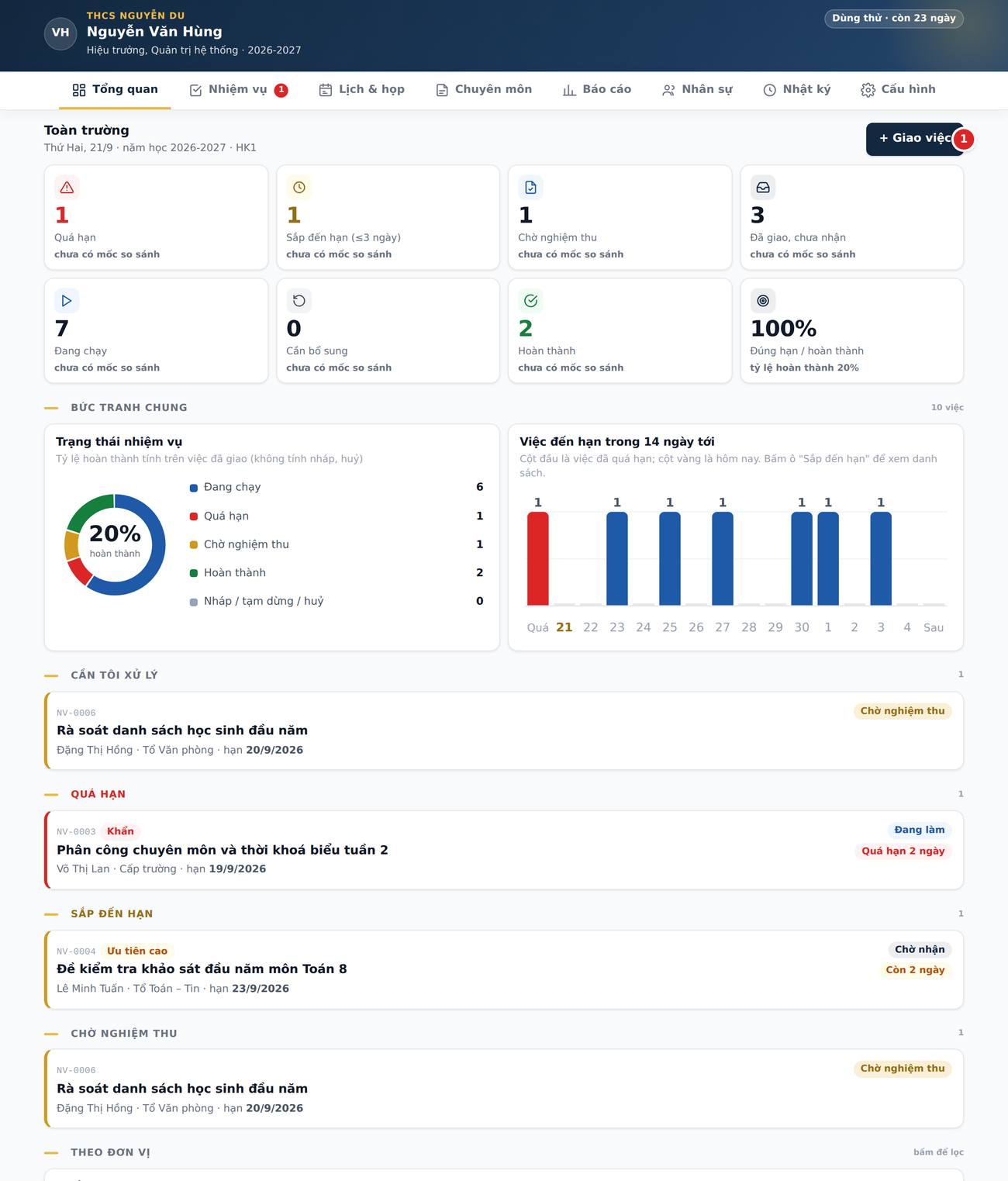
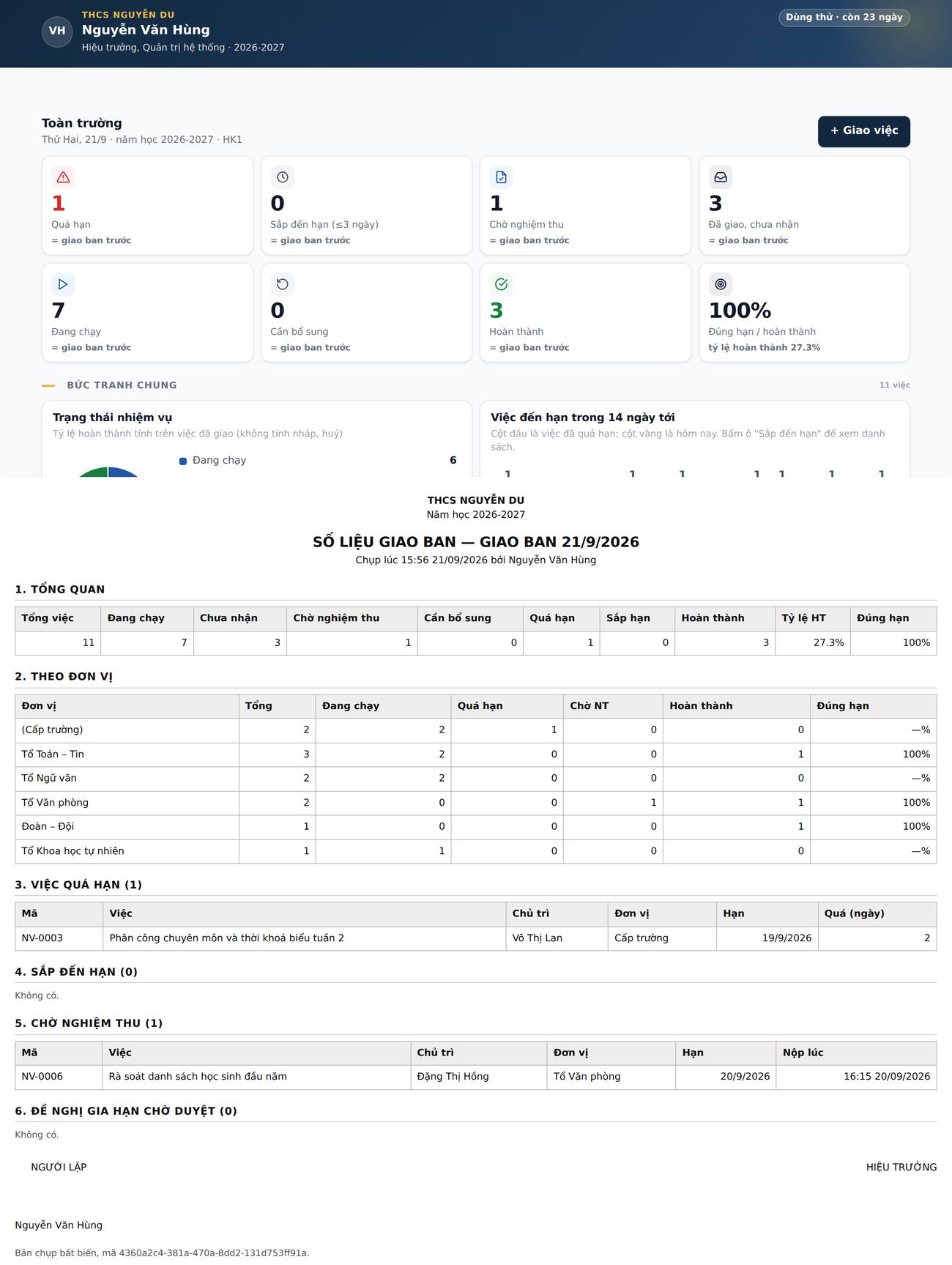
- 8 ô số: Quá hạn · Sắp đến hạn (≤ 3 ngày) · Chờ nghiệm thu · Đã giao chưa nhận · Đang chạy · Cần bổ sung · Hoàn thành · Đúng hạn / hoàn thành. Bấm vào ô để xem danh sách. Dòng nhỏ dưới mỗi ô so với lần chụp giao ban trước (tăng/giảm bao nhiêu) — lúc chưa chụp lần nào thì ghi "chưa có mốc so sánh".
- Bức tranh chung: vòng tròn trạng thái và biểu đồ việc đến hạn trong 14 ngày (cột đỏ là việc đã quá hạn, cột vàng là hôm nay).
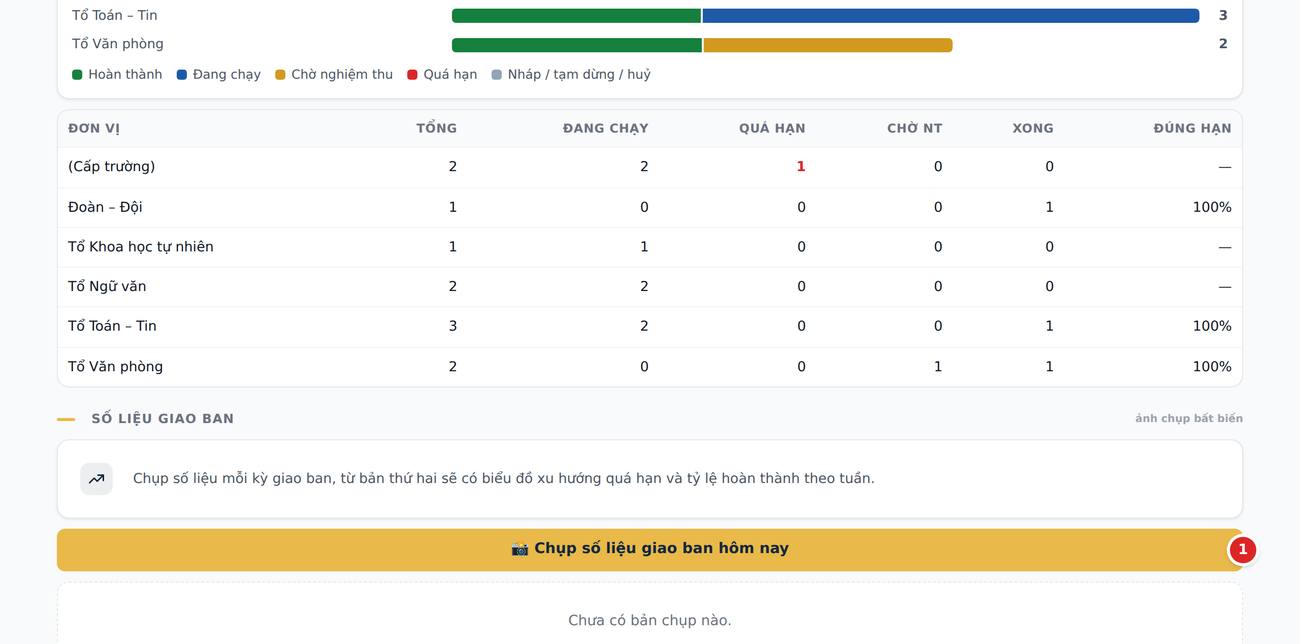
- Theo đơn vị: khối lượng và tình trạng của từng tổ — bấm tên tổ để lọc danh sách nhiệm vụ theo tổ đó.
Chụp số liệu giao ban
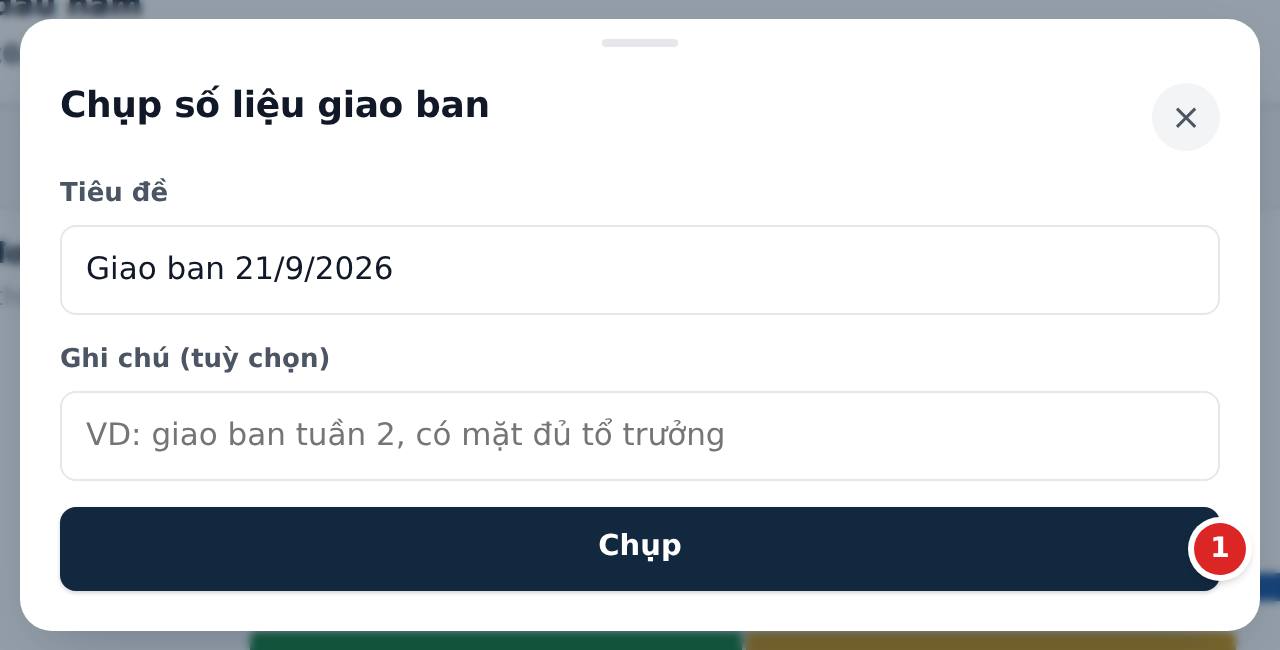
Trước mỗi cuộc họp giao ban (thường đầu tuần), BGH bấm 📸 Chụp số liệu giao ban hôm nay ở cuối Tổng quan. Bản chụp là ảnh chụp bất biến của toàn bộ số liệu lúc đó: dùng để in phát trong họp, và từ bản thứ hai trở đi Tổng quan tự vẽ xu hướng (quá hạn tăng hay giảm, tỷ lệ hoàn thành theo tuần).
- Bấm Chụp số liệu giao ban hôm nay, ghi ghi chú nếu cần (ví dụ "Giao ban tuần 2") rồi xác nhận.
- Trang in mở ra: ô số, danh sách quá hạn / sắp hạn / chờ nghiệm thu, tình hình theo đơn vị và theo người chủ trì. Bấm In (chọn "Lưu thành PDF" để gửi Zalo) hoặc Đóng. Các bản chụp cũ xem lại ở cuối Tổng quan.
8Báo cáo kỳ Mọi người theo phạm vi
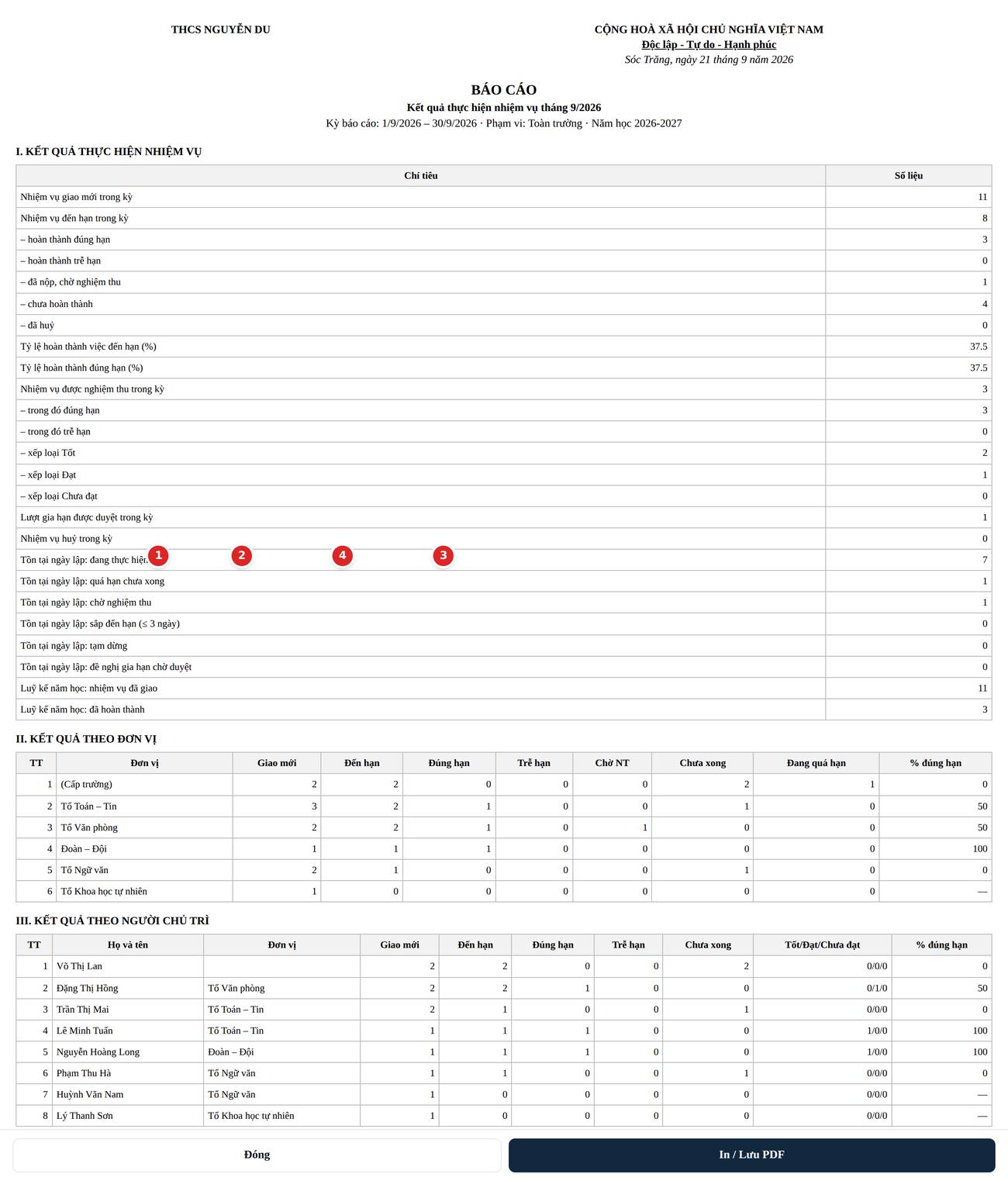
Tab Báo cáo tổng hợp trực tiếp từ nhiệm vụ: việc giao mới, đến hạn, hoàn thành đúng/trễ hạn, chờ nghiệm thu, còn quá hạn, gia hạn, nghiệm thu, kết quả theo đơn vị và theo người, danh sách việc trong kỳ. BGH lập cho toàn trường hoặc từng tổ; tổ trưởng lập cho tổ mình; giáo viên lập báo cáo cá nhân.
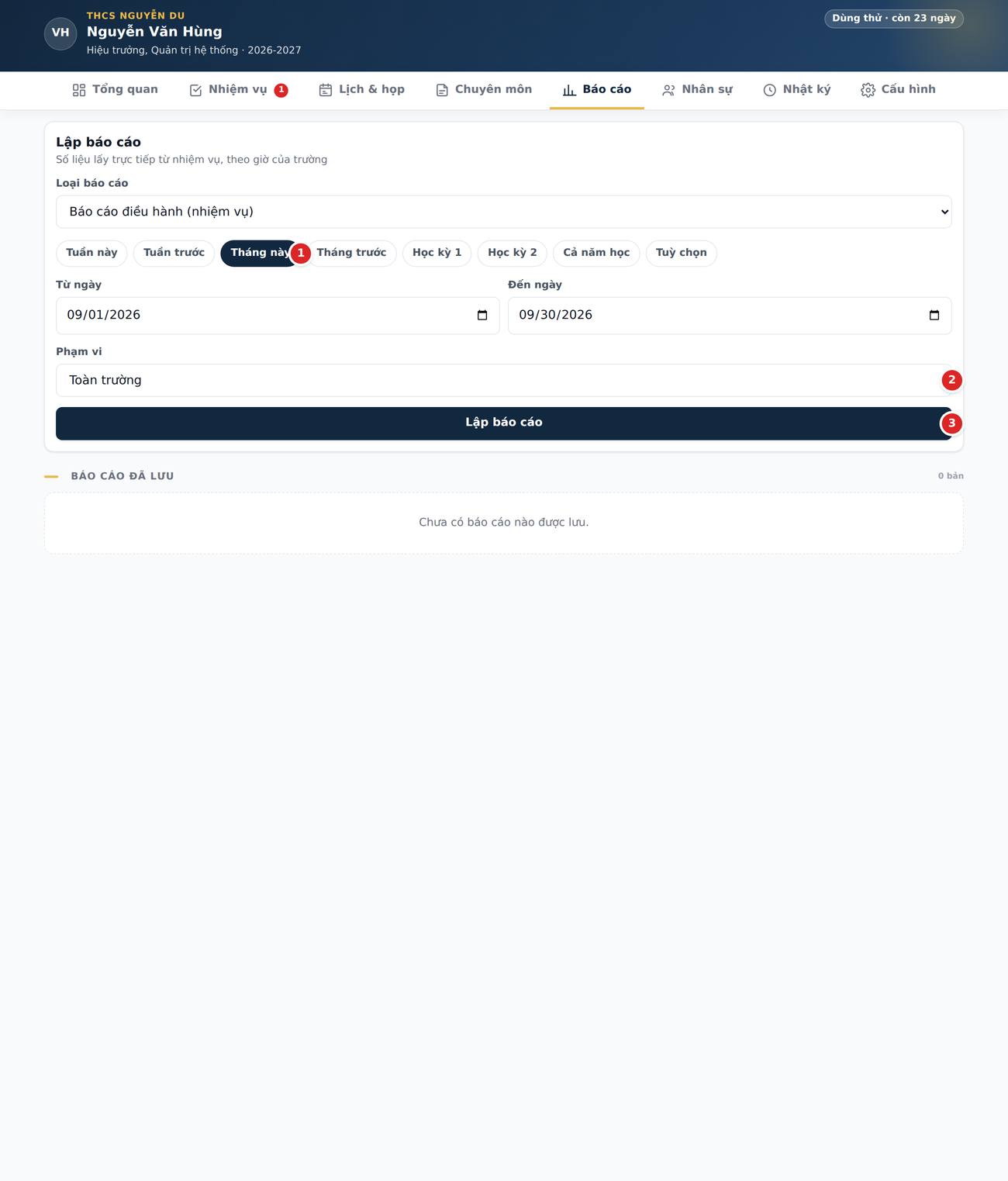
- Chọn kỳ: Tuần này · Tuần trước · Tháng này · Tháng trước · Học kỳ 1 · Học kỳ 2 · Cả năm học · Tuỳ chọn (tự nhập từ ngày – đến ngày).
- Chọn phạm vi (toàn trường / một đơn vị).
- Bấm Lập báo cáo — số liệu lấy ngay lúc bấm.
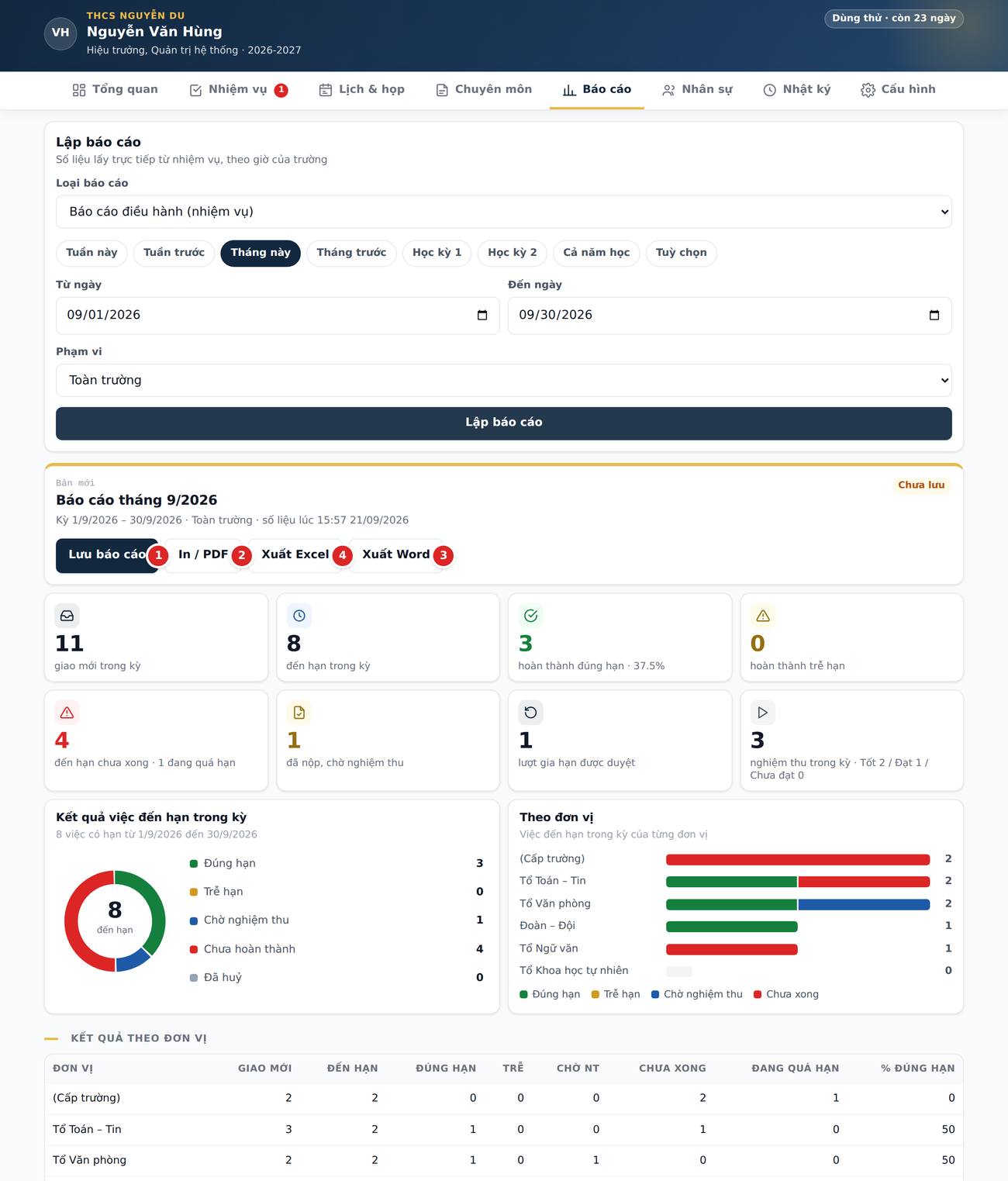
Bản báo cáo hiện ra với các ô số, biểu đồ, bảng theo đơn vị, danh sách việc và các ô nhận xét (đánh giá chung, tồn tại, phương hướng…) để thầy cô viết thêm bằng lời. Sau đó:
- Lưu báo cáo (có ô số hiệu, ví dụ 15/BC-THCS) để giữ lại và sửa nhận xét sau. Khi báo cáo đã ổn, mở lại và Chốt: bản chốt không đổi được nữa, có thể đánh dấu công khai cho cả trường xem.
- In / PDF: bản in theo thể thức văn bản hành chính (quốc hiệu, tên trường, số hiệu, ngày tháng, chữ ký) — trên điện thoại chọn "Lưu thành PDF".
- Xuất Word để chỉnh sửa thêm và trình ký.
- Xuất Excel để tổng hợp số liệu.
8.1 Báo cáo sơ kết học kỳ / tổng kết năm học về chuyên môn BGH · Phụ trách chuyên môn · Văn phòng
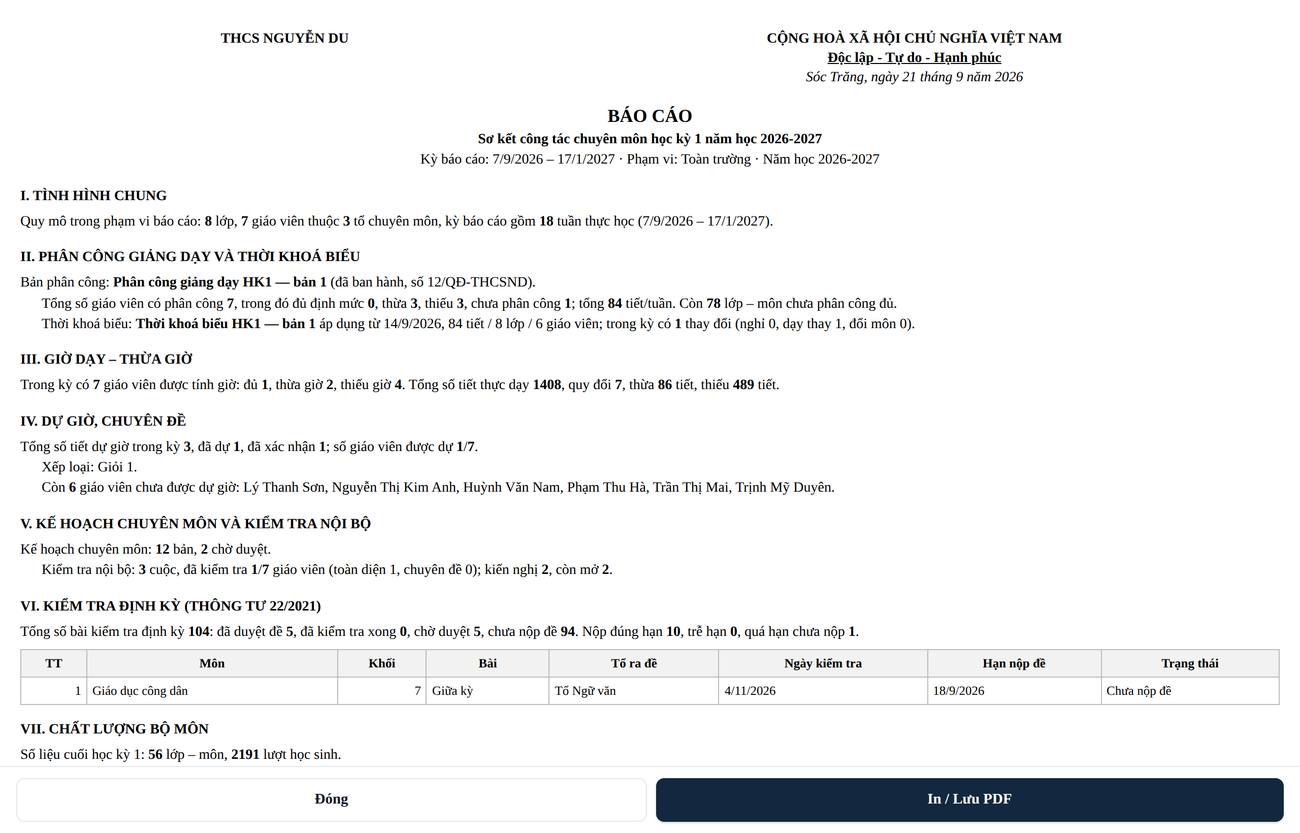
Ngoài báo cáo điều hành theo nhiệm vụ ở trên, tab Báo cáo còn lập được báo cáo sơ kết học kỳ và tổng kết năm học về công tác chuyên môn — đúng bố cục Phó Hiệu trưởng chuyên môn vẫn viết tay mỗi kỳ, nhưng số liệu máy tự lấy từ hệ thống nên không phải cộng tay từ nhiều sổ.
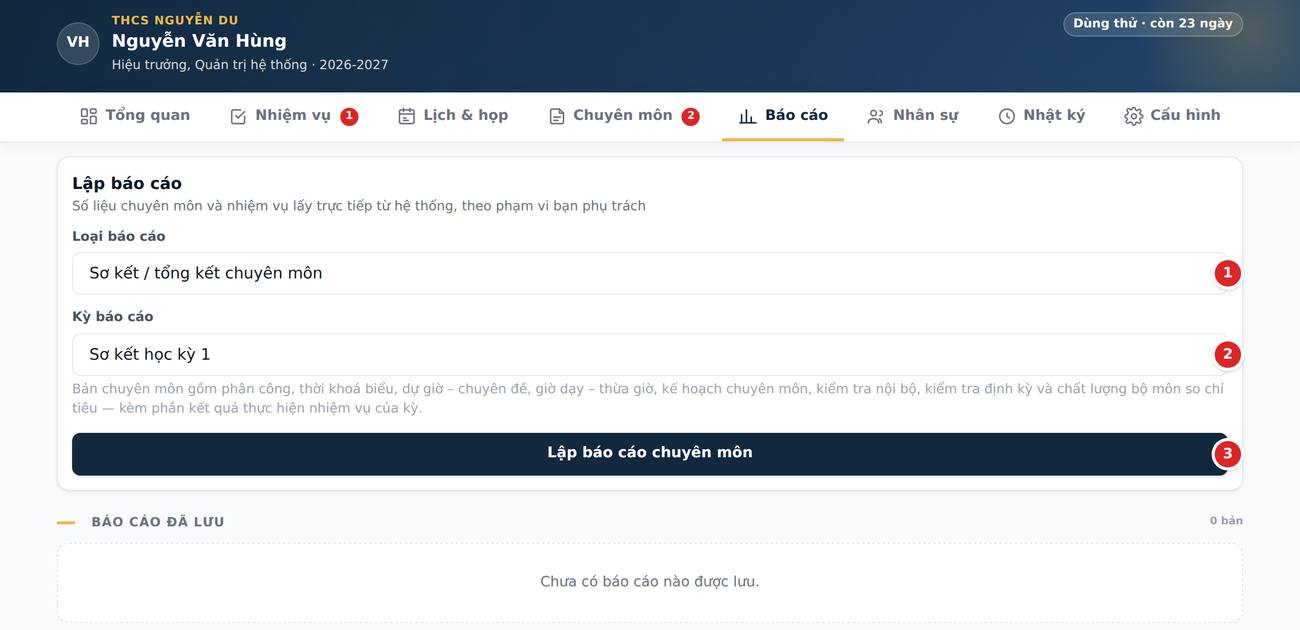
- Ở ô Loại báo cáo, chọn Sơ kết / tổng kết chuyên môn (ô này chỉ hiện với BGH, phụ trách chuyên môn và văn phòng).
- Chọn Kỳ báo cáo: Sơ kết học kỳ 1 · Sơ kết học kỳ 2 · Tổng kết năm học. Không phải nhập từ ngày – đến ngày: máy lấy đúng khoảng của học kỳ theo khung tuần đã lập.
- Bấm Lập báo cáo chuyên môn.
Bản báo cáo gồm phần Công tác chuyên môn rồi mới tới phần Kết quả thực hiện nhiệm vụ trong kỳ như báo cáo điều hành. Phần chuyên môn có:
- Tình hình chung: số lớp, giáo viên, tổ chuyên môn, số tuần thực học của kỳ.
- Phân công giảng dạy và thời khoá biểu: bản phân công đang hiệu lực, giáo viên đủ / thừa / thiếu định mức, lớp – môn chưa phân đủ, thời khoá biểu đang áp dụng và số thay đổi trong kỳ.
- Giờ dạy – thừa giờ: tổng tiết thực dạy, tiết quy đổi, tổng thừa và thiếu giờ.
- Dự giờ, chuyên đề: số tiết dự, xếp loại, số giáo viên đã được dự so với chỉ tiêu và danh sách giáo viên chưa được dự giờ.
- Kế hoạch chuyên môn và kiểm tra nội bộ: số kế hoạch, số chờ duyệt, số quá hạn nộp; số cuộc kiểm tra, số giáo viên đã kiểm tra toàn diện / chuyên đề, kiến nghị còn mở.
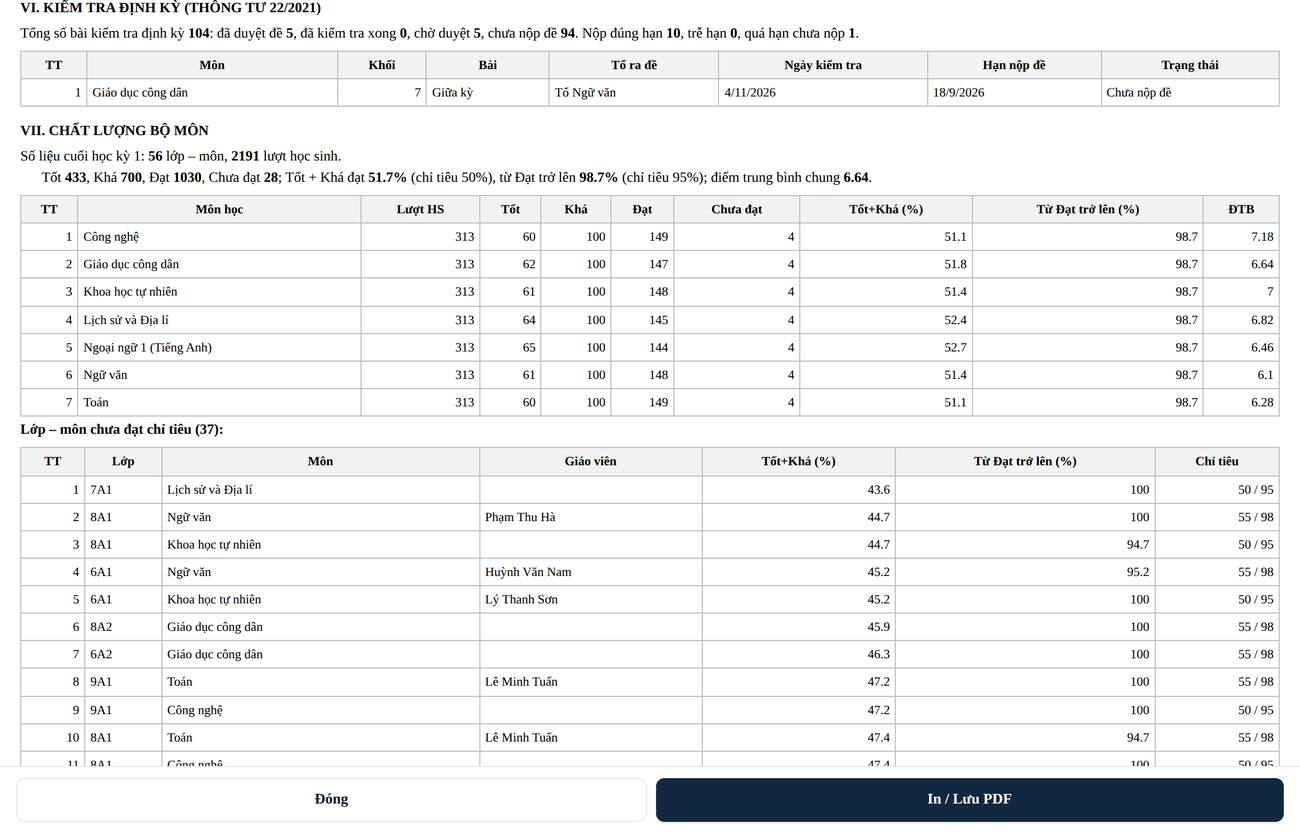
- Kiểm tra định kỳ (mục 9.11): số bài, nộp đề đúng hạn / trễ hạn / chưa nộp, kèm bảng các đề quá hạn nộp.
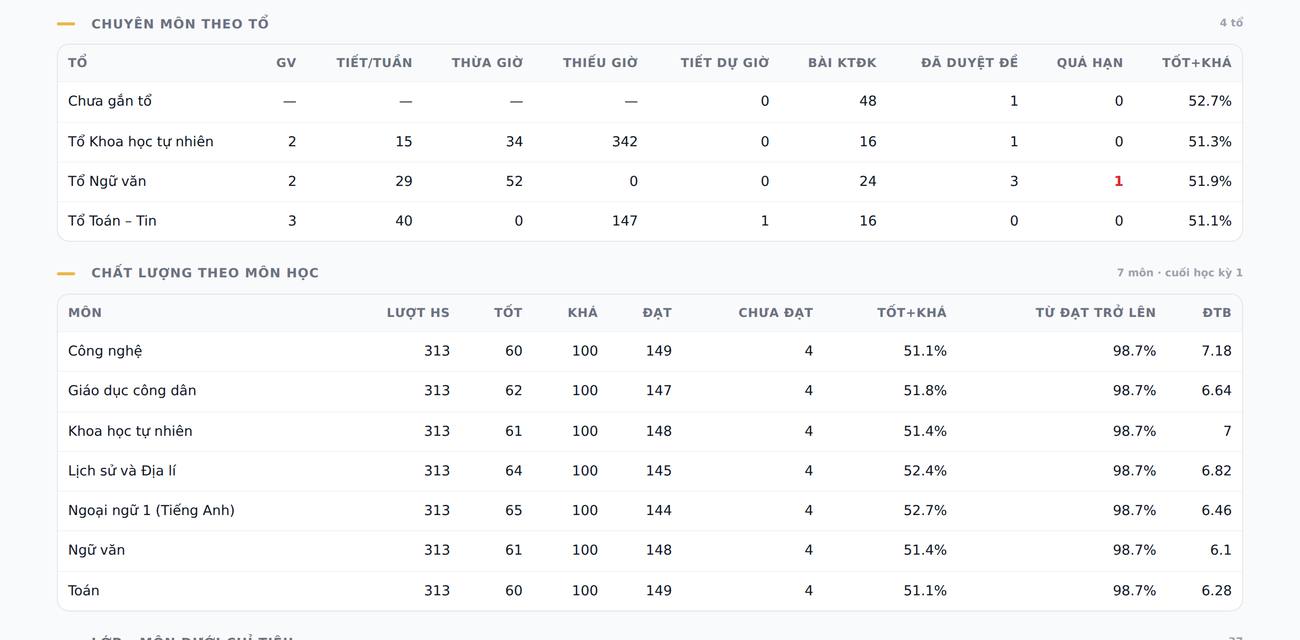
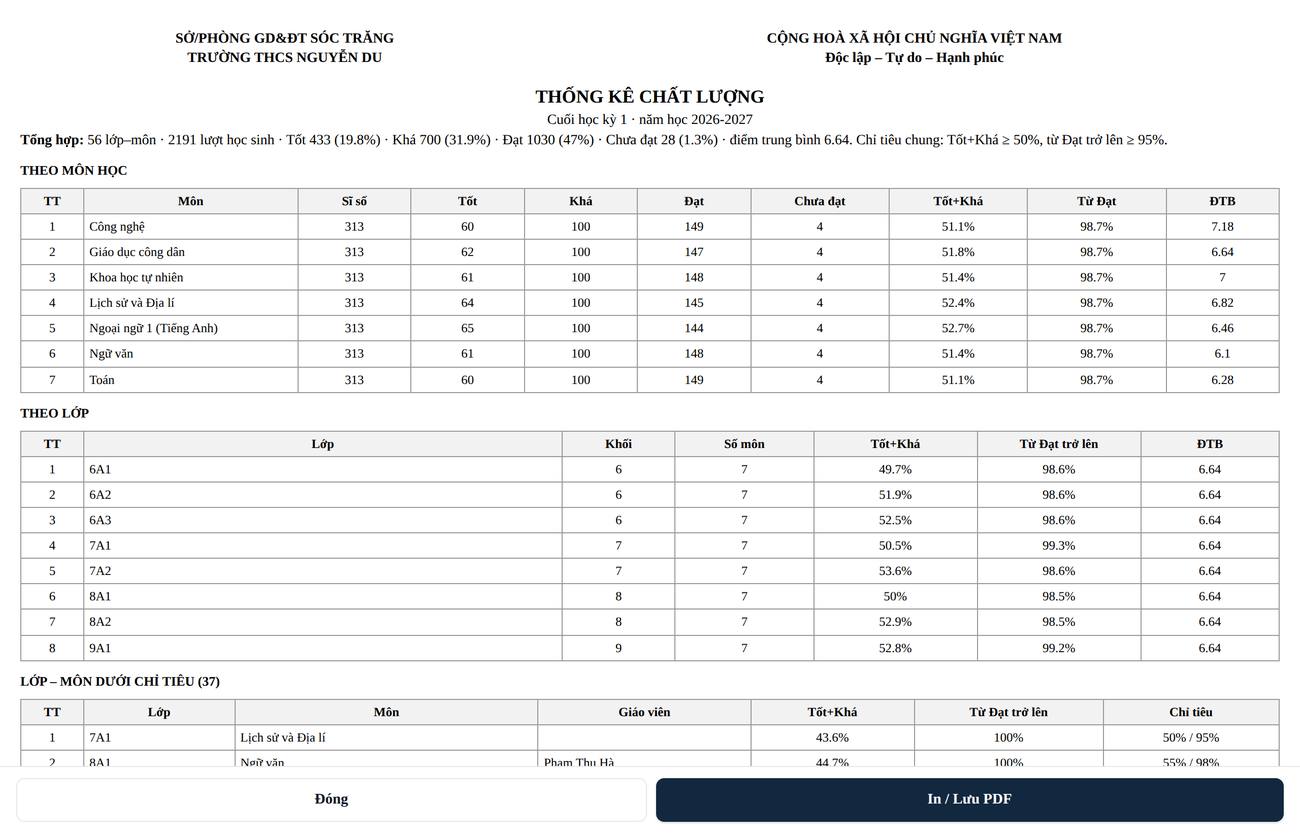
- Chất lượng bộ môn: tỉ lệ Tốt + Khá, từ Đạt trở lên so chỉ tiêu, bảng theo môn học và bảng lớp – môn chưa đạt chỉ tiêu.
- Tổng hợp theo tổ chuyên môn: một bảng gộp giáo viên, tiết/tuần, thừa – thiếu giờ, tiết dự giờ, bài kiểm tra định kỳ và chất lượng của từng tổ.
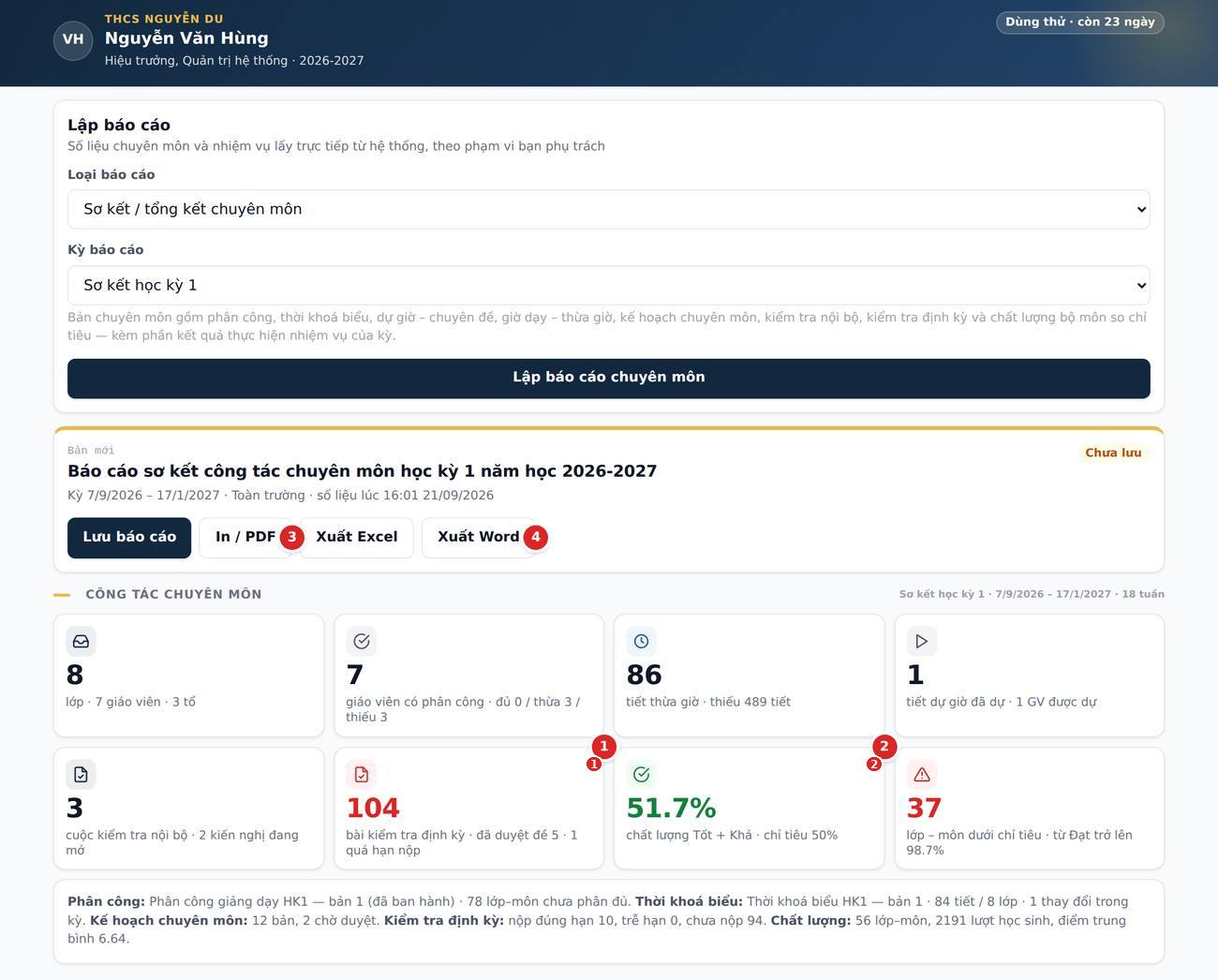
Các ô nhận xét (đánh giá chung, ưu điểm, tồn tại, phương hướng, kiến nghị) vẫn để thầy cô viết bằng lời; Lưu – Chốt – In / PDF – Xuất Word dùng chung khung với báo cáo điều hành. Bản in ra đúng thể thức văn bản hành chính, các mục đánh số La Mã liên tục và có chữ ký Hiệu trưởng.
9Chuyên môn: lớp – môn, khung tuần, phân công, kế hoạch, thời khoá biểu, dự giờ, giờ dạy, kiểm tra nội bộ, kiểm tra định kỳ & chất lượng Phó Hiệu trưởng chuyên môn · Tổ trưởng · Giáo viên
Tab Chuyên môn là bàn làm việc của Phó Hiệu trưởng phụ trách chuyên môn: khai báo lớp và môn học theo Chương trình GDPT 2018, lập khung tuần năm học (35 tuần thực học), ghi kiêm nhiệm để tính giảm trừ, làm phân công giảng dạy theo lớp × môn có kiểm tra định mức (Thông tư 05/2025/TT-BGDĐT), rồi ban hành và in bảng phân công. Tổ trưởng đề xuất phân công môn của tổ mình, giáo viên xem phân công của mình. Mục Kế hoạch quản lý kế hoạch giáo dục nhà trường, tháng, tuần, tổ và cá nhân: giao nộp hàng loạt, nộp – duyệt – trả lại – ban hành; mục việc trong kế hoạch sinh thành nhiệm vụ để theo dõi ở tab Nhiệm vụ. Mục Thời khoá biểu (9.6) xếp thời khoá biểu từ phân công đã ban hành: kéo-thả, kiểm xung đột tức thì, gợi ý tự điền, ban hành có ngày áp dụng, dạy thay theo ngày, in và xuất Excel, công khai cho phụ huynh qua liên kết / mã QR. Mục Dự giờ (9.7) lập lịch dự giờ từ thời khoá biểu, phiếu đánh giá tiết dạy theo CV 5555, chuyên đề và hồ sơ dự giờ của từng giáo viên. Mục Kiểm tra ĐK & chất lượng (9.11) quản lý lịch kiểm tra định kỳ giữa kỳ – cuối kỳ theo Thông tư 22/2021, việc tổ nộp ma trận – đặc tả – đề – đáp án và BGH duyệt, cùng thống kê chất lượng bộ môn so chỉ tiêu đầu năm.
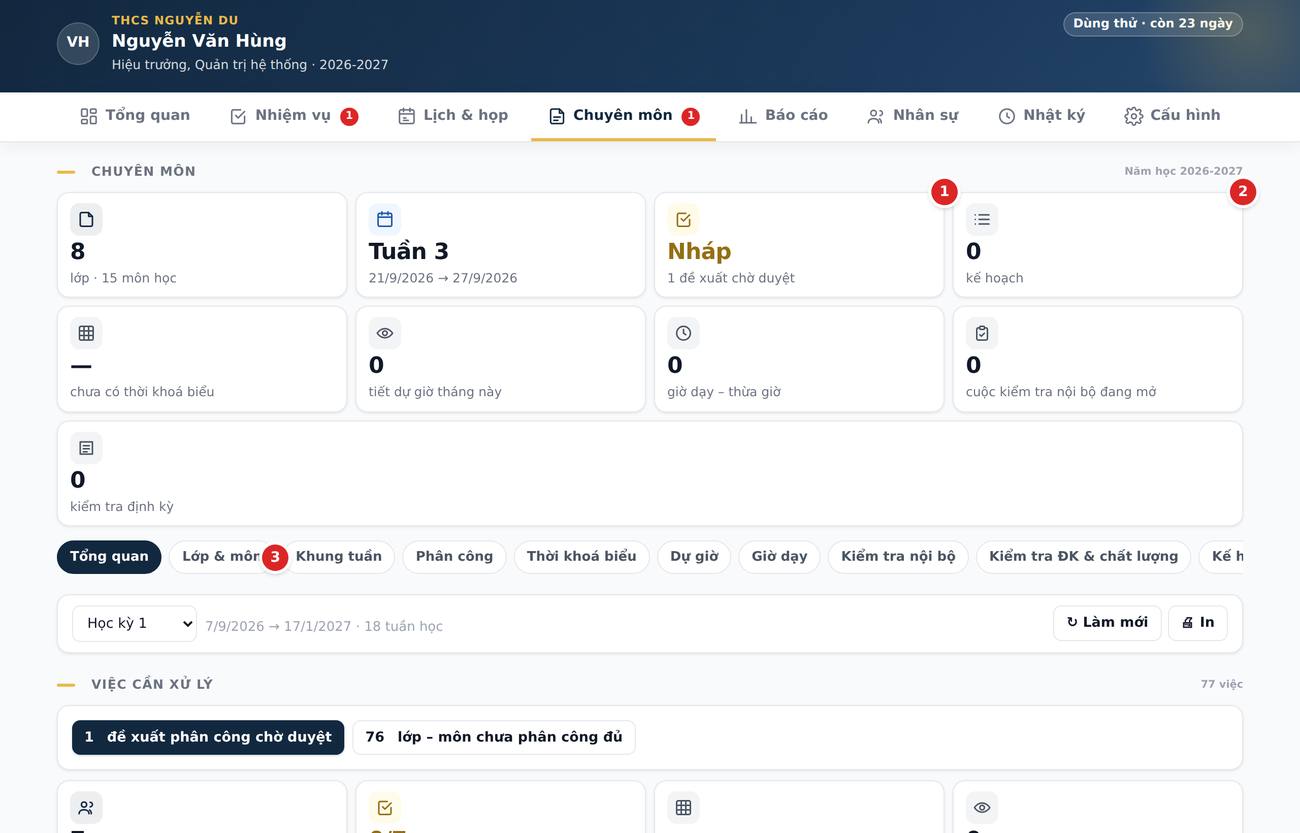
9.0 Tổng quan — bảng điều khiển chuyên môn BGH · Phụ trách chuyên môn Tổ trưởng · Giáo viên (số liệu của mình)
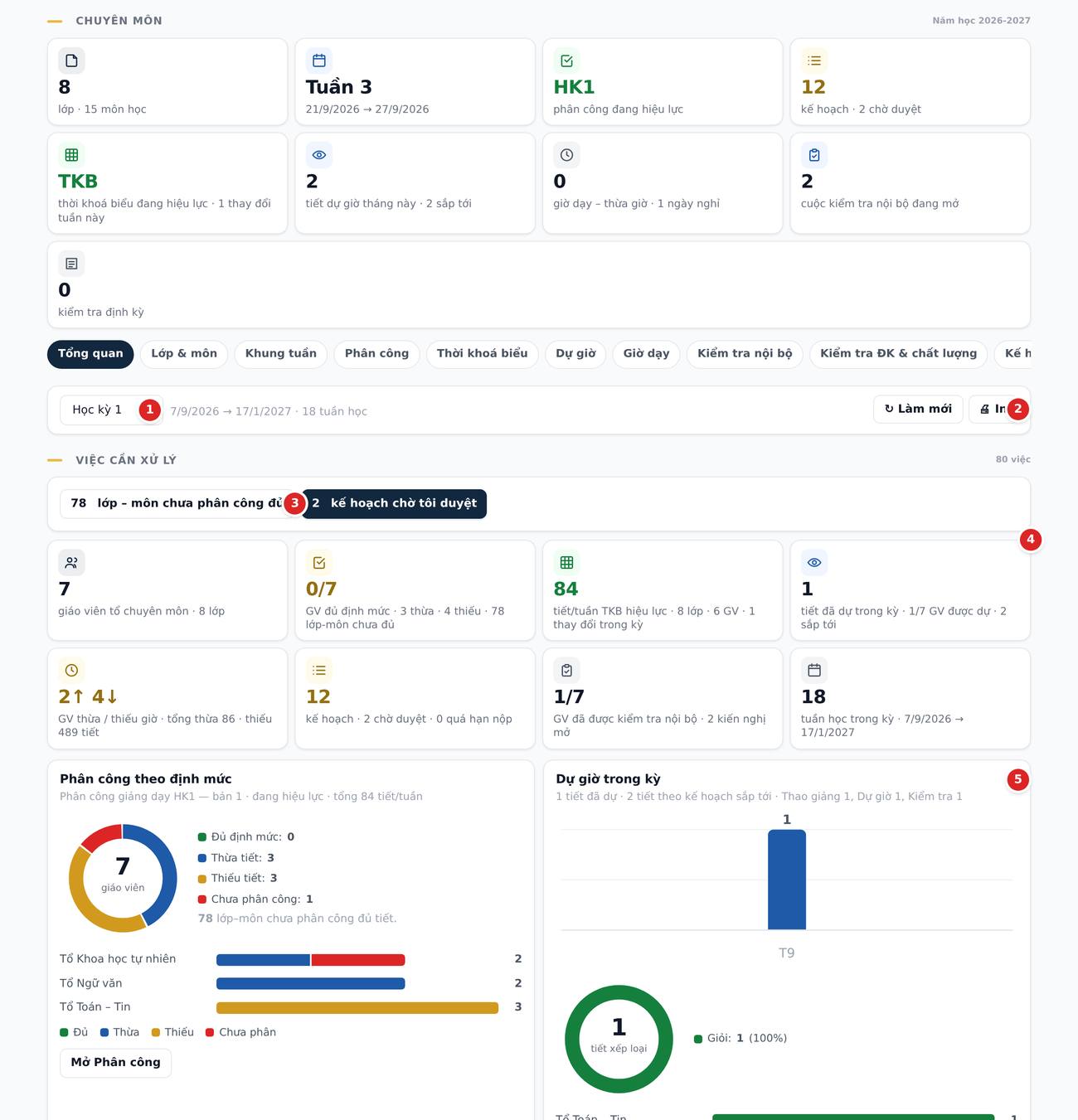
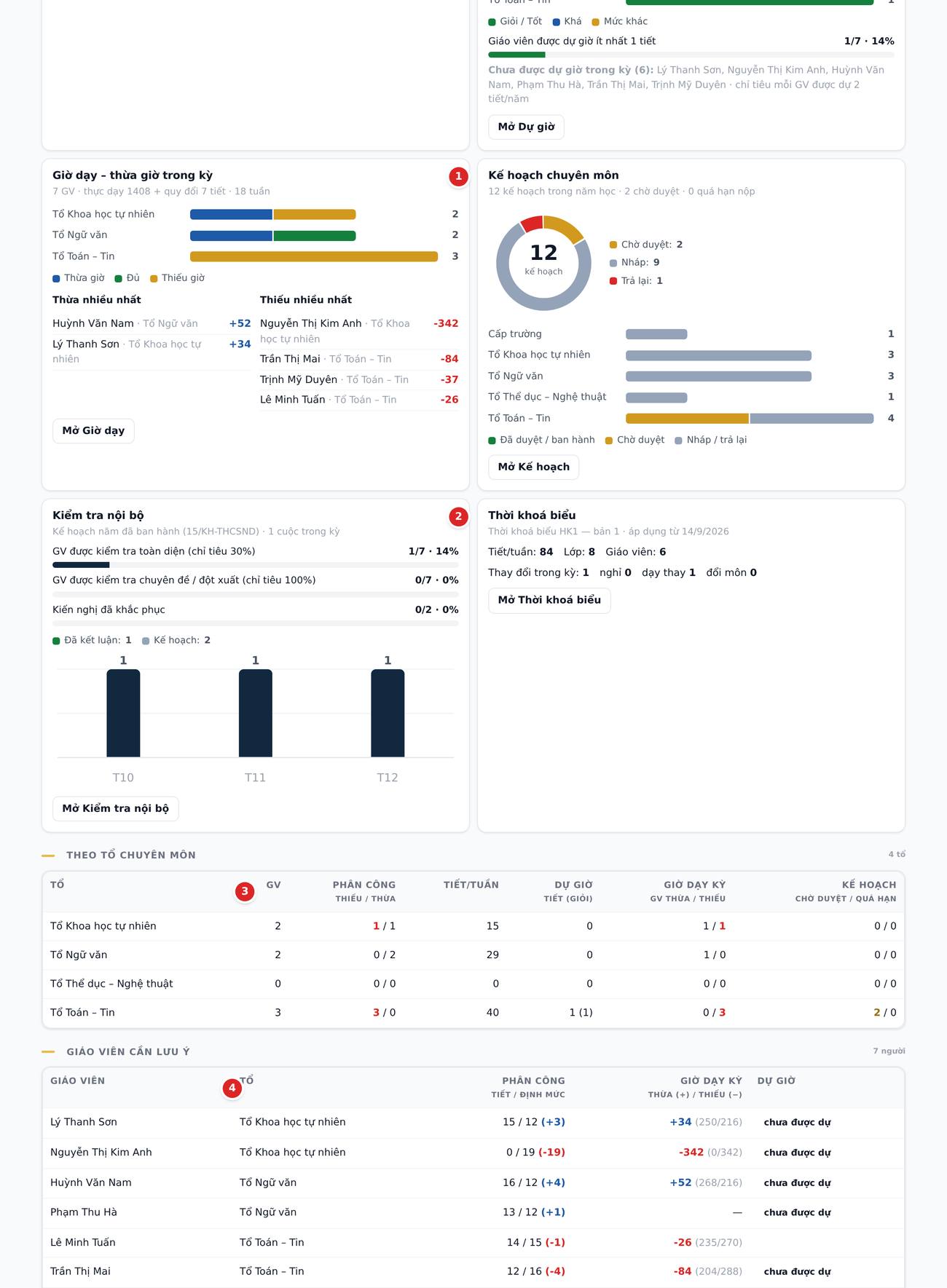
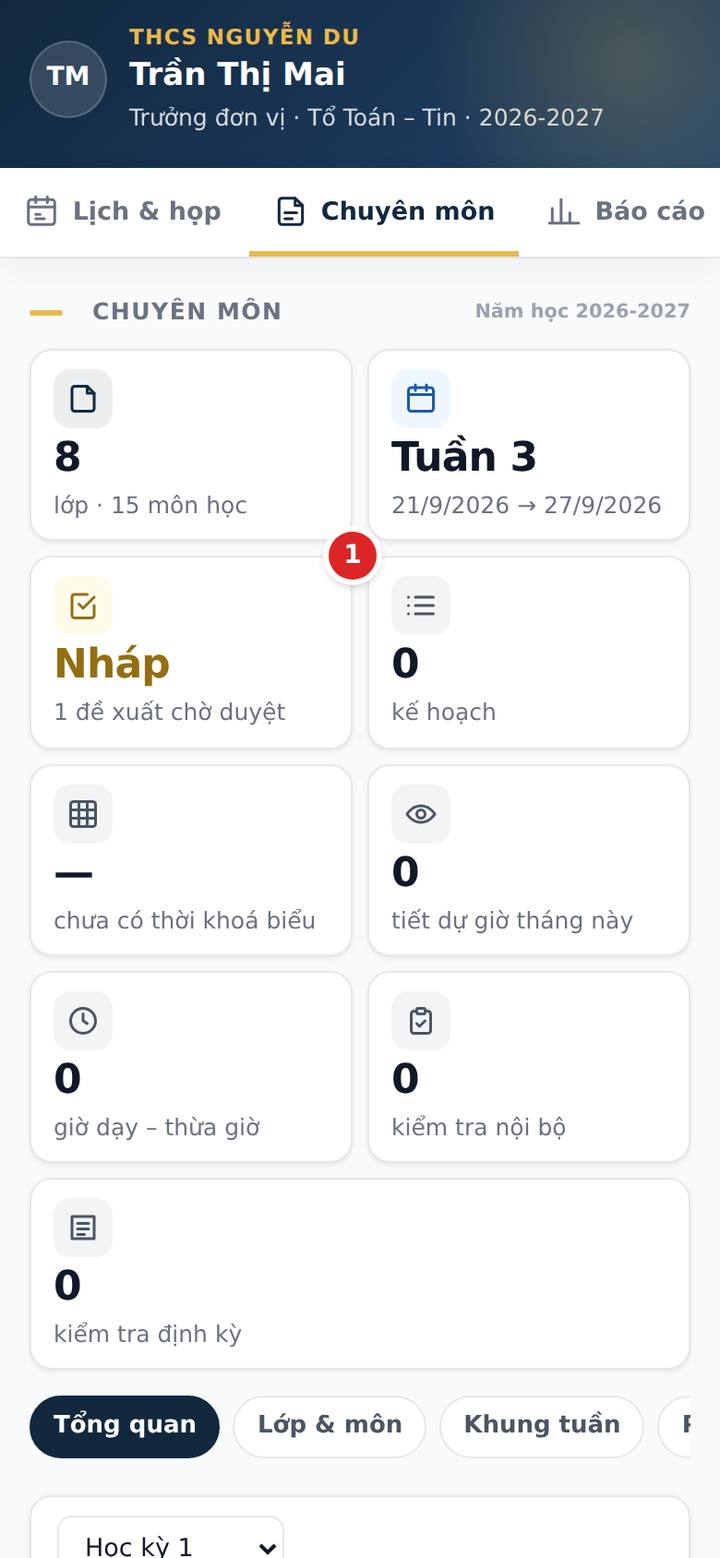
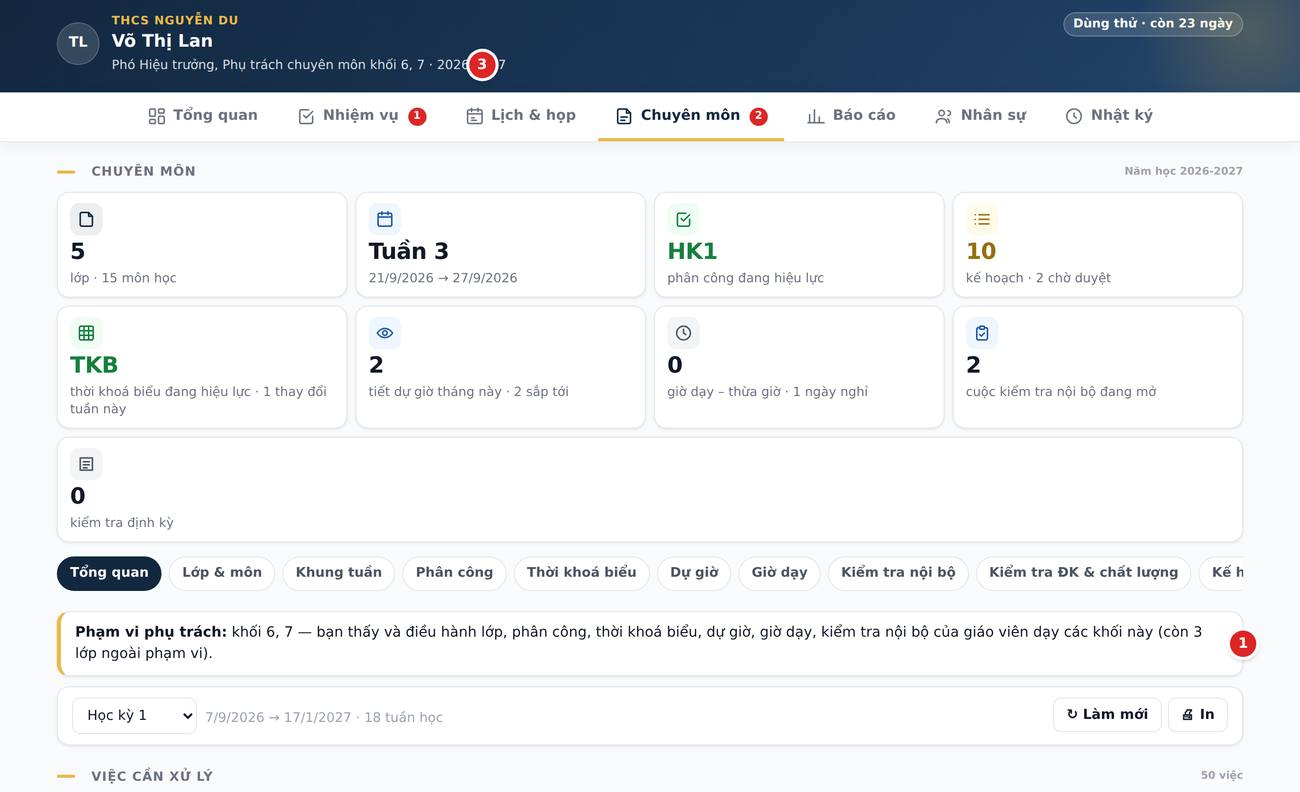
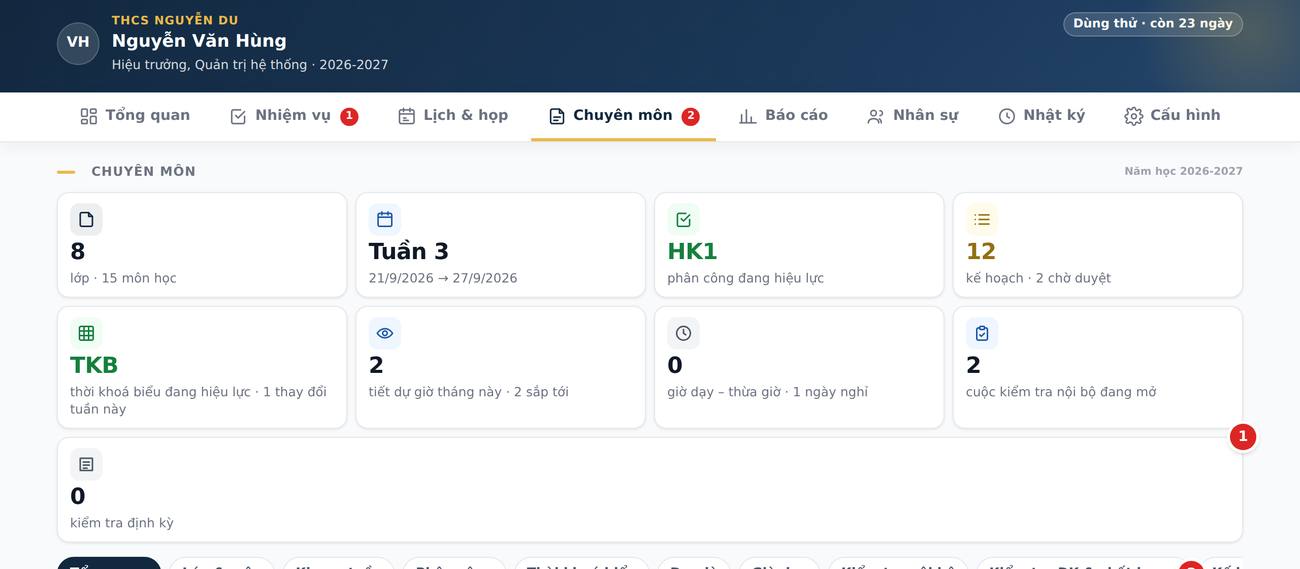
Chip Tổng quan (chip đầu, mở sẵn khi vào tab) gom số liệu của cả mô-đun chuyên môn trên một trang, tính theo phạm vi của người xem (BGH: toàn trường; phụ trách khối: các khối được giao; tổ trưởng: tổ mình và bản thân; giáo viên: bản thân). Từ trên xuống:
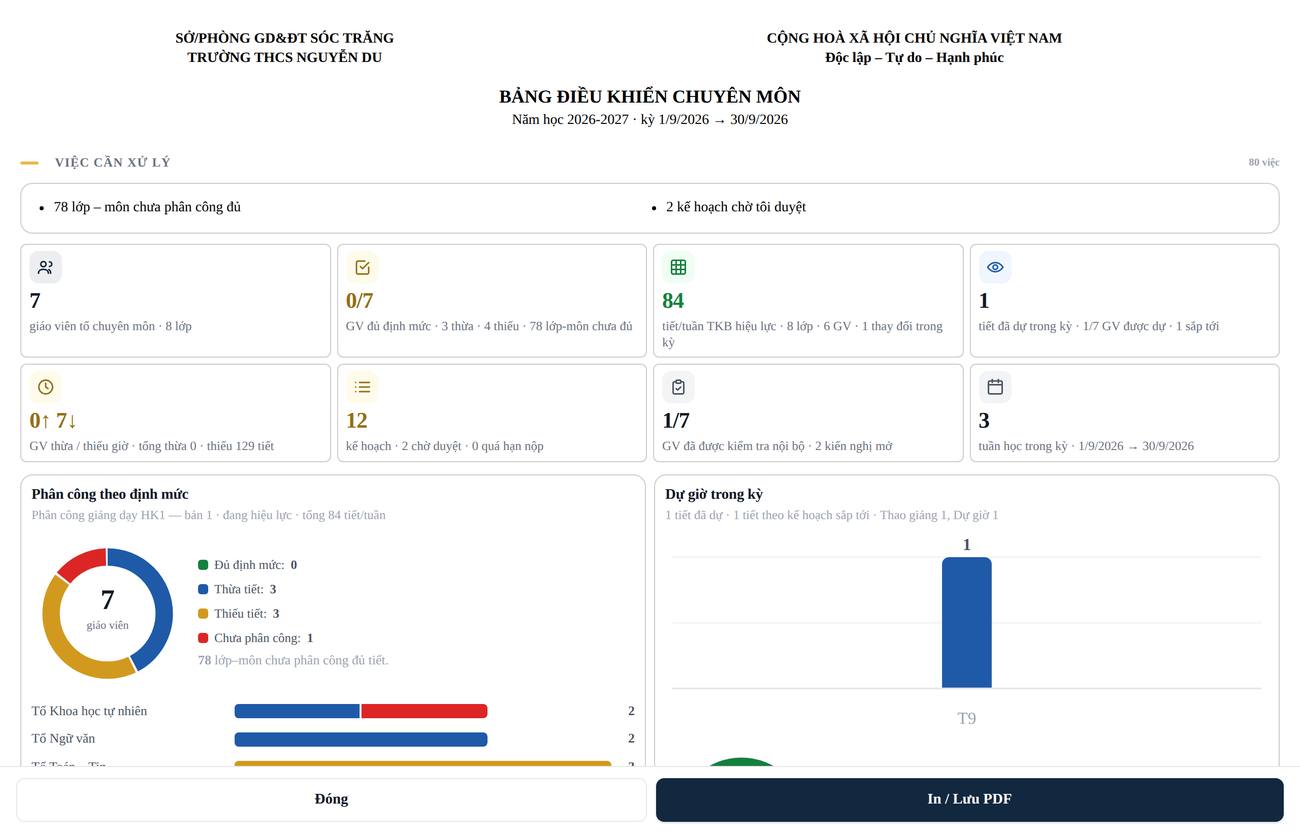
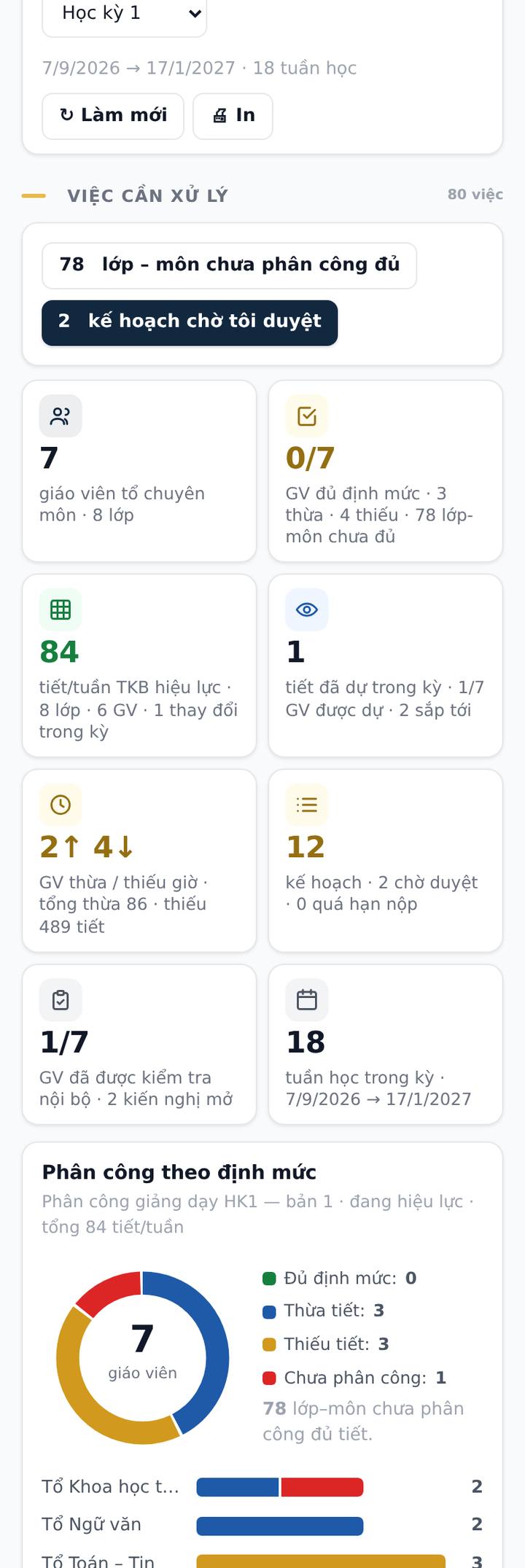
- Kỳ xem: Học kỳ 1 / Học kỳ 2 (theo khung tuần), Cả năm học, hoặc Theo tháng (chọn tháng trong năm học). Dự giờ, giờ dạy, thay đổi thời khoá biểu, cuộc kiểm tra tính trong kỳ đã chọn; phân công lấy bản đang hiệu lực của học kỳ; kế hoạch và kế hoạch kiểm tra tính cả năm. Nút Làm mới tính lại sau khi có dữ liệu mới, In in cả bảng điều khiển (khổ ngang).
- Việc cần xử lý: mỗi nút là một loại việc tồn đọng kèm số lượng — đề xuất phân công chờ duyệt, lớp–môn chưa phân công đủ, bản thời khoá biểu đang xếp, kế hoạch chờ tôi duyệt / quá hạn nộp, tiết quy đổi chờ duyệt, phiếu dự giờ tôi chưa chấm, tiết dự giờ chờ tôi xác nhận, cuộc kiểm tra chờ kết luận, kiến nghị quá hạn / tôi cần khắc phục. Bấm nút → nhảy thẳng tới mục con tương ứng.
- Tám ô số liệu: giáo viên tổ chuyên môn · lớp; GV đủ định mức (thừa / thiếu, lớp–môn chưa đủ); tiết/tuần của TKB hiệu lực (lớp, GV, số thay đổi trong kỳ); tiết đã dự giờ (số GV đã được dự, tiết sắp tới); GV thừa / thiếu giờ dạy (tổng tiết thừa, thiếu, quy đổi chờ duyệt); kế hoạch (chờ duyệt, quá hạn); GV đã được kiểm tra nội bộ (kiến nghị mở, quá hạn); tuần học trong kỳ. Bấm ô để mở mục.
- Sáu khối biểu đồ: Phân công theo định mức (vòng đủ – thừa – thiếu – chưa phân, thanh theo tổ); Dự giờ trong kỳ (cột theo tháng, vòng xếp loại Giỏi – Khá – mức khác, thanh theo tổ, tiến độ GV được dự ít nhất 1 tiết, danh sách GV chưa được dự và chỉ tiêu); Giờ dạy – thừa giờ (thanh theo tổ, GV thừa / thiếu nhiều nhất); Kế hoạch chuyên môn (vòng theo trạng thái, thanh theo tổ); Kiểm tra nội bộ (tiến độ kiểm tra toàn diện / chuyên đề so với chỉ tiêu, kiến nghị đã khắc phục, cột theo tháng); Thời khoá biểu (bản hiệu lực, thay đổi trong kỳ). Mỗi khối có nút Mở … vào mục con.
- Bảng theo tổ chuyên môn (GV, phân công thiếu / thừa, tiết/tuần, dự giờ, giờ dạy, kế hoạch) và Giáo viên cần lưu ý (thiếu / thừa tiết theo phân công, thừa / thiếu giờ dạy trong kỳ, chưa được dự giờ) — số đỏ là cần xử lý.

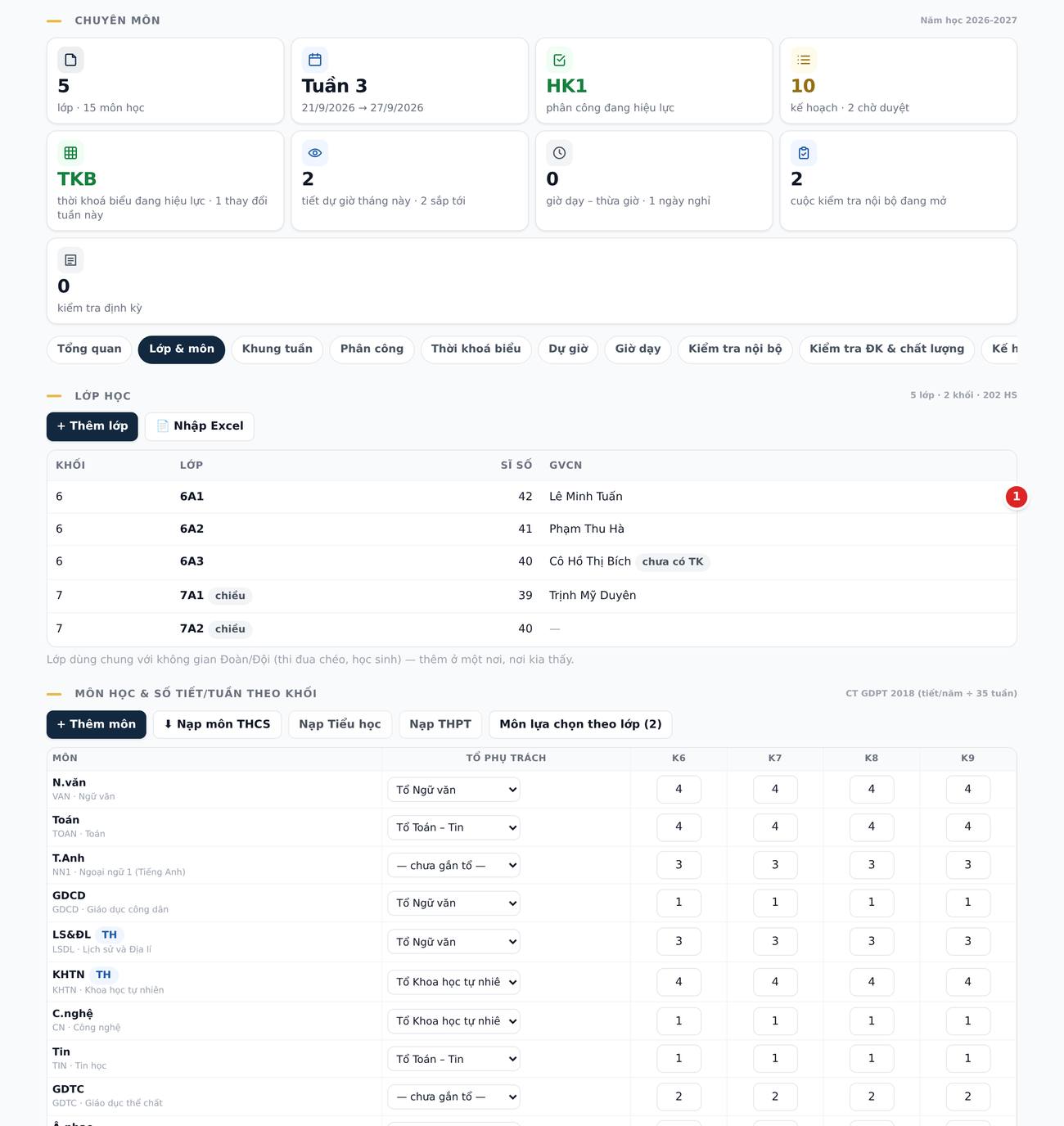
9.1 Lớp & môn học BGH
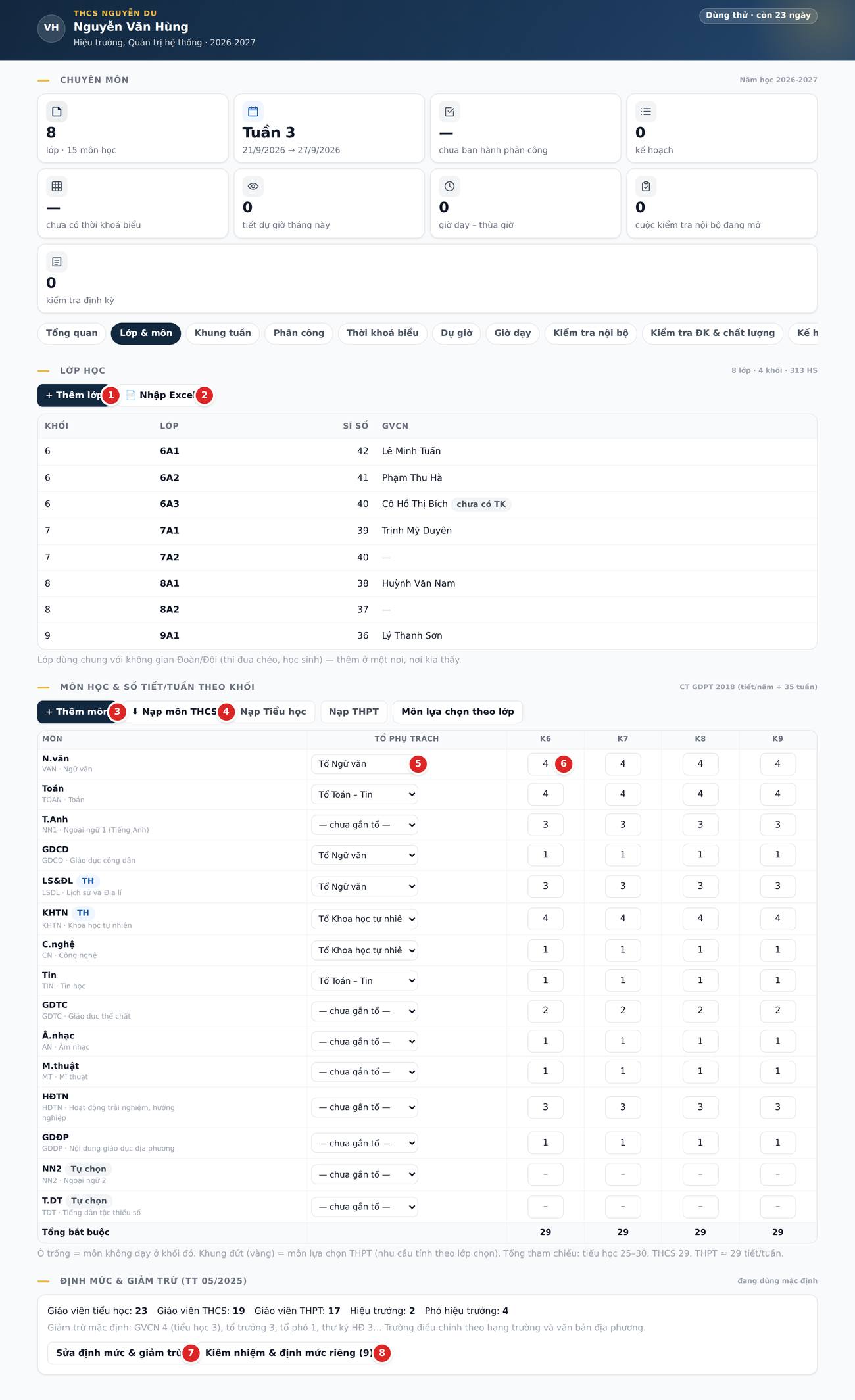
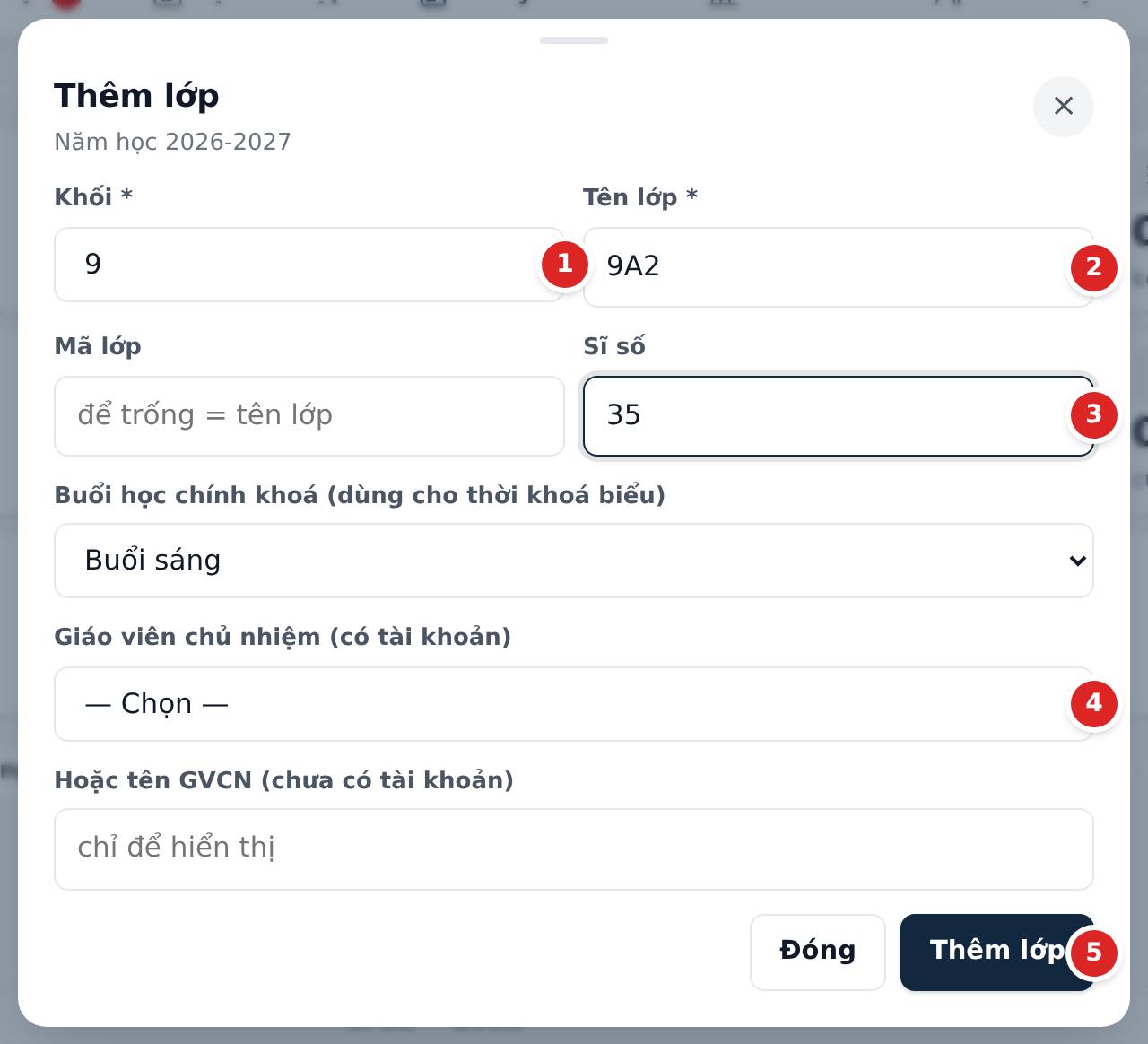
- + Thêm lớp từng lớp (khối, tên lớp, sĩ số, GVCN), hoặc
- Nhập Excel nhiều lớp một lần (cột Khối, Tên lớp, Mã lớp, Sĩ số, GVCN theo email hoặc họ tên — GVCN chưa có tài khoản thì chỉ lưu tên).
- + Thêm môn khi cần môn ngoài chương trình (buổi 2, câu lạc bộ…), hoặc
- Nạp môn THCS / Tiểu học / THPT: lấy sẵn danh mục môn học, hoạt động giáo dục và số tiết/tuần theo khối của CT 2018 (THCS 29 tiết/tuần; môn tự chọn để trống). Nạp lại không làm mất môn đã có.
- Chọn tổ phụ trách cho từng môn — tổ trưởng chỉ đề xuất phân công được môn của tổ mình.
- Sửa trực tiếp số tiết/tuần theo khối ngay trong bảng (Enter để lưu); dòng cuối là tổng tiết bắt buộc của khối để đối chiếu.
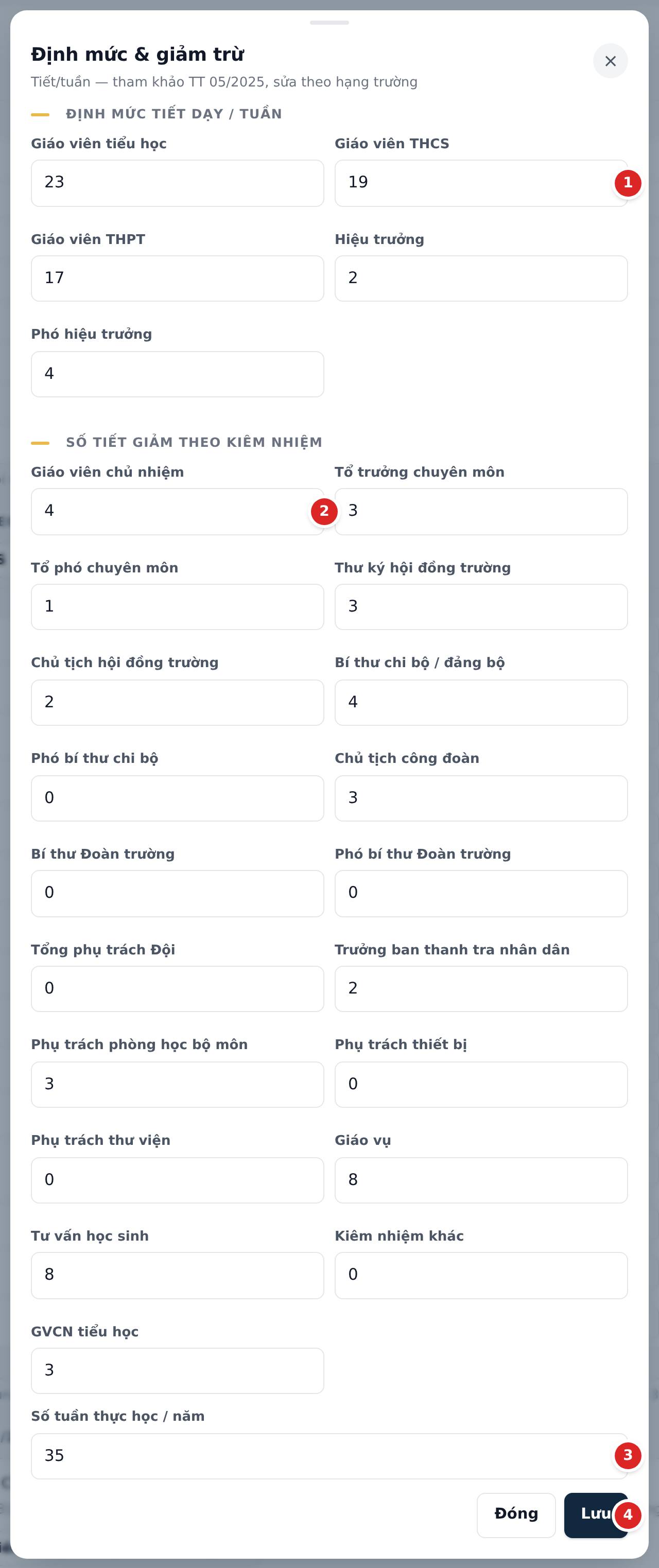
- Sửa định mức & giảm trừ nếu trường có hạng, văn bản địa phương khác mặc định (tiểu học 23, THCS 19, THPT 17; HT 2, PHT 4; GVCN −4, tổ trưởng −3, tổ phó −1, thư ký HĐ −3…).
- Kiêm nhiệm & định mức riêng: xem mục 9.3.
9.2 Khung tuần năm học BGH
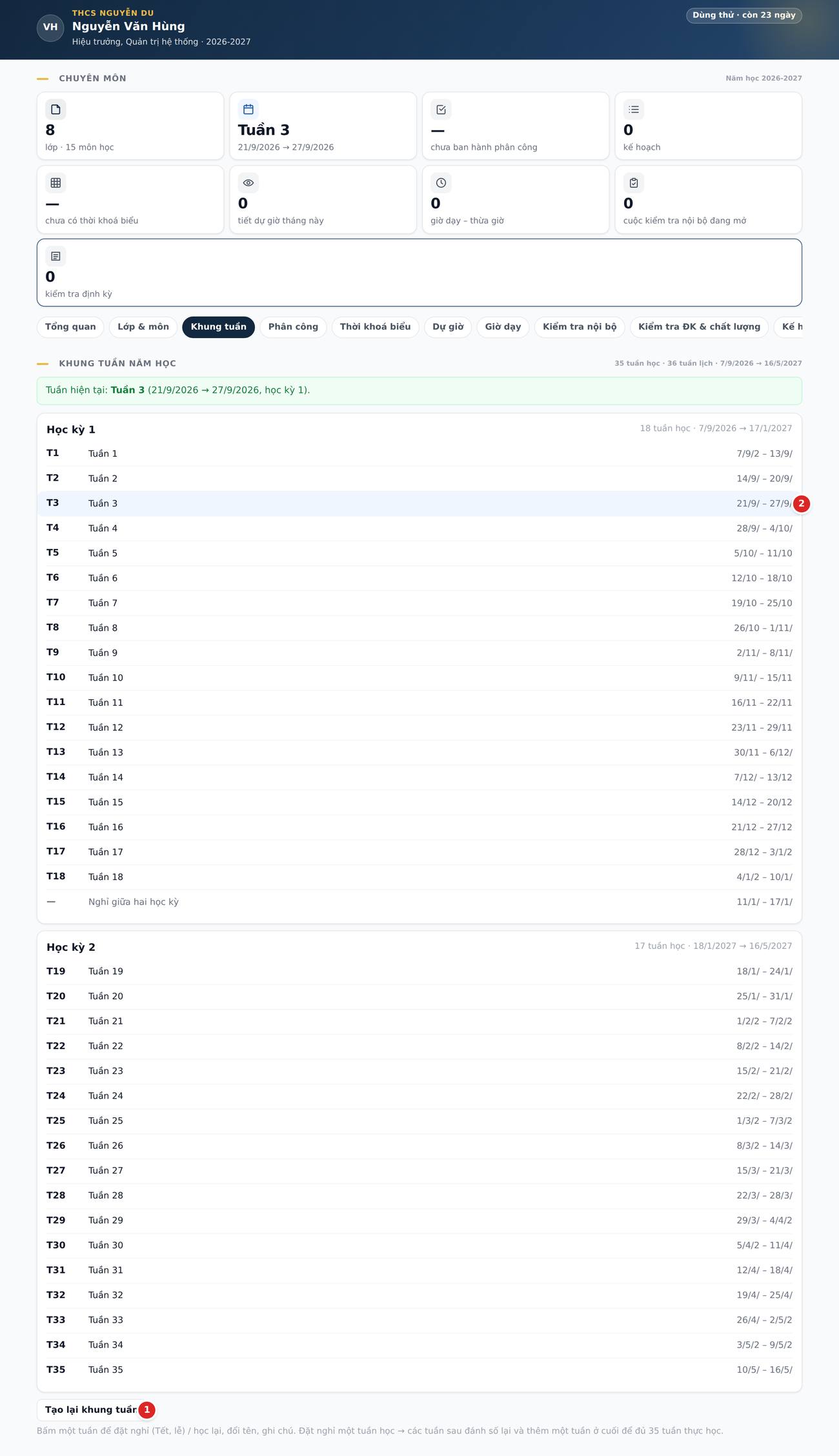
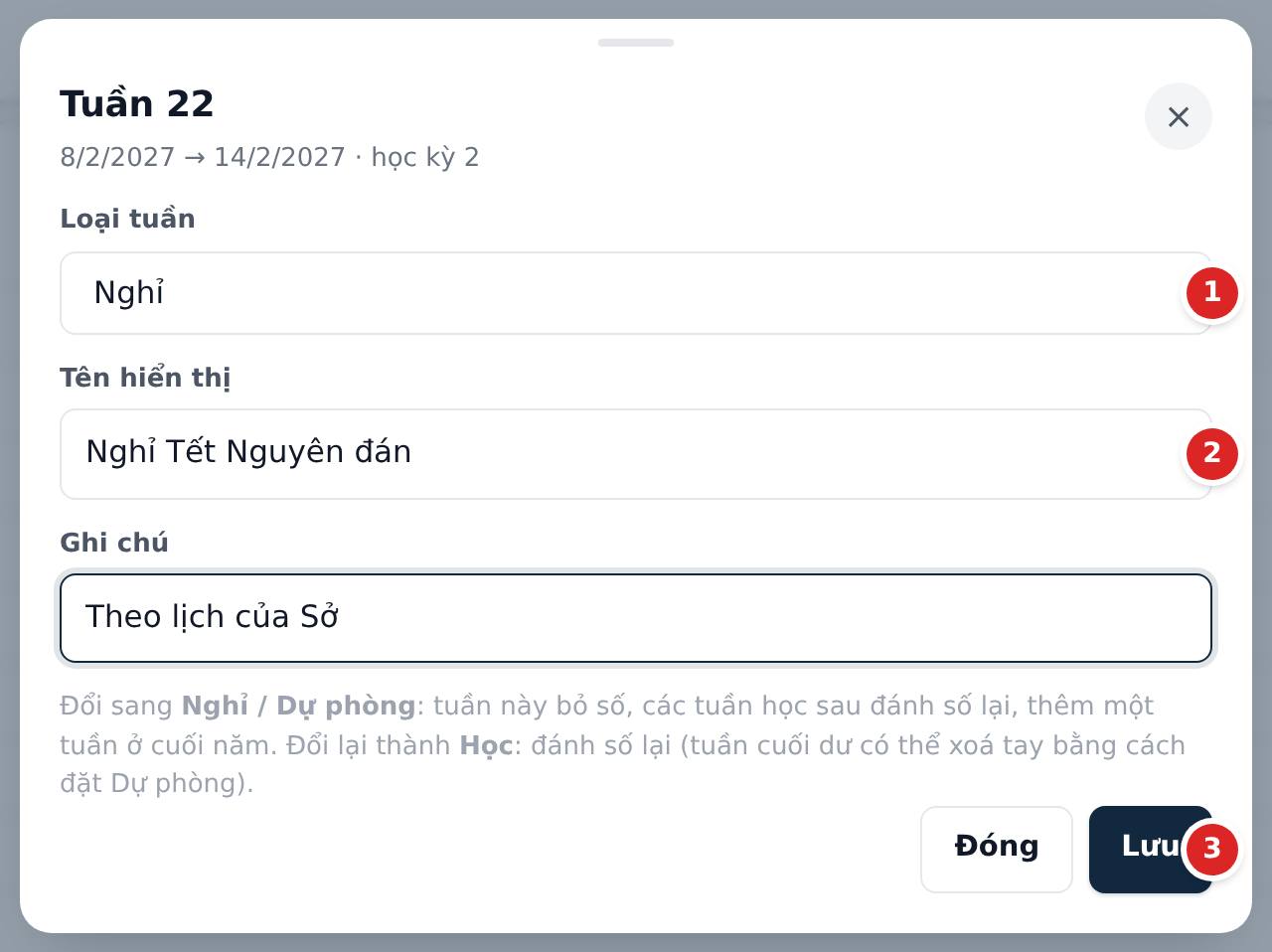
Nhập ngày bắt đầu học kỳ 1, số tuần HK1 (mặc định 18), ngày bắt đầu HK2 và số tuần HK2 (17) rồi Sinh khung tuần. Tuần được đánh số 1–35, tuần nghỉ giữa hai học kỳ tự chèn. Bấm một tuần để đặt nghỉ (Tết, lễ), tuần kiểm tra, đổi tên, ghi chú — đặt nghỉ một tuần học thì các tuần sau tự đánh số lại và thêm một tuần ở cuối để vẫn đủ 35 tuần thực học. Tuần hiện tại được tô đậm và hiện ở ô Tổng quan.
9.3 Kiêm nhiệm và định mức riêng BGH
Mở từ nút Kiêm nhiệm & định mức riêng ở mục Lớp & môn. Gợi ý từ dữ liệu tự lập kiêm nhiệm cho tổ trưởng / tổ phó (theo vai trò đã cấp), GVCN (theo lớp), Bí thư Đoàn / Tổng phụ trách Đội (theo chức vụ) với số tiết giảm mặc định; thêm tay các kiêm nhiệm khác (thư ký hội đồng, chủ tịch công đoàn, phụ trách phòng bộ môn, thiết bị, thư viện…). Số tiết giảm sửa được từng dòng; kiêm nhiệm chỉ một học kỳ thì chọn học kỳ. Định mức riêng dành cho người có tiết chuẩn khác mặc định (GV dạy liên cấp, hợp đồng…), kèm lý do.
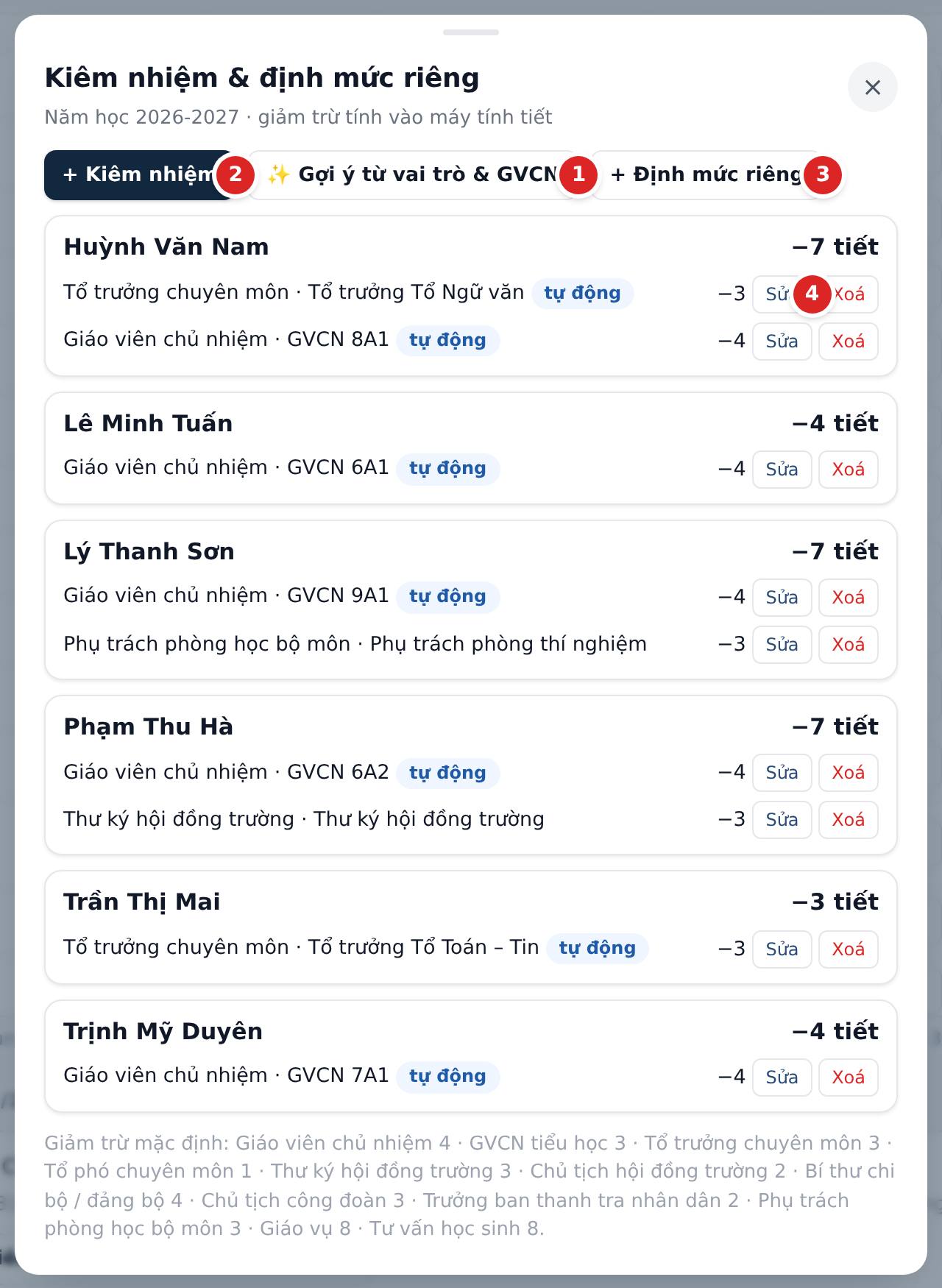
9.4 Phân công giảng dạy BGH lập & ban hành Tổ trưởng đề xuất
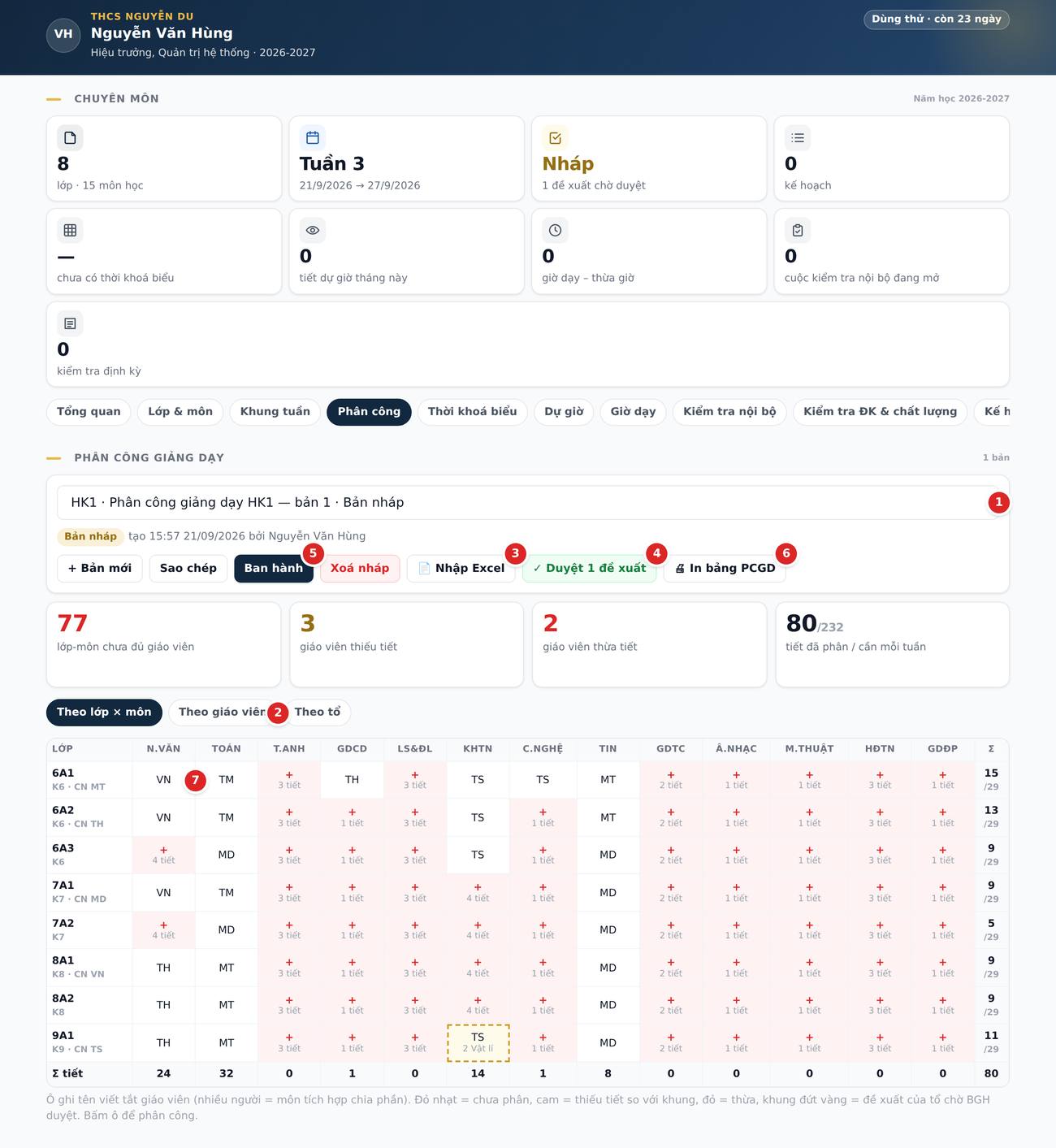
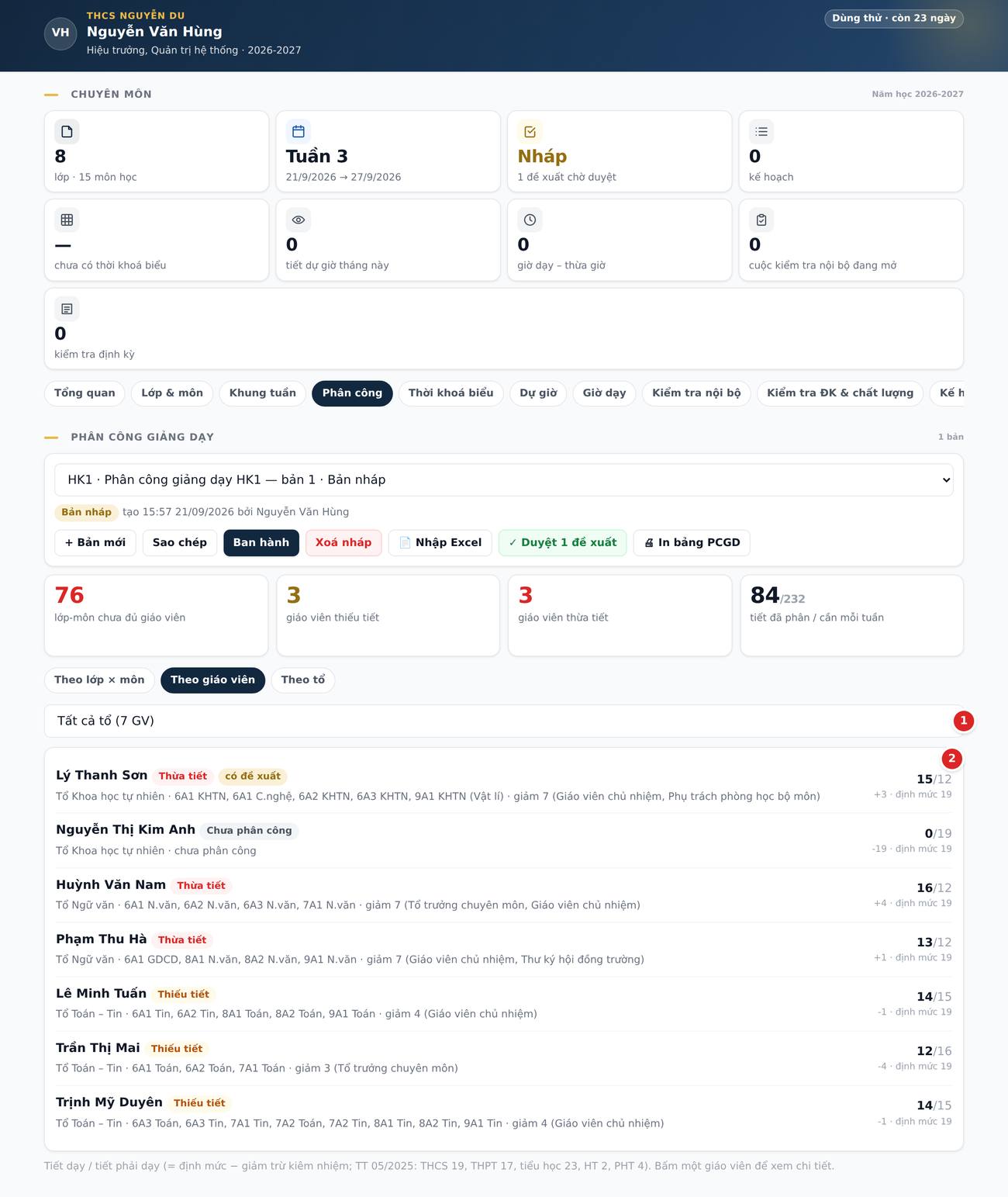
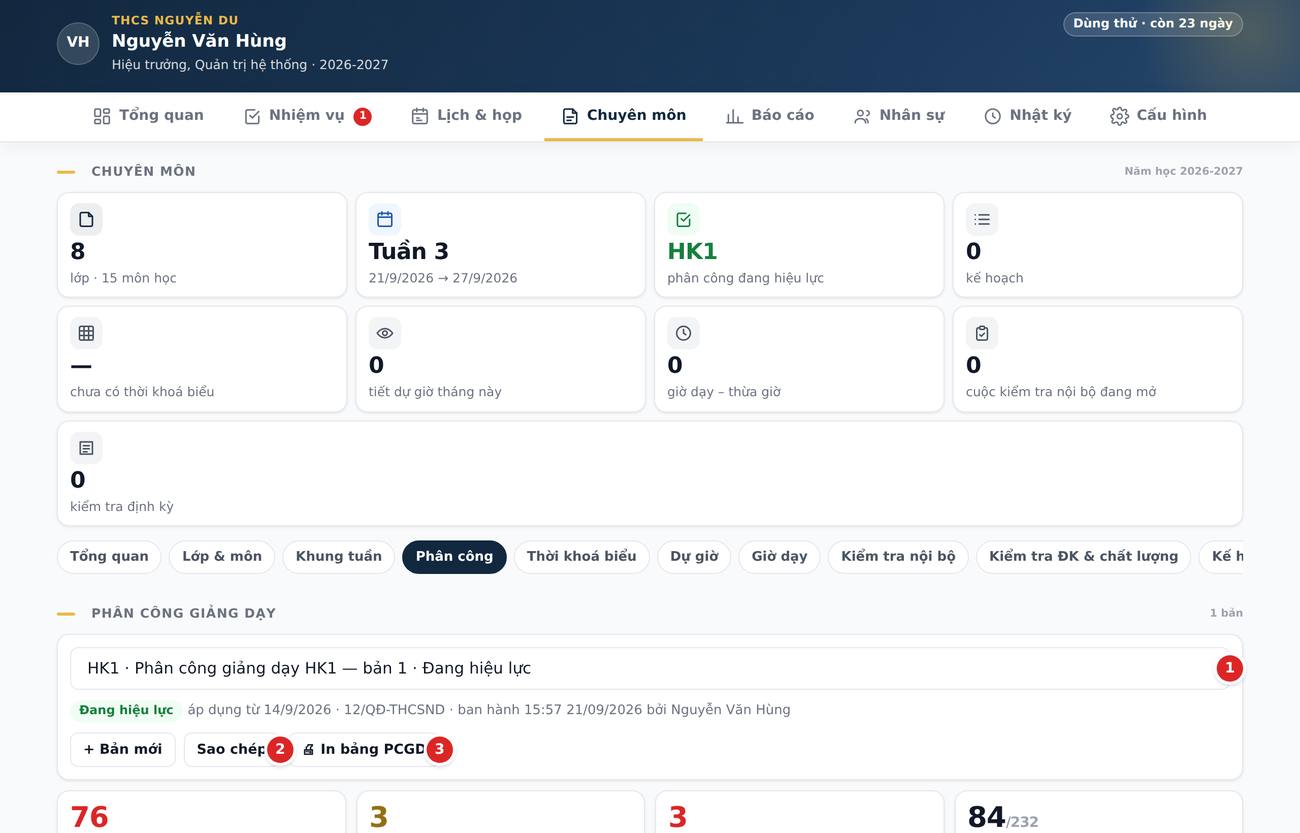
- + Bản mới: chọn học kỳ, đặt tên (mặc định "Phân công giảng dạy HK1 — bản 1"). Bản mới ở trạng thái Bản nháp; mỗi học kỳ có thể có nhiều bản, chỉ một bản đang hiệu lực.
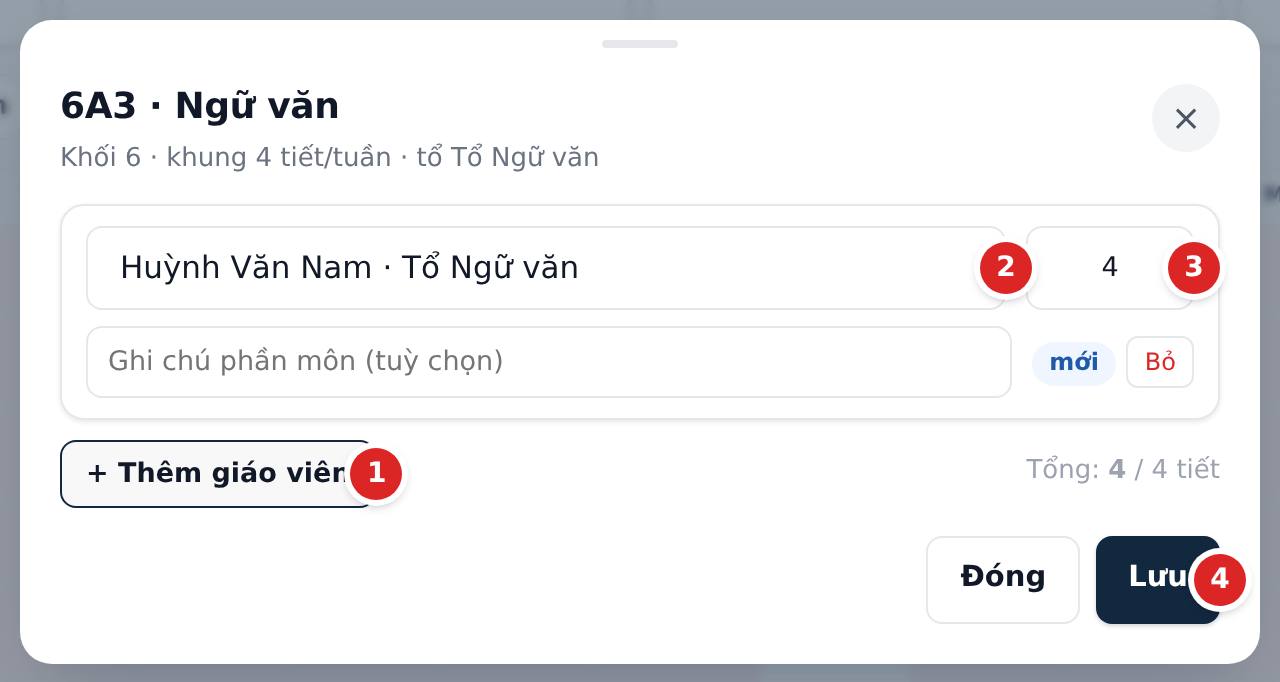
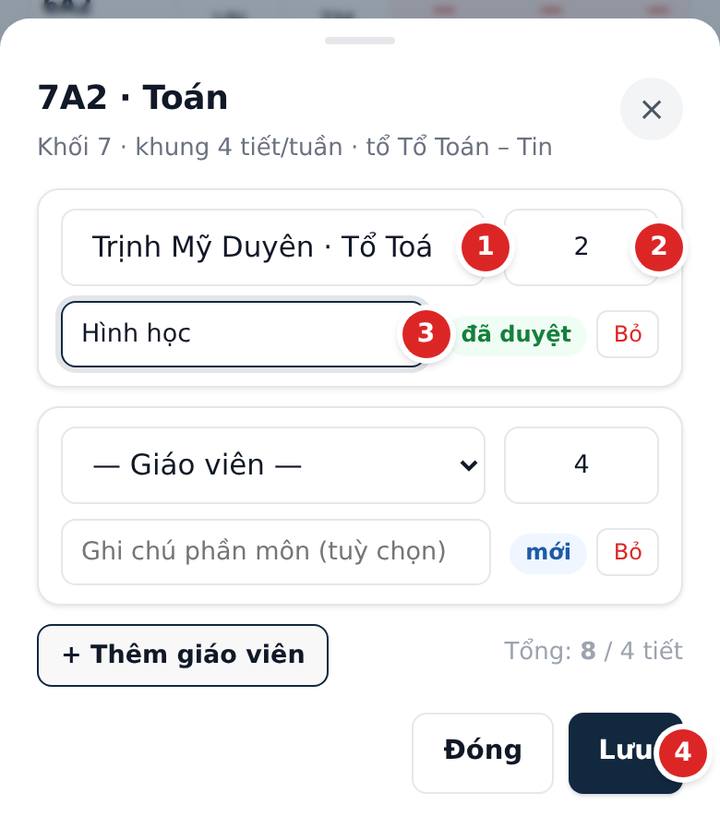
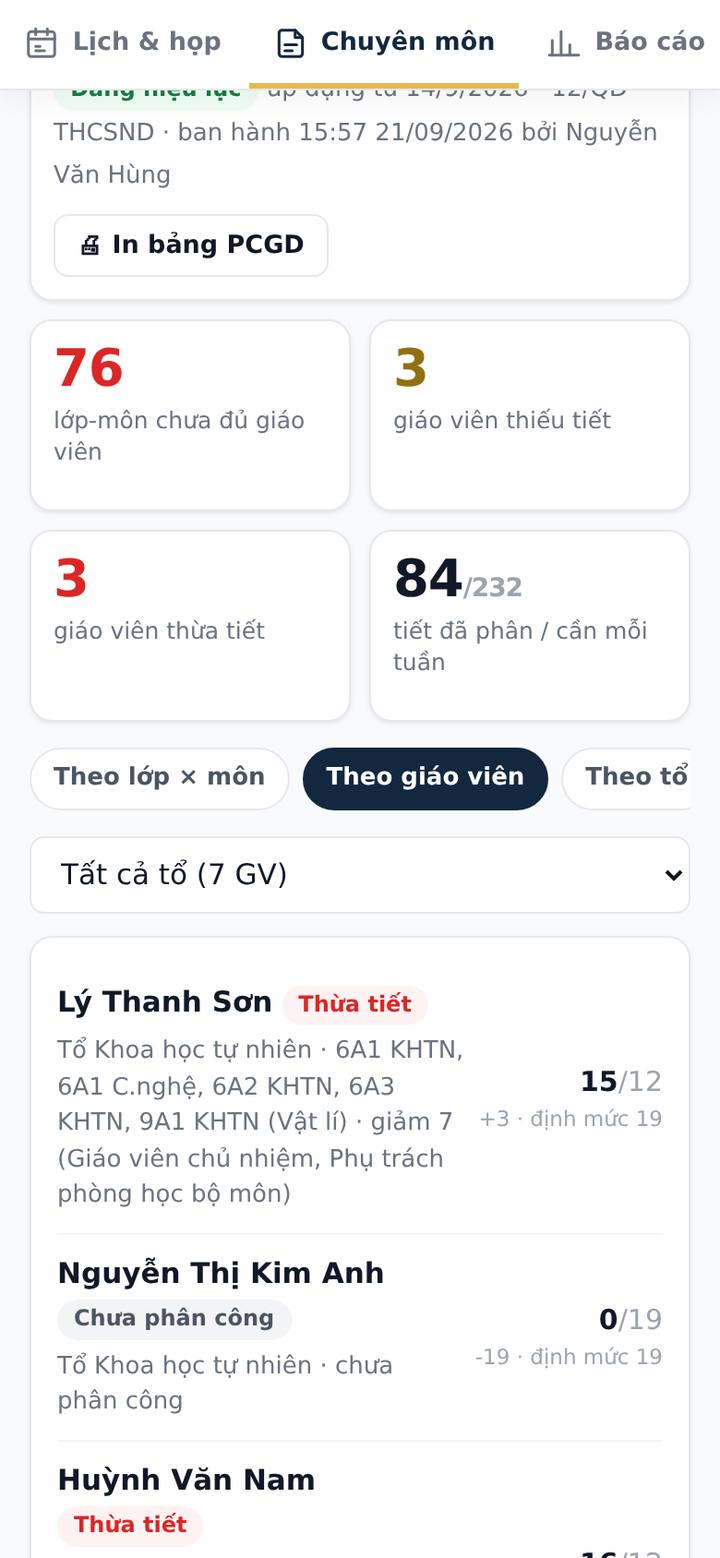
- Lưới Theo lớp × môn: mỗi ô là một lớp – môn với số tiết cần theo khung. Ô đỏ nhạt = chưa phân, cam = thiếu tiết, đỏ = thừa, khung đứt vàng = đề xuất của tổ chờ duyệt. Bấm ô để chọn giáo viên; môn tích hợp (KHTN, Lịch sử & Địa lí) thêm nhiều giáo viên với phần môn và tiết riêng.
- Nhập Excel khi đã có bảng phân công sẵn: cột Giáo viên (email hoặc họ tên), Lớp, Môn (mã hoặc tên), Tiết/tuần (để trống = theo khung), Phần môn, Ghi chú.
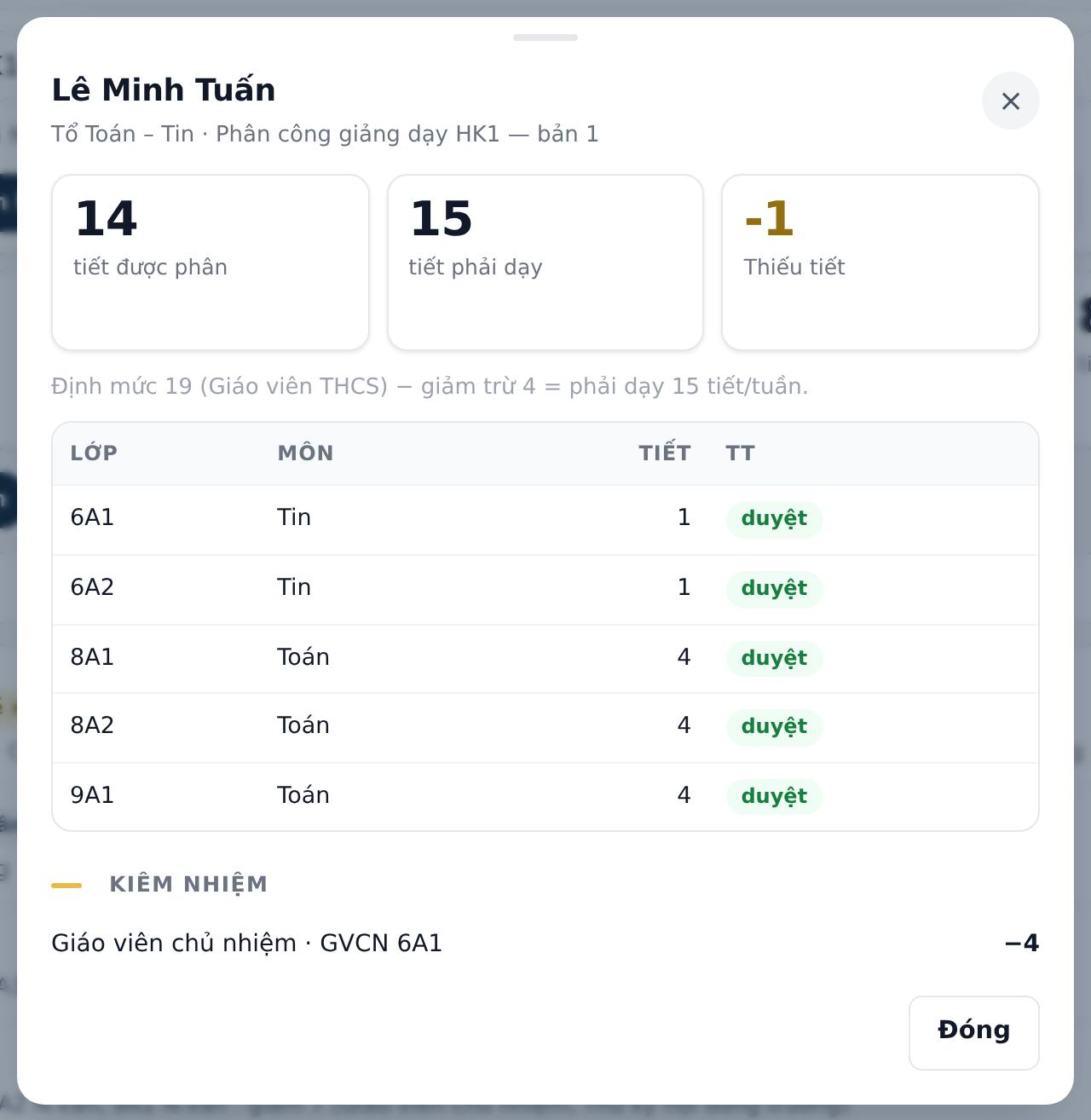
- Xem Theo giáo viên: tiết dạy / tiết phải dạy (= định mức − giảm trừ), nhãn Thiếu tiết / Đủ / Thừa tiết; bấm tên để xem chi tiết lớp – môn và kiêm nhiệm. Xem Theo tổ để cân đối giữa các tổ.
- Tổ trưởng (điện thoại hay máy tính) bấm ô môn của tổ mình để đề xuất; BGH thấy số đề xuất chờ duyệt ở ô Tổng quan và bấm Duyệt N đề xuất (hoặc mở từng ô để sửa / bỏ).
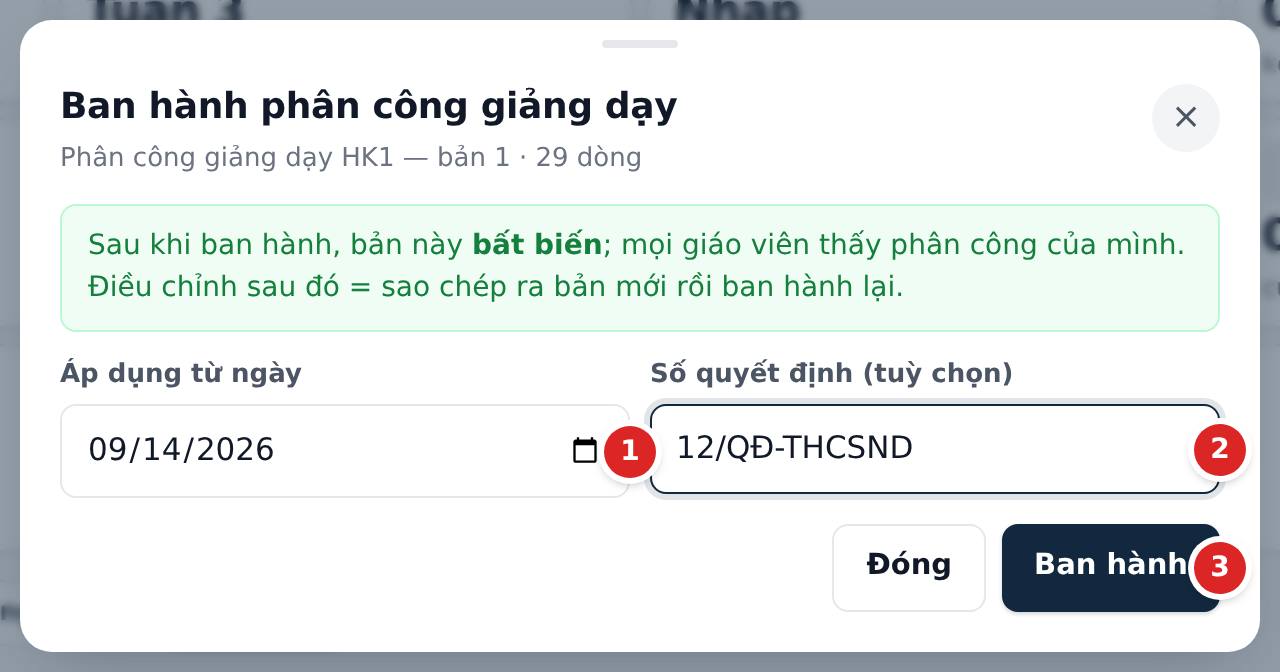
- Ban hành: ghi ngày áp dụng, số quyết định. Bản ban hành không sửa được; giáo viên thấy phân công của mình. Cần điều chỉnh giữa kỳ: Sao chép ra bản mới, sửa rồi ban hành — bản cũ chuyển "hết hiệu lực", lịch sử giữ nguyên.
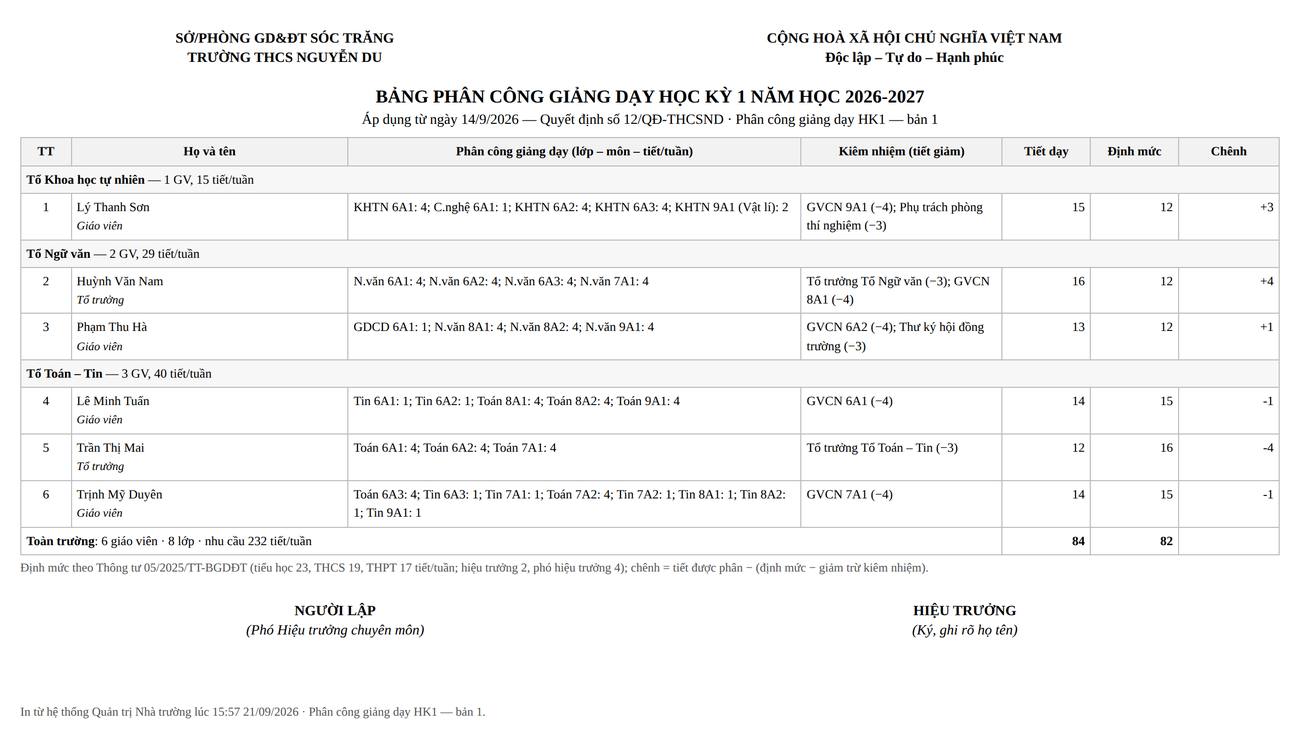
- In bảng PCGD: bảng phân công theo tổ, có kiêm nhiệm, tiết dạy, định mức, chênh lệch và chỗ ký.
9.5 Kế hoạch chuyên môn BGH Tổ trưởng · Giáo viên
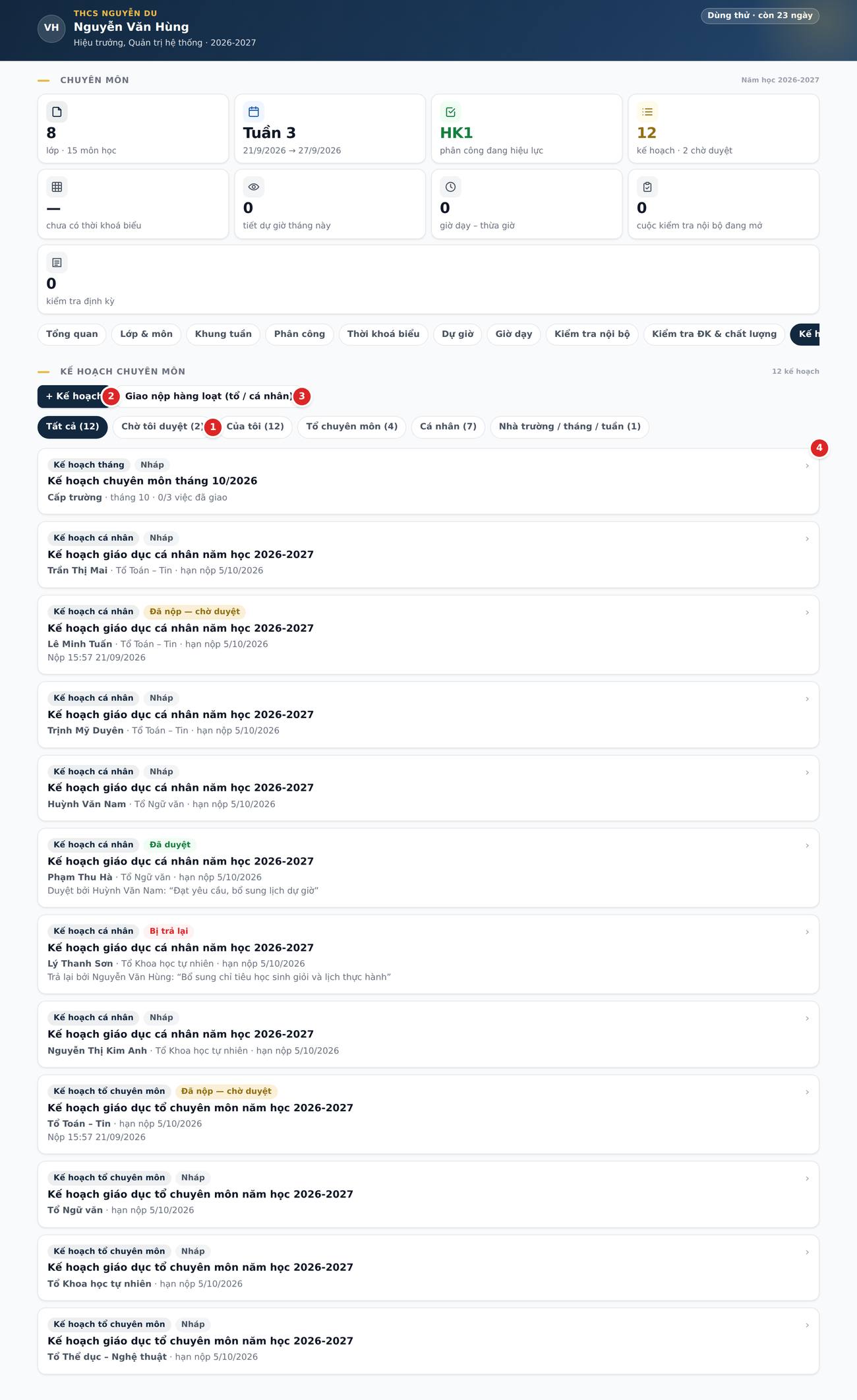
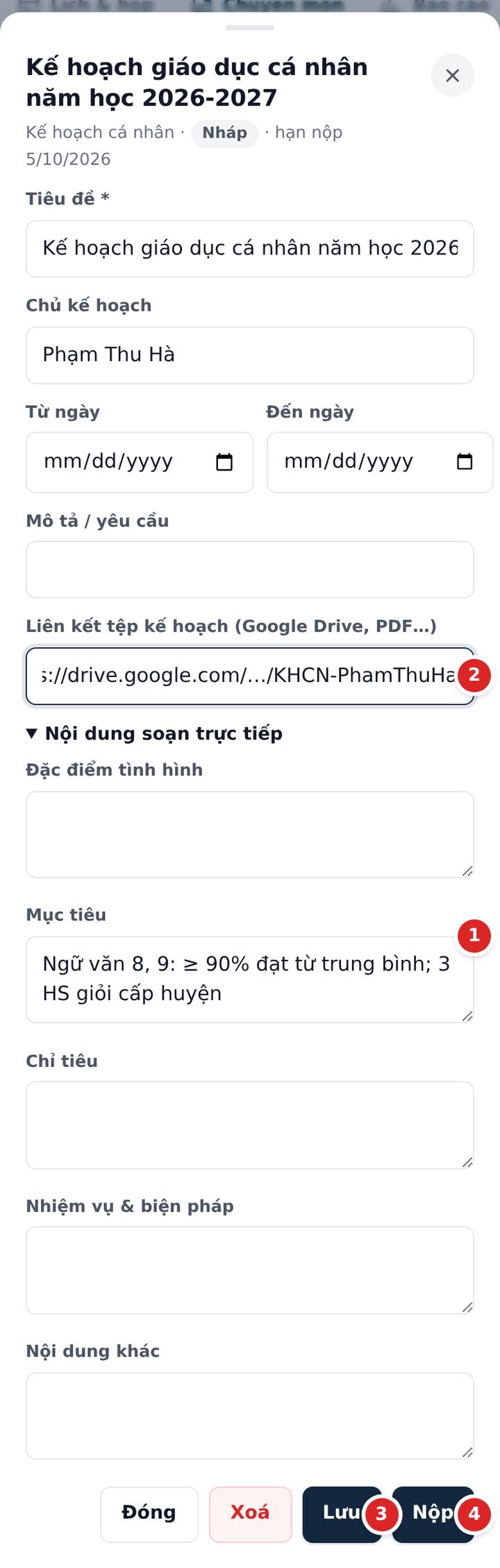
Các loại kế hoạch: giáo dục nhà trường, tháng, tuần, chuyên đề, tổ chuyên môn, cá nhân. Mỗi kế hoạch có tiêu đề, phạm vi (trường / tổ / người), hạn nộp, nội dung soạn trực tiếp (đặc điểm tình hình, mục tiêu, chỉ tiêu, nhiệm vụ & biện pháp) hoặc liên kết tệp (Google Drive, PDF) và các mục việc.
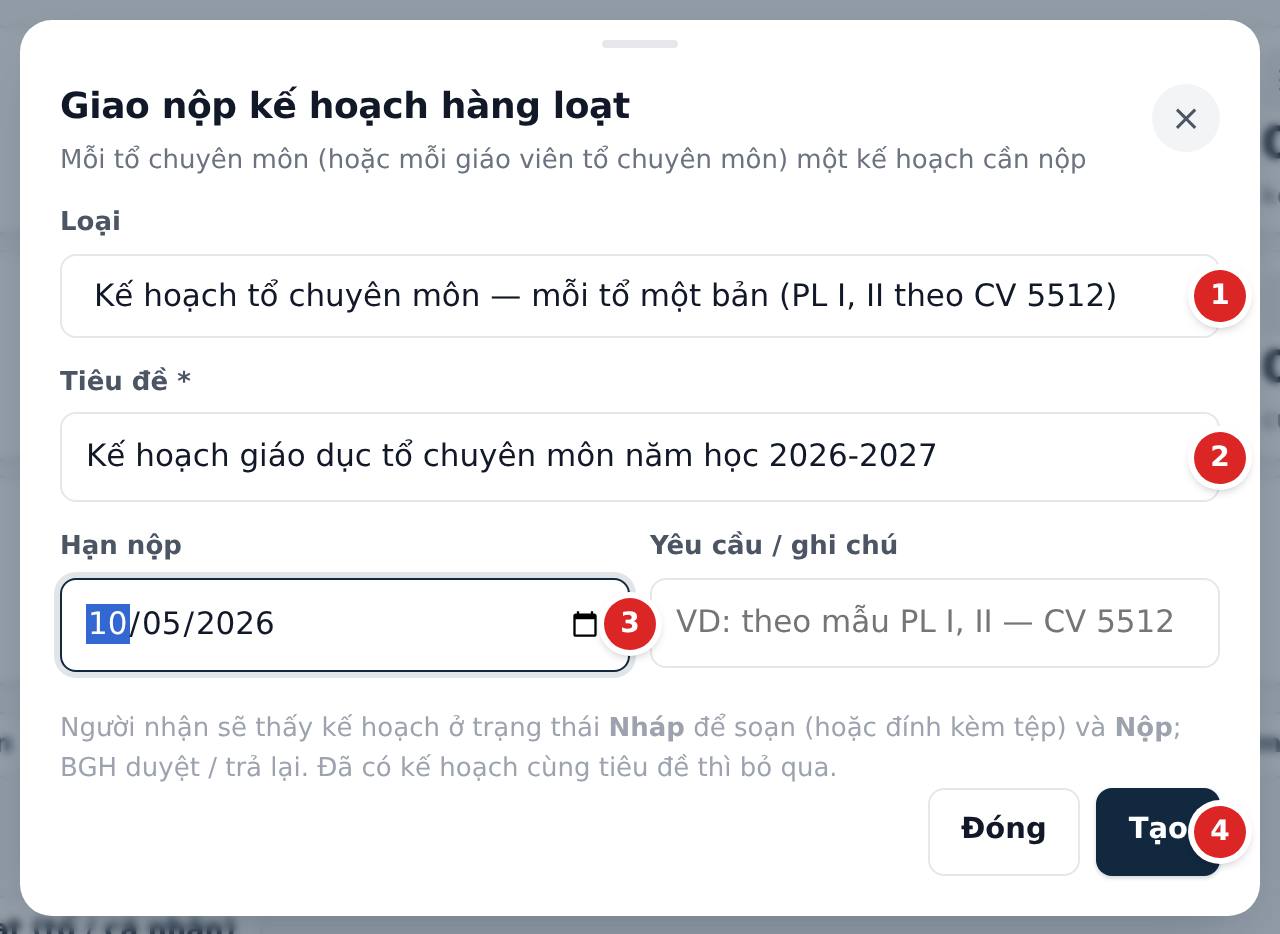
- Giao nộp hàng loạt: BGH tạo một lượt kế hoạch tổ cho mọi tổ chuyên môn hoặc kế hoạch cá nhân cho mọi giáo viên, kèm hạn nộp. Người nhận thấy kế hoạch ở trạng thái Nháp.
- Giáo viên / tổ trưởng mở kế hoạch, soạn nội dung hoặc dán liên kết tệp, bấm Nộp. Đã nộp thì không sửa, có thể Rút lại khi chưa duyệt.
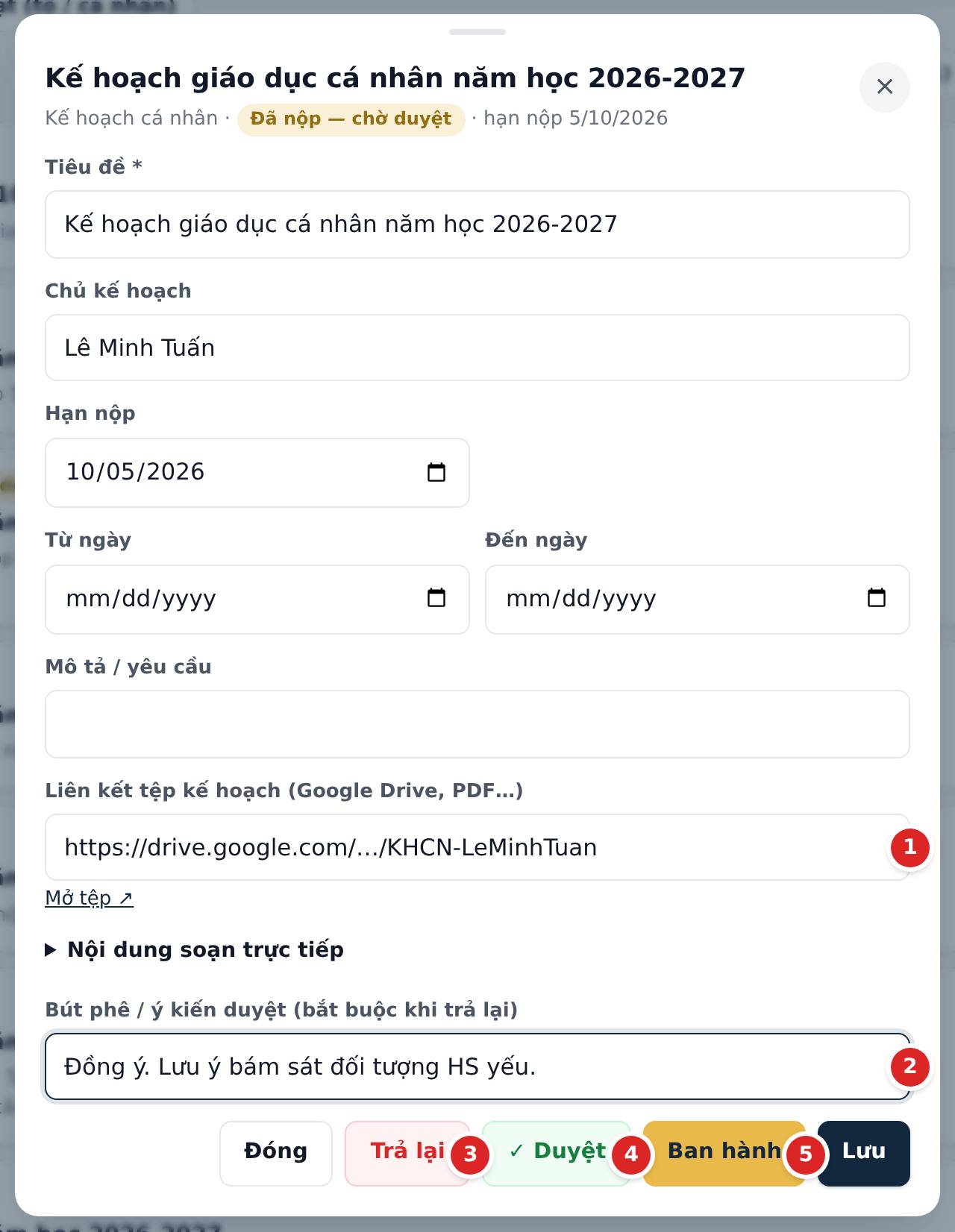
- Tổ trưởng duyệt kế hoạch cá nhân của thành viên tổ; BGH duyệt kế hoạch tổ và mọi kế hoạch khác: ghi bút phê rồi ✓ Duyệt hoặc Trả lại (bắt buộc ghi ý kiến). Chip Chờ tôi duyệt gom các kế hoạch đang chờ mình.
- BGH Ban hành kế hoạch cấp trường / tháng / tuần để mọi người trong phạm vi cùng thấy.
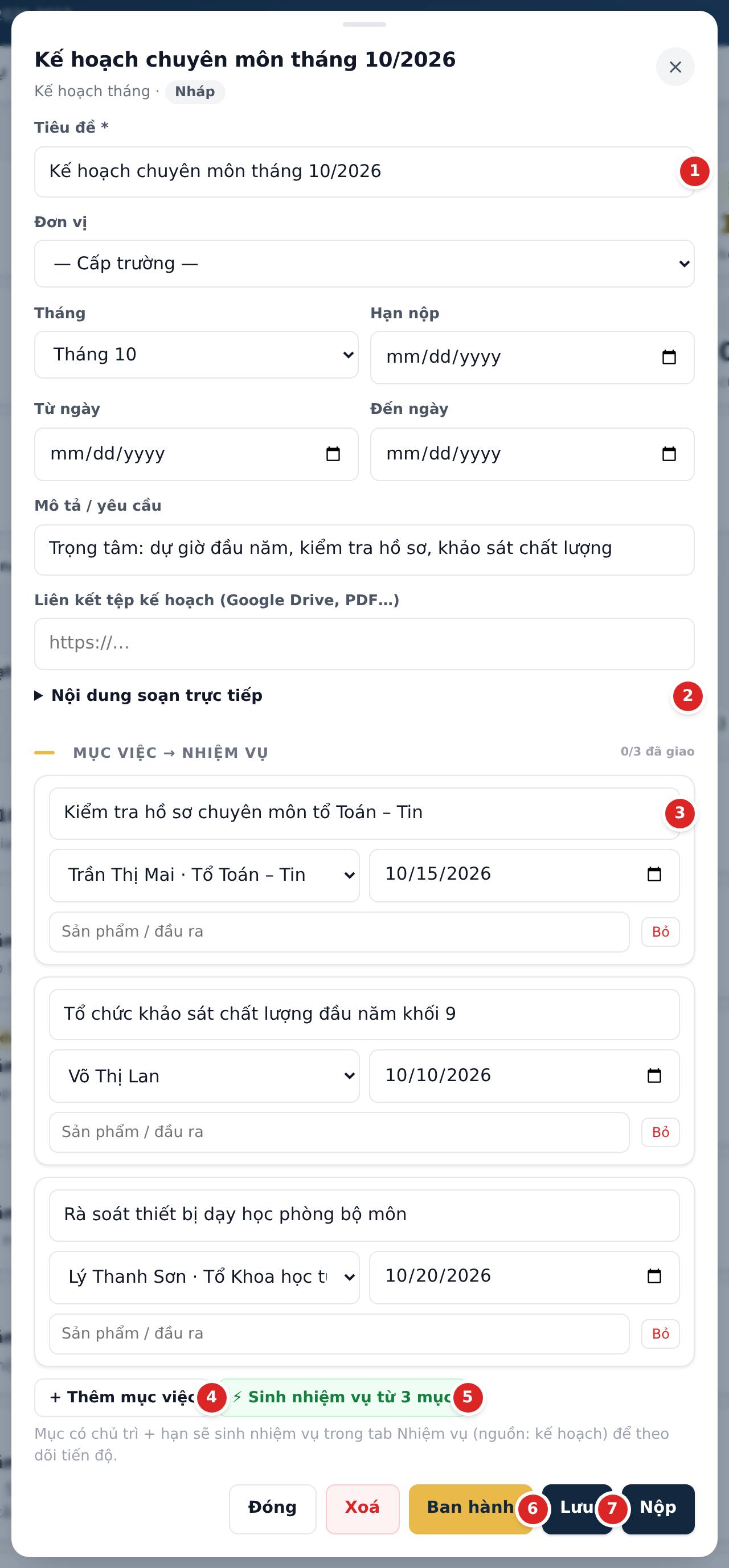
- Kế hoạch tháng / tuần / chuyên đề: thêm mục việc (nội dung, chủ trì, hạn, sản phẩm) rồi ⚡ Sinh nhiệm vụ — mỗi mục có chủ trì và hạn trở thành một nhiệm vụ ở tab Nhiệm vụ với nguồn "Kế hoạch", theo dõi tiến độ như việc thường.
9.6 Thời khoá biểu BGH xếp & ban hành Tổ trưởng xem bản nháp · Giáo viên xem TKB cá nhân
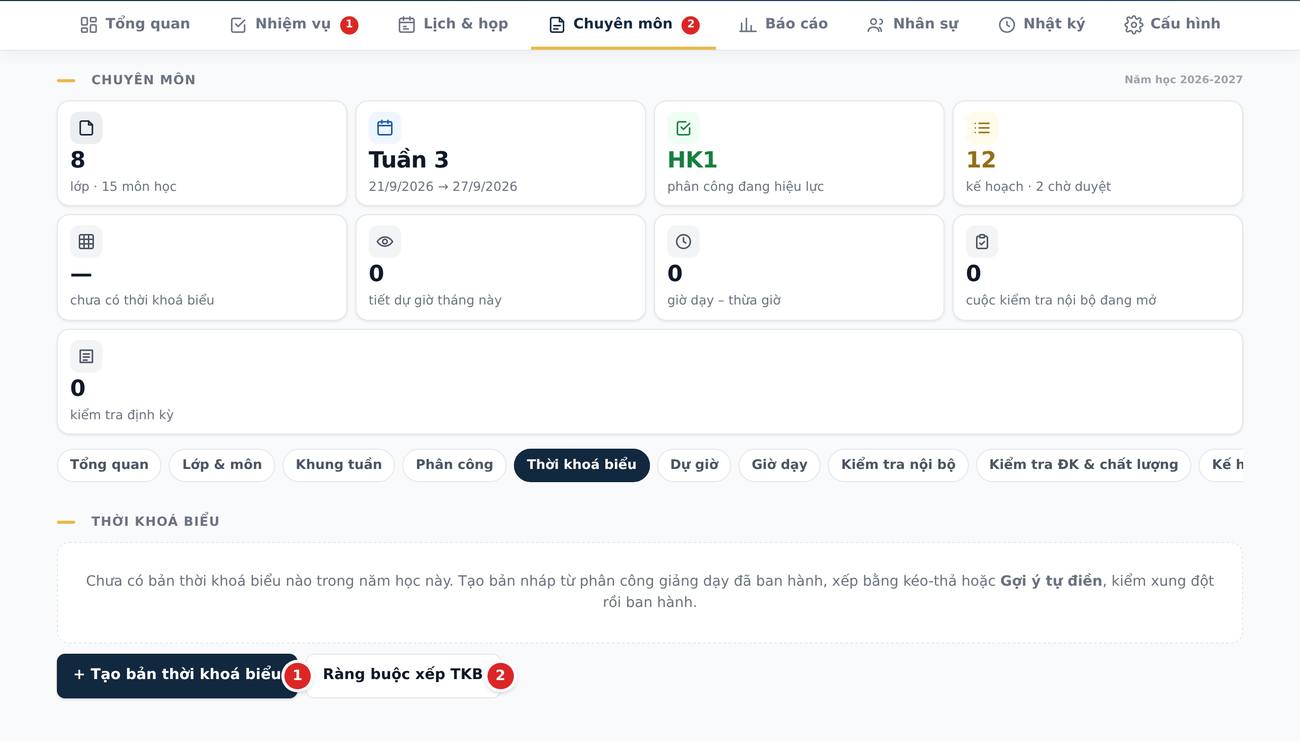
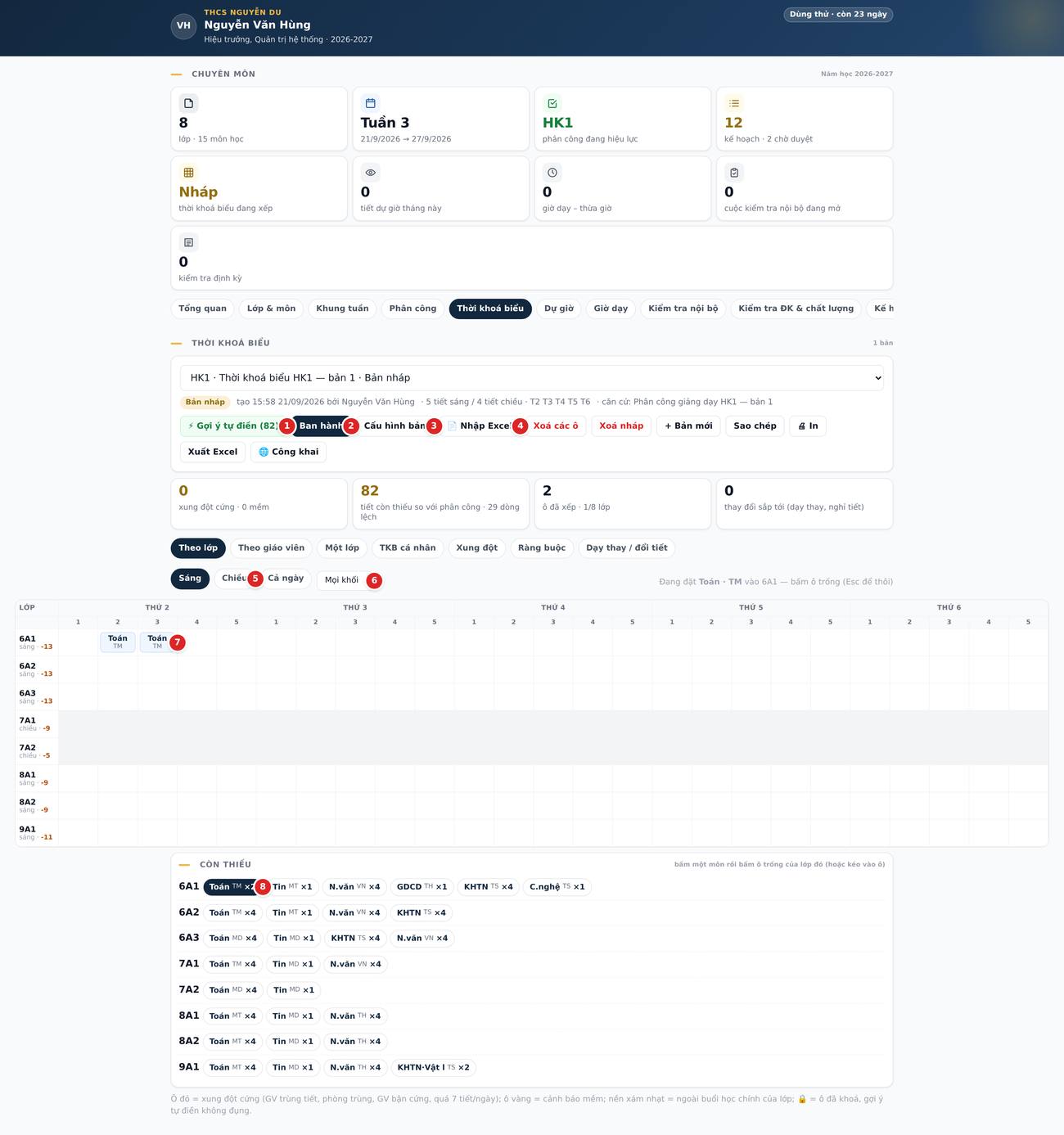
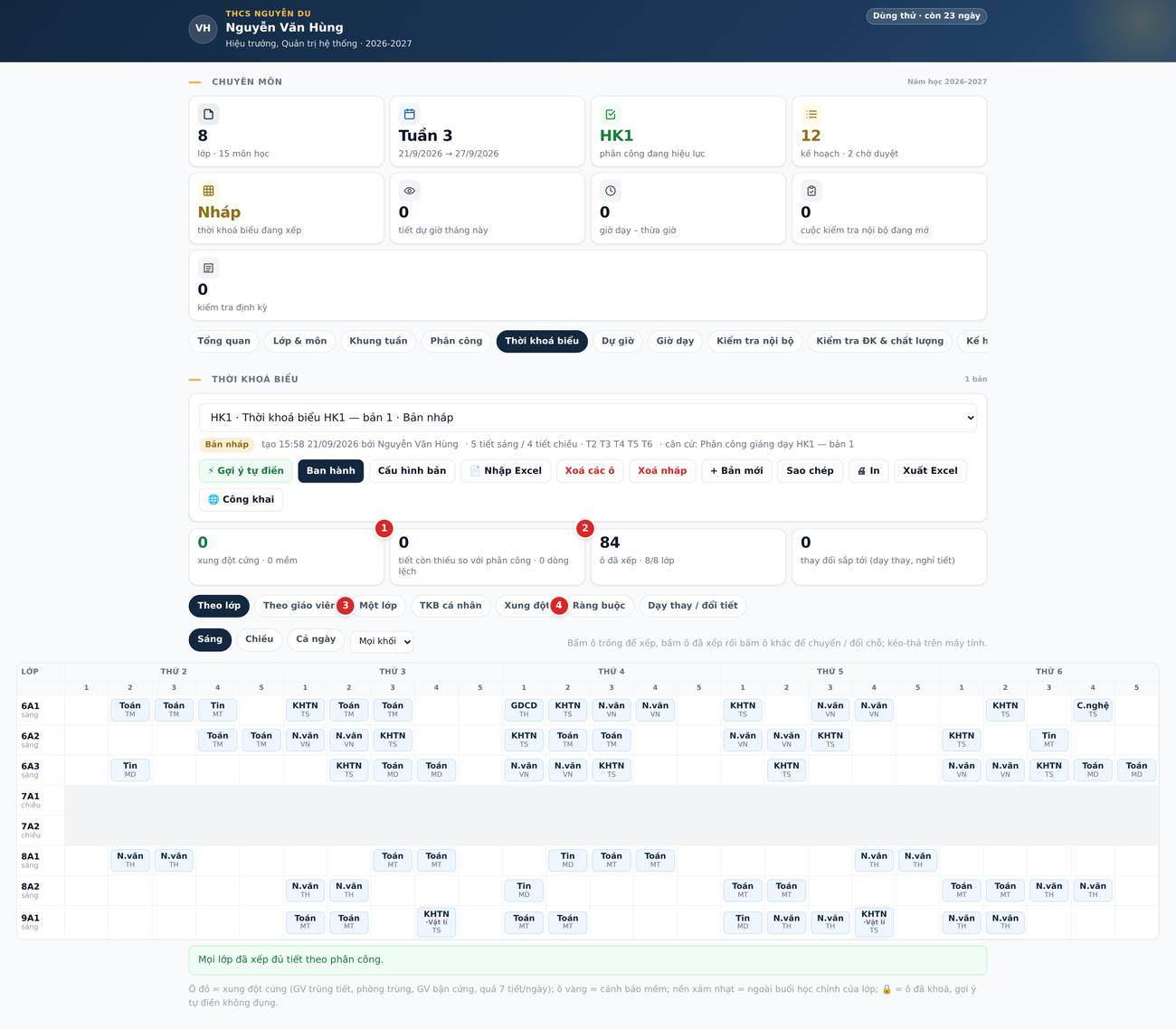
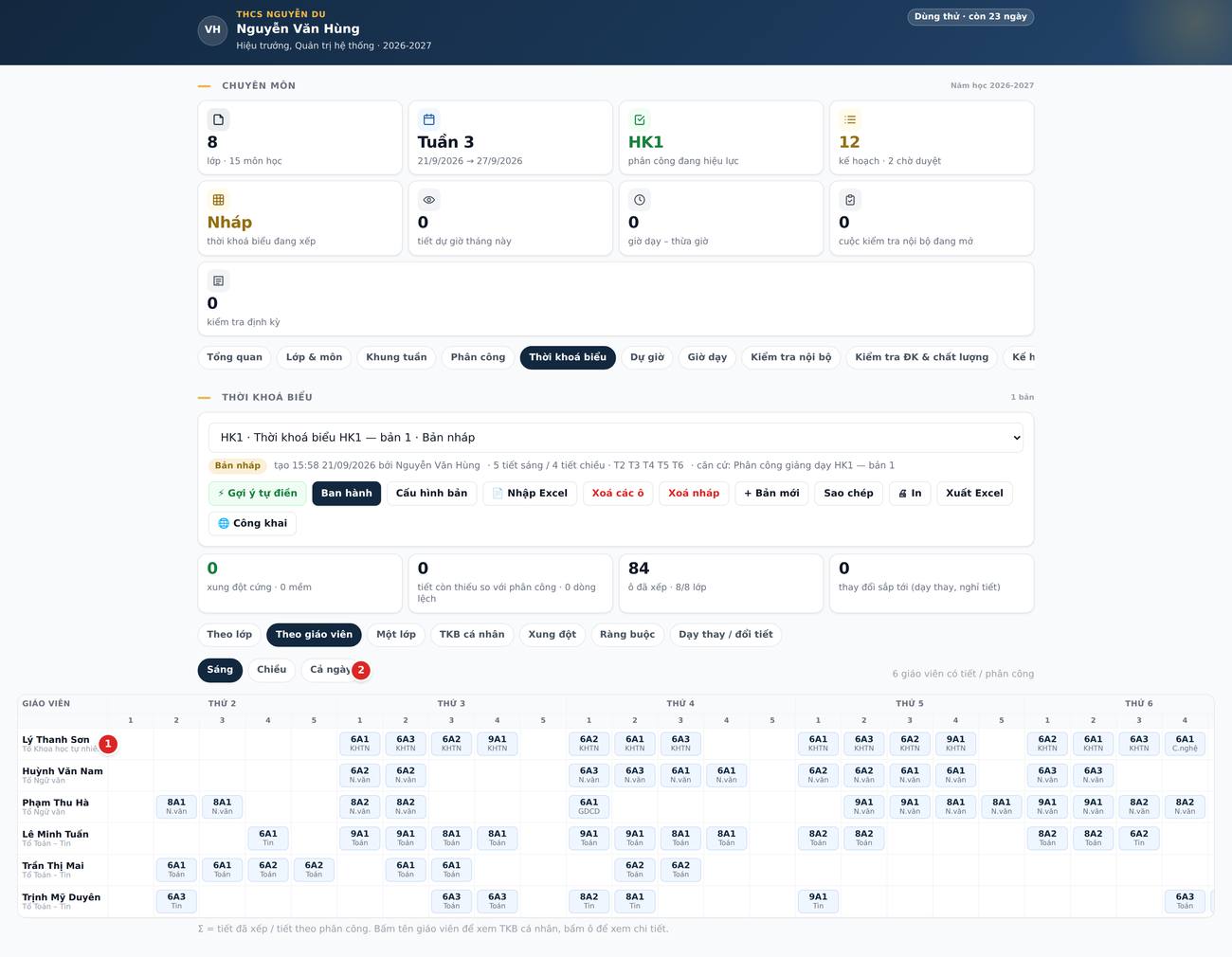
Mục Thời khoá biểu lấy phân công giảng dạy đã ban hành làm căn cứ: mỗi dòng phân công (lớp – môn – giáo viên – số tiết/tuần) là một nhu cầu cần xếp vào lưới lớp × thứ × tiết. Xếp bằng tay (bấm hoặc kéo-thả), hoặc bấm ⚡ Gợi ý tự điền để máy xếp phần còn thiếu theo ràng buộc; xung đột được kiểm ngay trên lưới (ô đỏ = cứng, chặn ban hành; ô vàng = mềm, chỉ cảnh báo). Mỗi học kỳ có thể có nhiều bản; bản ban hành là bất biến, có ngày áp dụng, nên điều chỉnh giữa kỳ bằng cách sao chép ra bản mới và ban hành từ tuần mới — các tuần trước vẫn giữ bản cũ. Tối đa 7 tiết/ngày, lớp học 1 buổi chỉ xếp buổi chính (Công văn 4567/BGDĐT-GDPT).
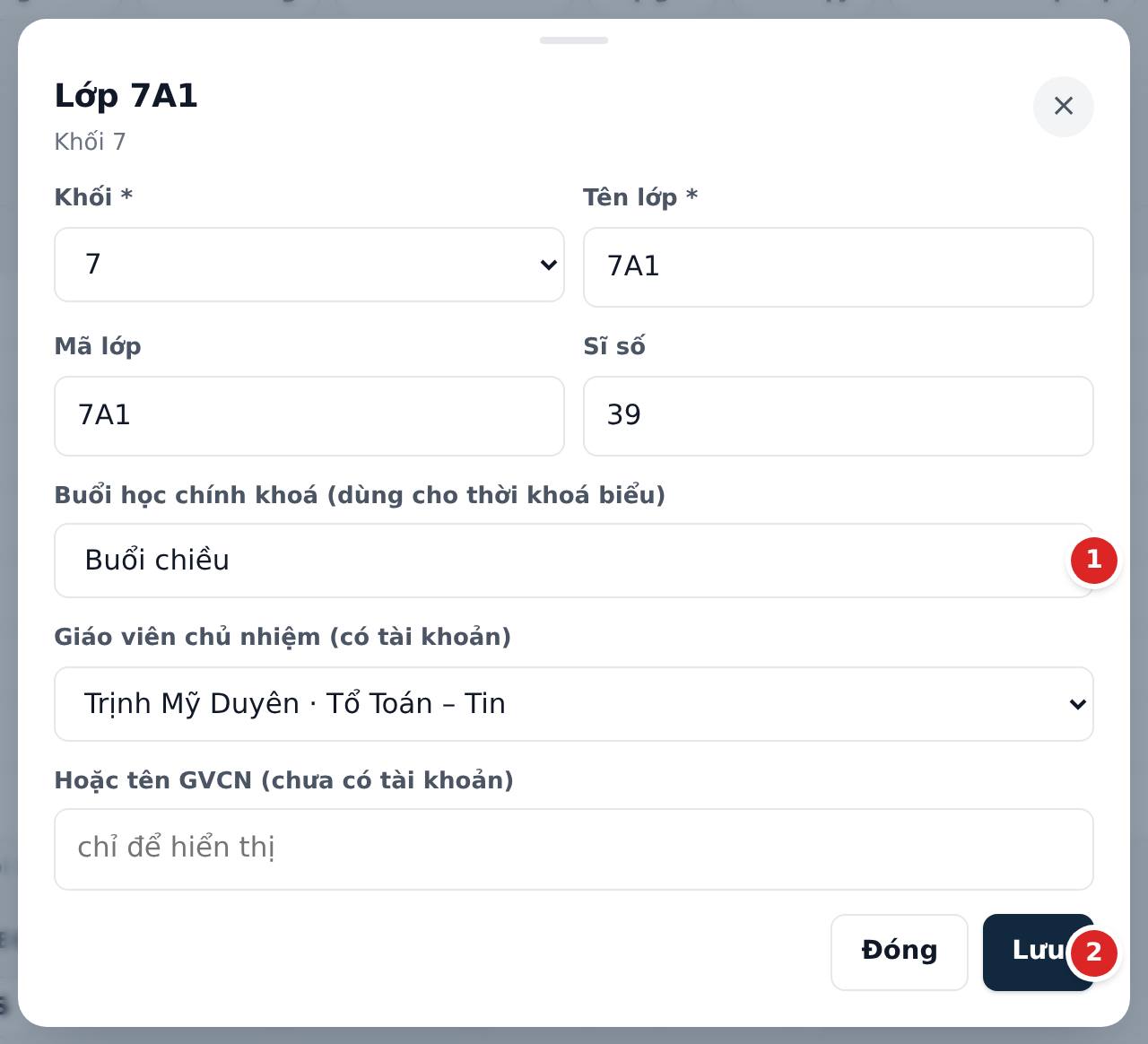
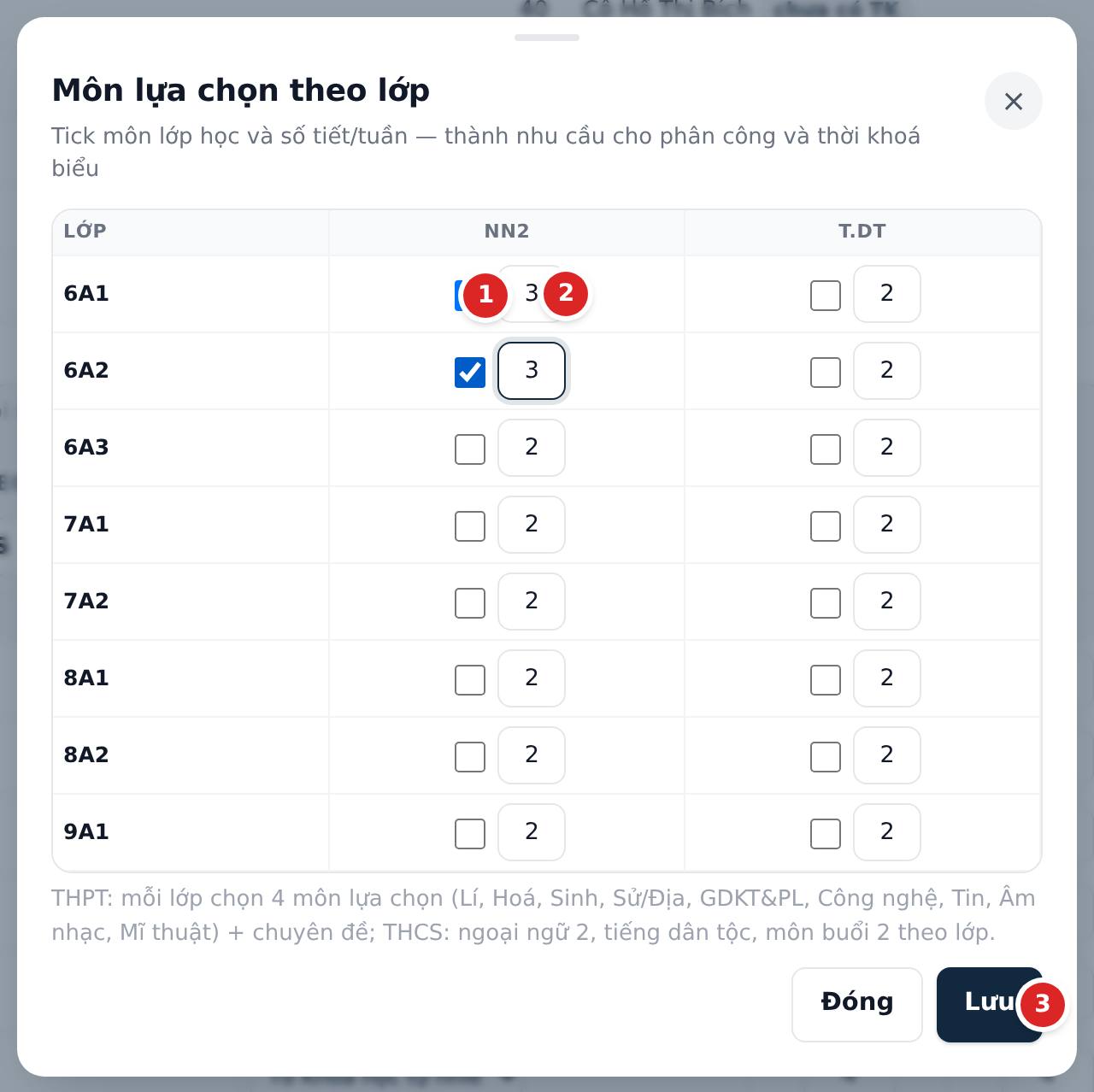
- Chuẩn bị: ở mục Lớp & môn, mở từng lớp và chọn buổi học chính khoá (sáng / chiều / cả ngày) — lưới chỉ xếp vào buổi chính, môn buổi 2 xếp buổi còn lại. Lớp học môn lựa chọn (THPT: tổ hợp 4 môn + chuyên đề; THCS: ngoại ngữ 2, tiếng dân tộc, môn buổi 2 theo lớp) khai ở Môn lựa chọn theo lớp: tick môn và số tiết/tuần cho từng lớp — thành nhu cầu cho cả phân công và thời khoá biểu. Phân công học kỳ phải đã ban hành.
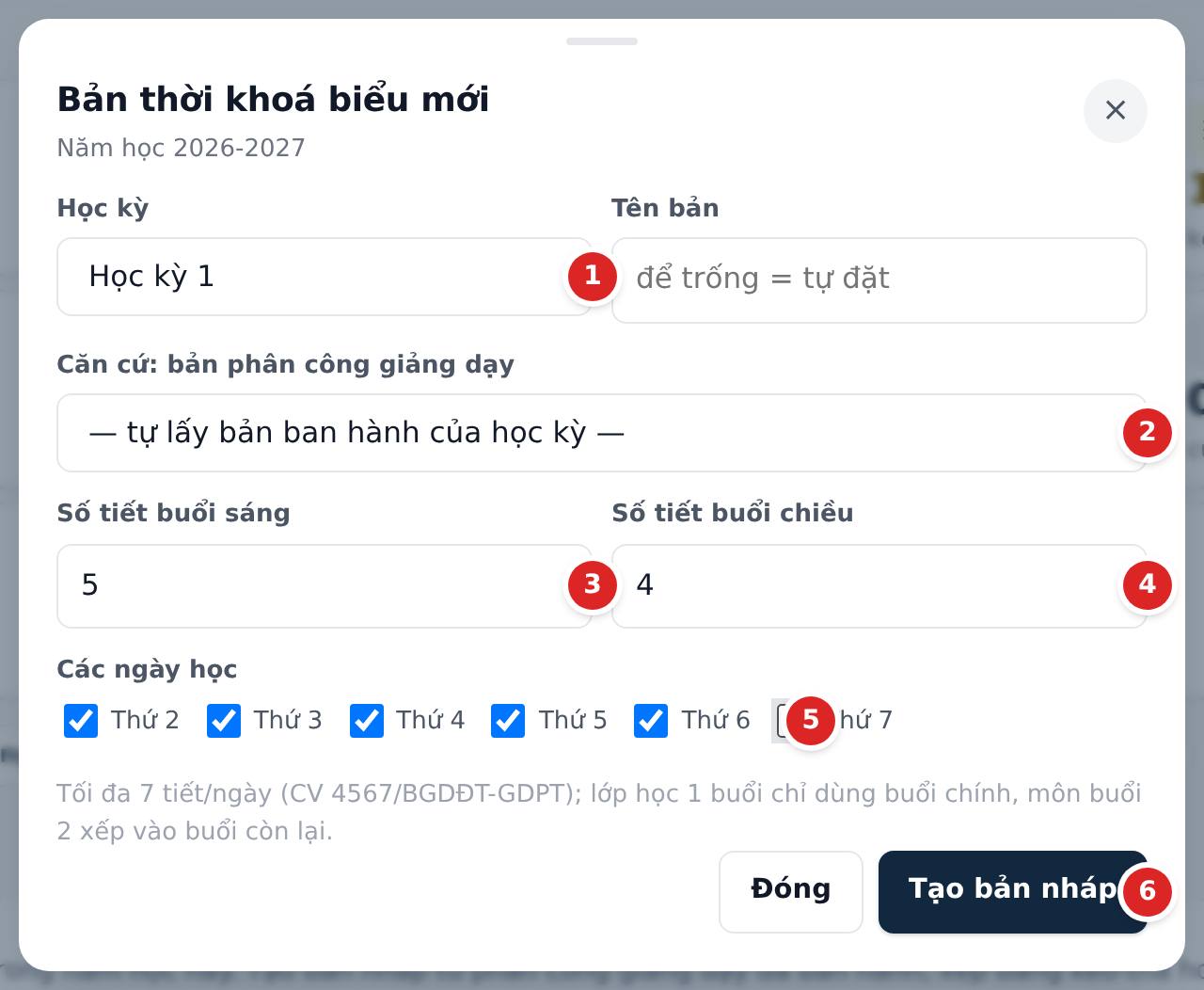
- + Tạo bản thời khoá biểu: học kỳ, bản phân công căn cứ (mặc định tự lấy bản ban hành của học kỳ), số tiết buổi sáng / chiều, các ngày học trong tuần. Bản mới ở trạng thái Bản nháp; đổi lại các thông số này bằng Cấu hình bản.
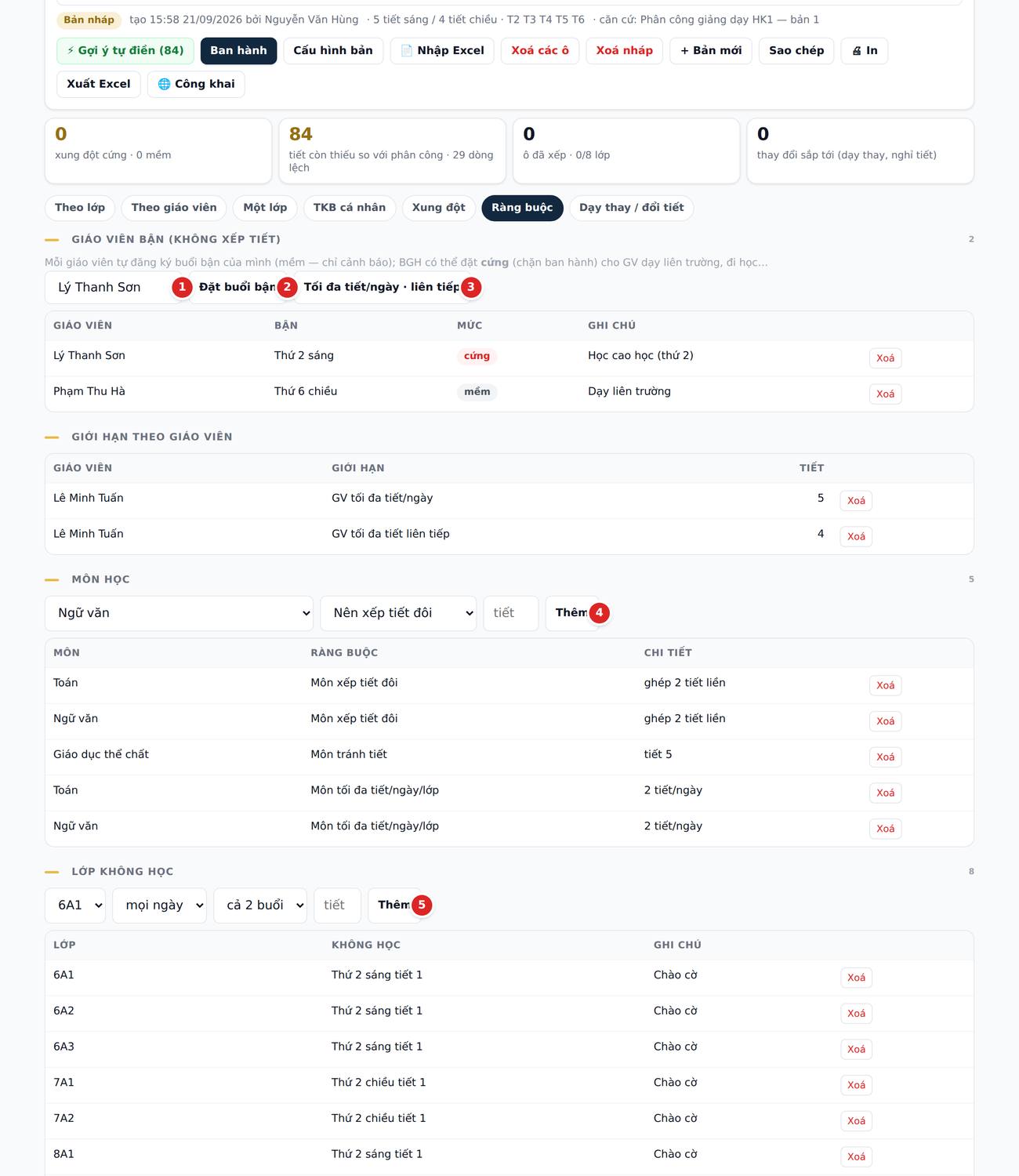
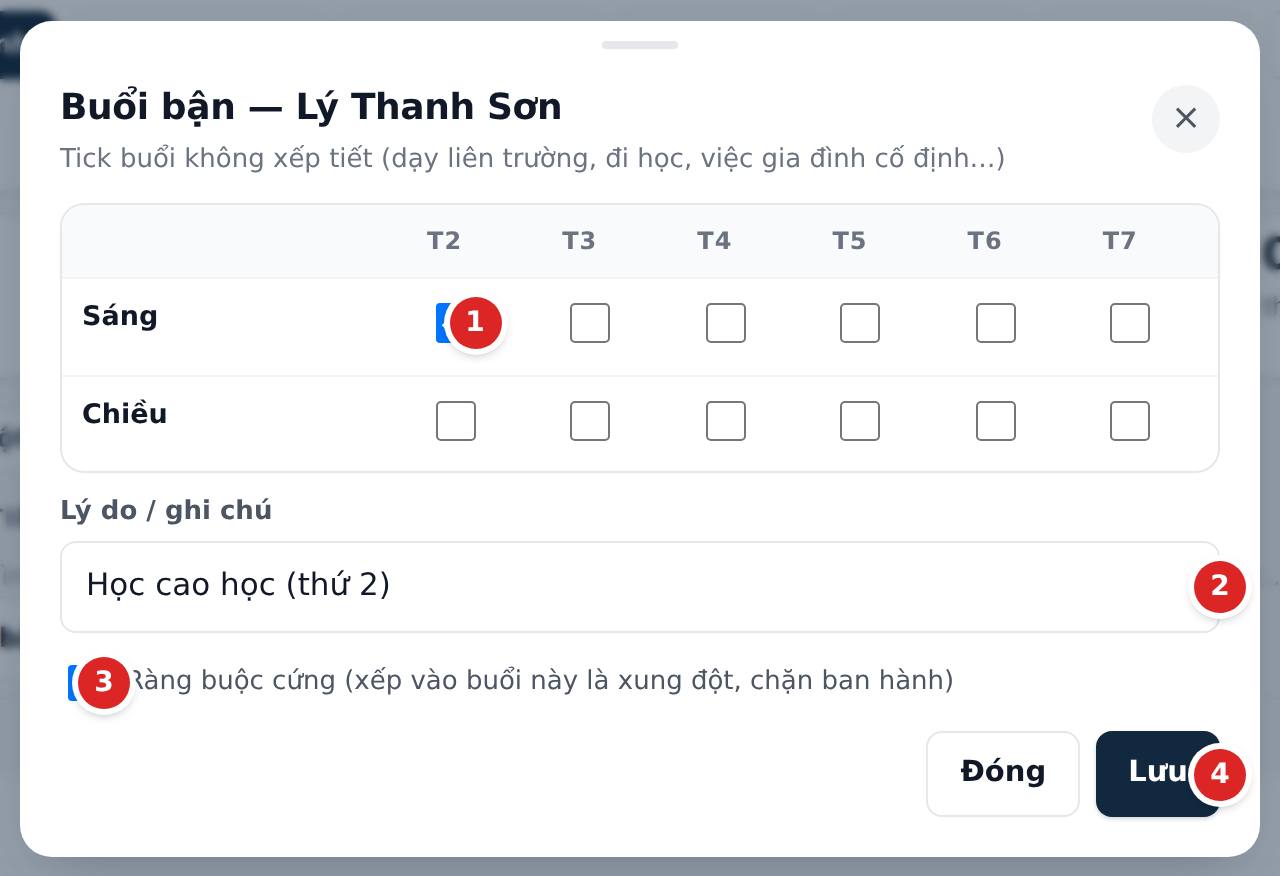
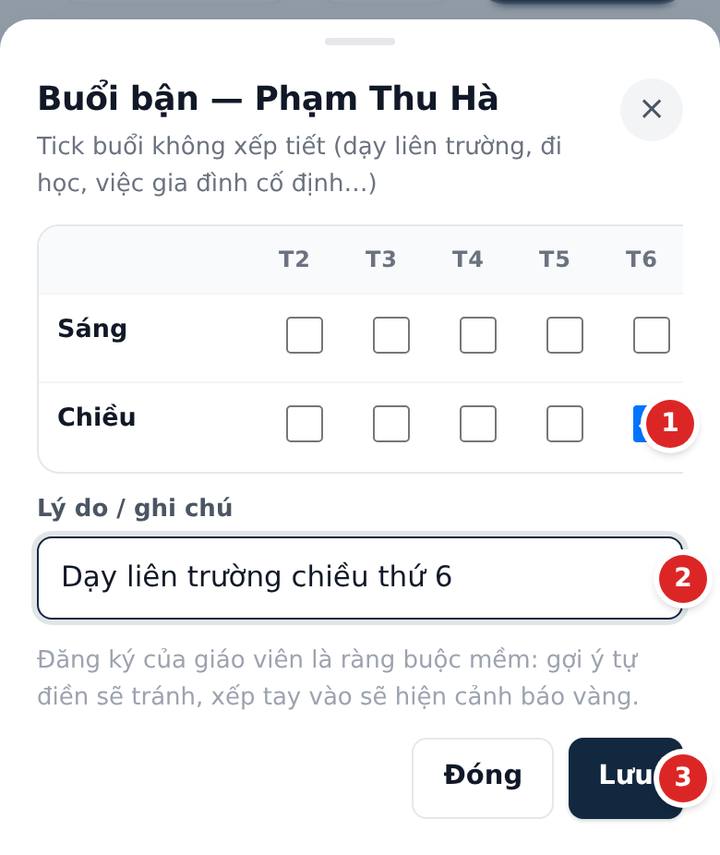
- Ràng buộc (tuỳ chọn, chung cho năm học): giáo viên bận — giáo viên tự đăng ký buổi bận của mình (mềm, chỉ cảnh báo), BGH đặt cứng cho người dạy liên trường, đi học (chặn ban hành); tối đa tiết/ngày, tối đa tiết liên tiếp của một giáo viên; môn: nên xếp tiết đôi (Ngữ văn, Toán…), tránh tiết (GDTC tránh tiết 5), tối đa tiết/ngày/lớp; lớp không học: chào cờ tiết 1 thứ 2, sinh hoạt lớp, lớp không học chiều thứ 7…
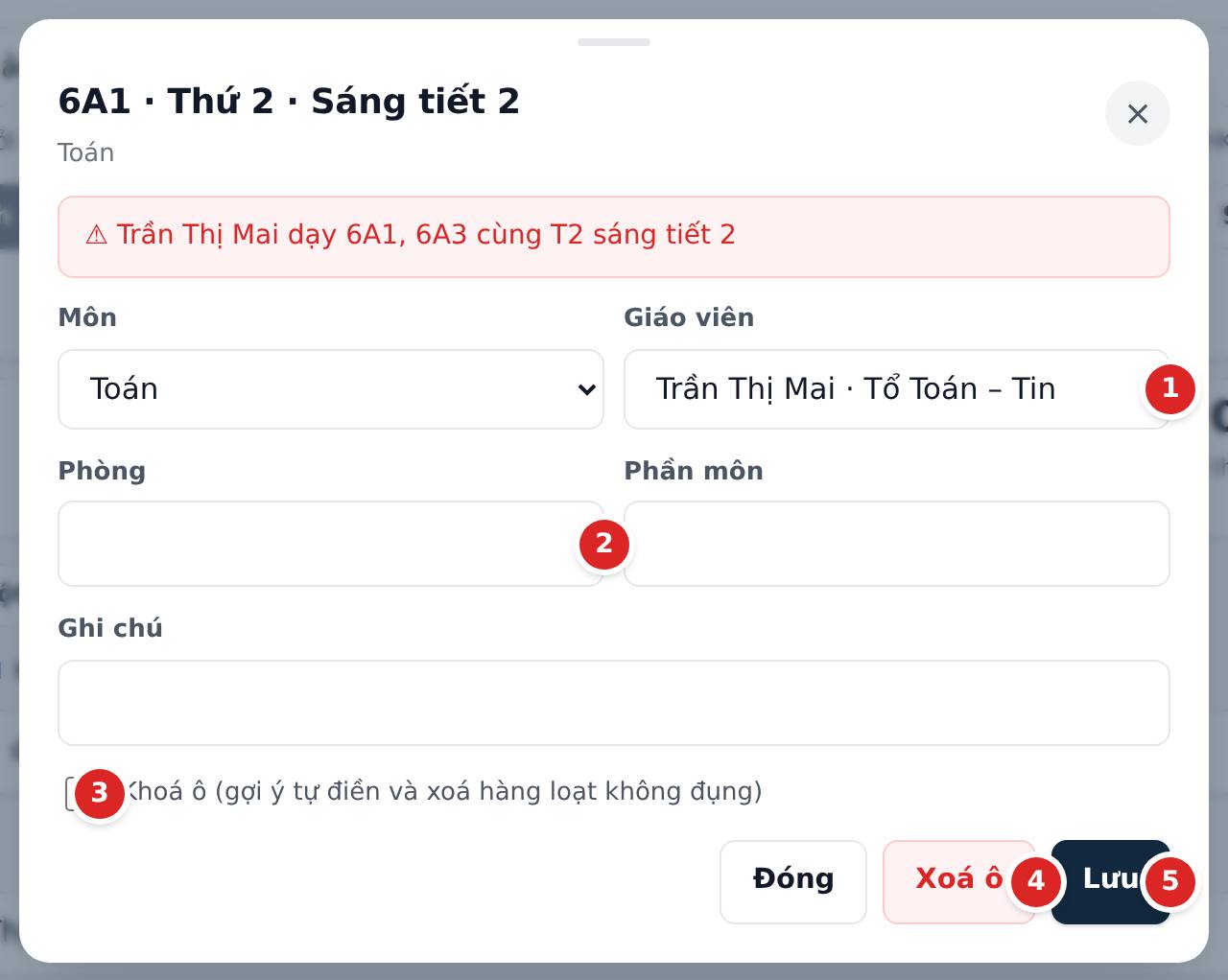
- Xếp tay trên lưới Theo lớp (hàng = lớp, cột = thứ × tiết của buổi đang xem): bấm một thẻ ở bảng Còn thiếu rồi bấm ô trống của đúng lớp (bấm tiếp các ô khác để xếp liên tiếp, Esc để thôi), hoặc kéo thẻ vào ô; bấm ô trống không chọn thẻ để chọn môn – giáo viên từ hộp (kể cả môn / giáo viên ngoài phân công); bấm ô đã xếp rồi bấm ô khác cùng lớp để chuyển hoặc đổi chỗ; bấm hai lần cùng ô để sửa chi tiết (giáo viên, phòng, phần môn, ghi chú) hoặc khoá ô (gợi ý tự điền và xoá hàng loạt không đụng tới).
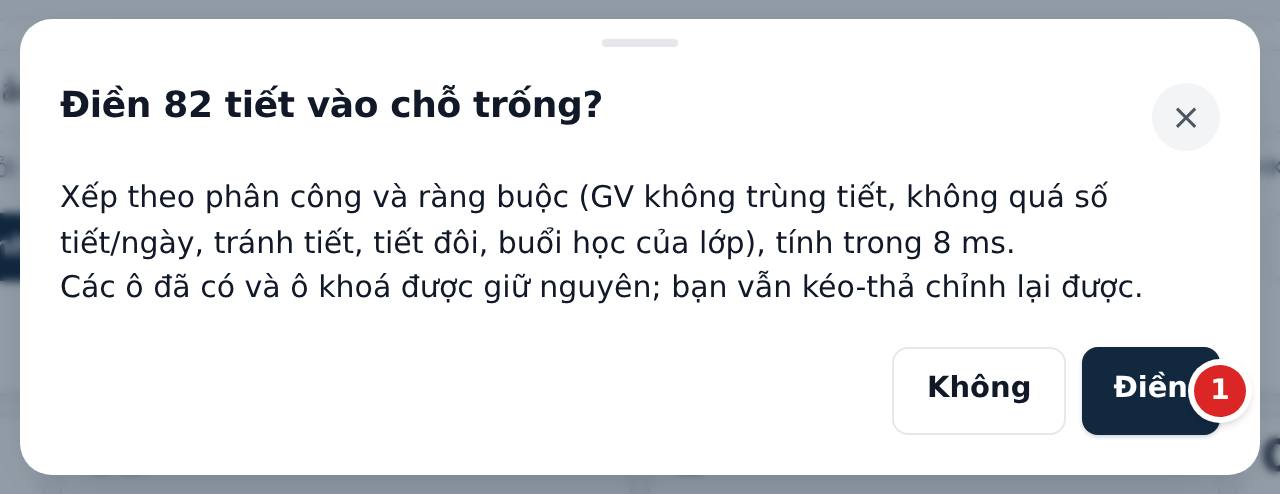
- ⚡ Gợi ý tự điền: máy xếp các tiết còn thiếu theo phân công vào chỗ trống, không trùng giáo viên, tôn trọng mọi ràng buộc, ưu tiên tiết đôi, dàn đều theo ngày. Từ bản 1.11.1 máy còn: xếp kín buổi sáng trước rồi mới xuống chiều (lớp học cả ngày), dồn tiết chiều vào ít buổi thay vì mỗi chiều một tiết, nén lỗ trống giữa buổi của lớp (kéo một tiết khác của chính lớp đó về lấp, không tạo lỗ mới) và ưu tiên cho giáo viên dạy liền tiết để bớt giờ chết. Các ô đã có và ô khoá giữ nguyên nên có thể xếp tay phần "khó" trước rồi mới tự điền. Muốn phương án khác: Xoá các ô (ô khoá được giữ) rồi điền lại.
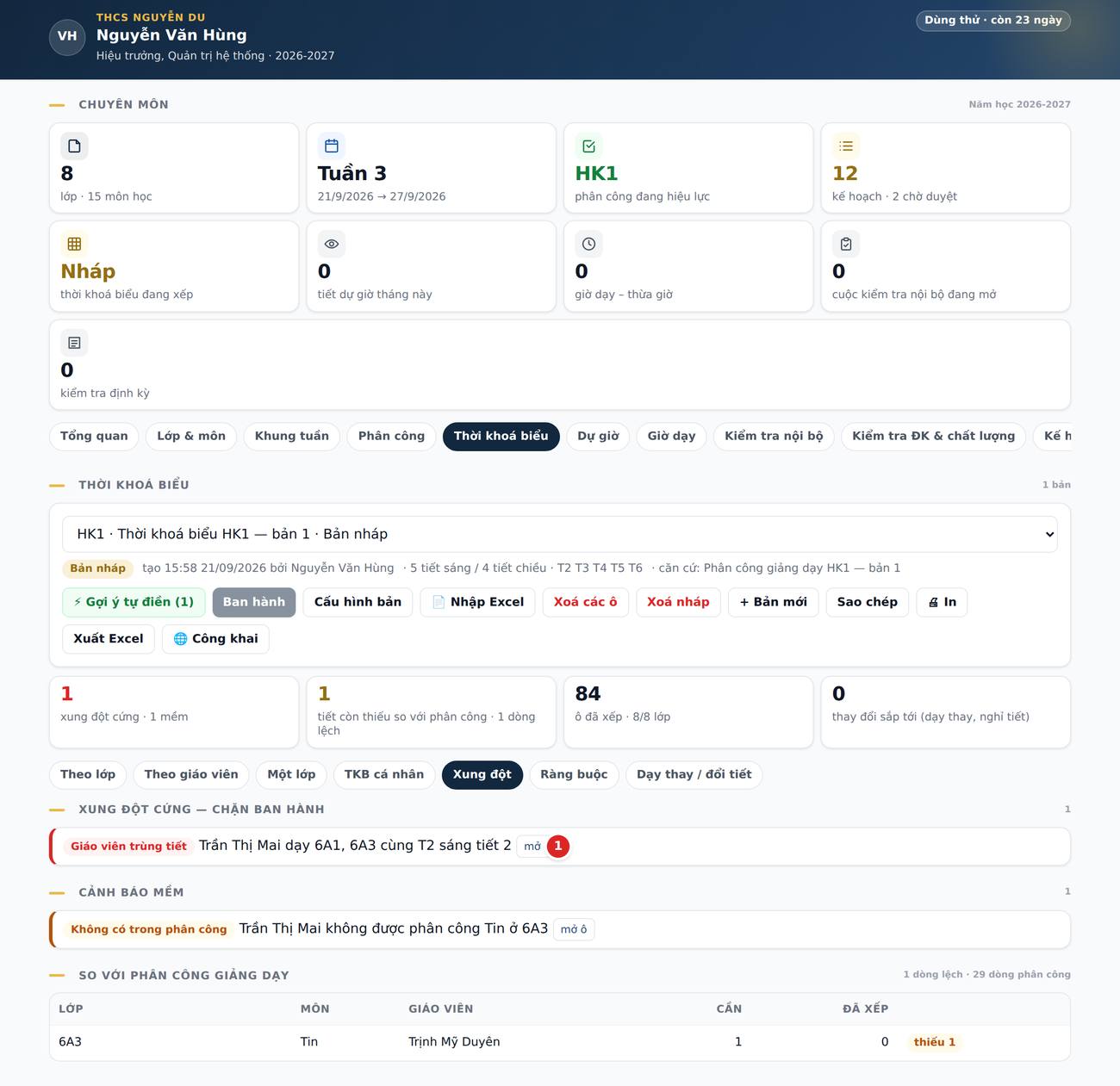
- Mục Xung đột liệt kê xung đột cứng (giáo viên trùng tiết, phòng trùng, quá 7 tiết/ngày, giáo viên bận cứng, lớp không học), cảnh báo mềm (bận mềm, tránh tiết, quá tiết/ngày, ngoài buổi chính, không có trong phân công) và bảng so với phân công (thiếu / thừa tiết). Bấm mở ô để sửa ngay. Ba ô số đầu mục luôn cập nhật khi xếp.
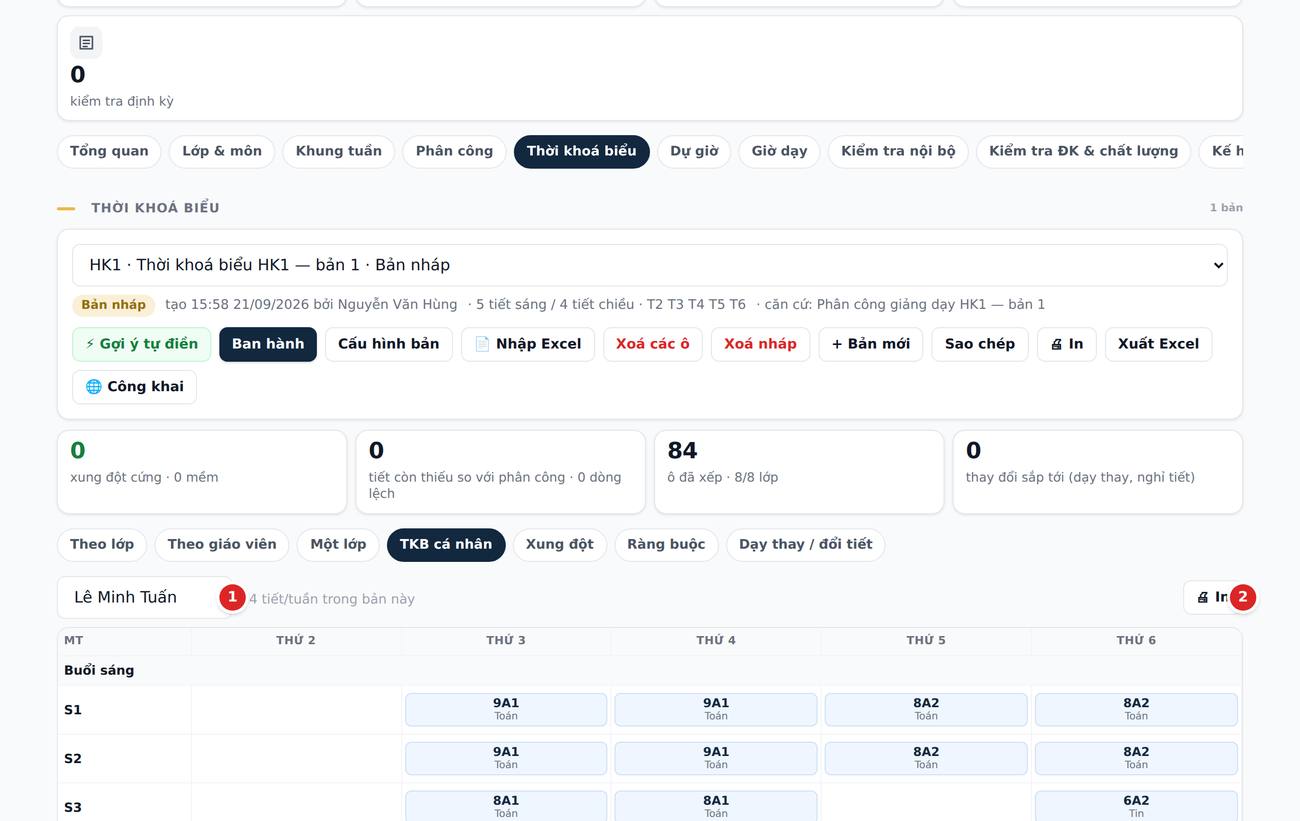
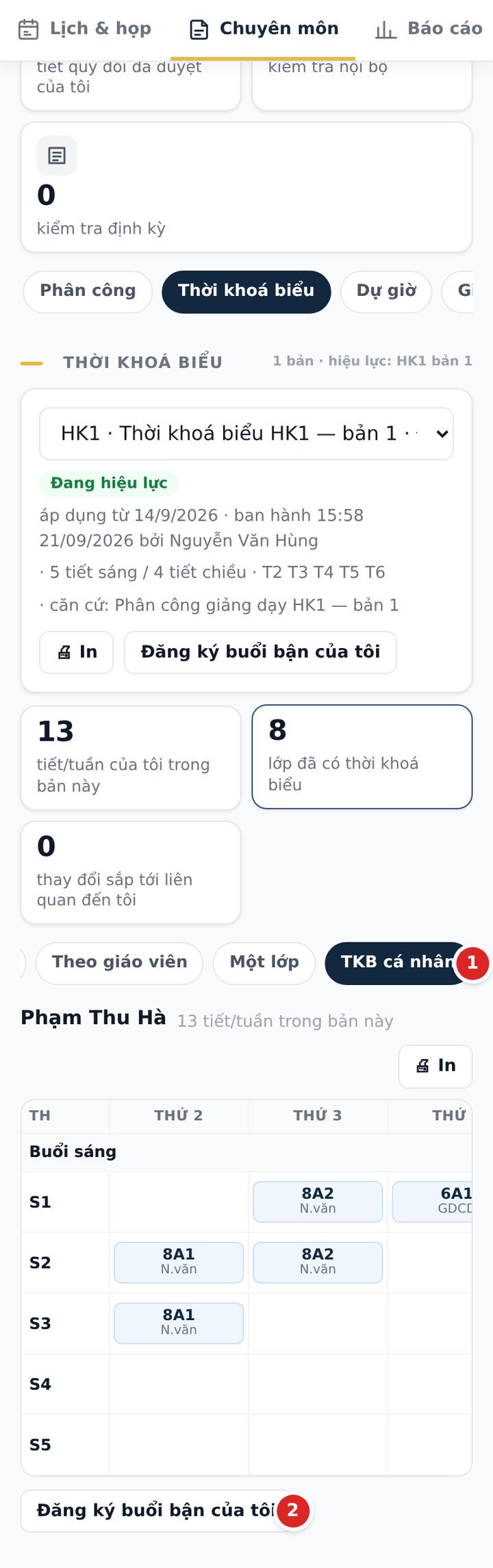
- Kiểm tra thêm ở Theo giáo viên (mỗi giáo viên một hàng, cột Σ = đã xếp / theo phân công), TKB cá nhân và Một lớp (bảng tuần hàng tiết × cột thứ, in riêng được).
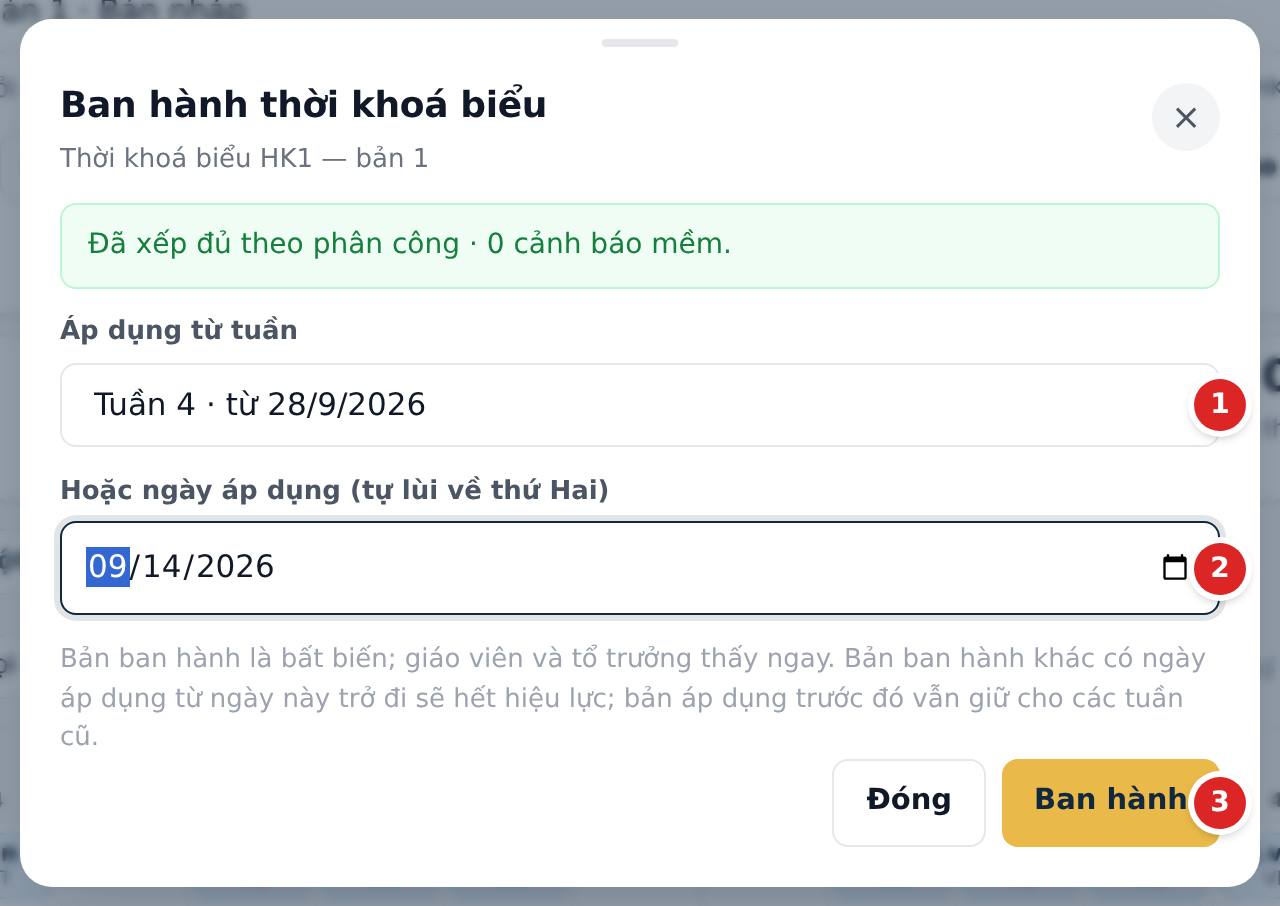
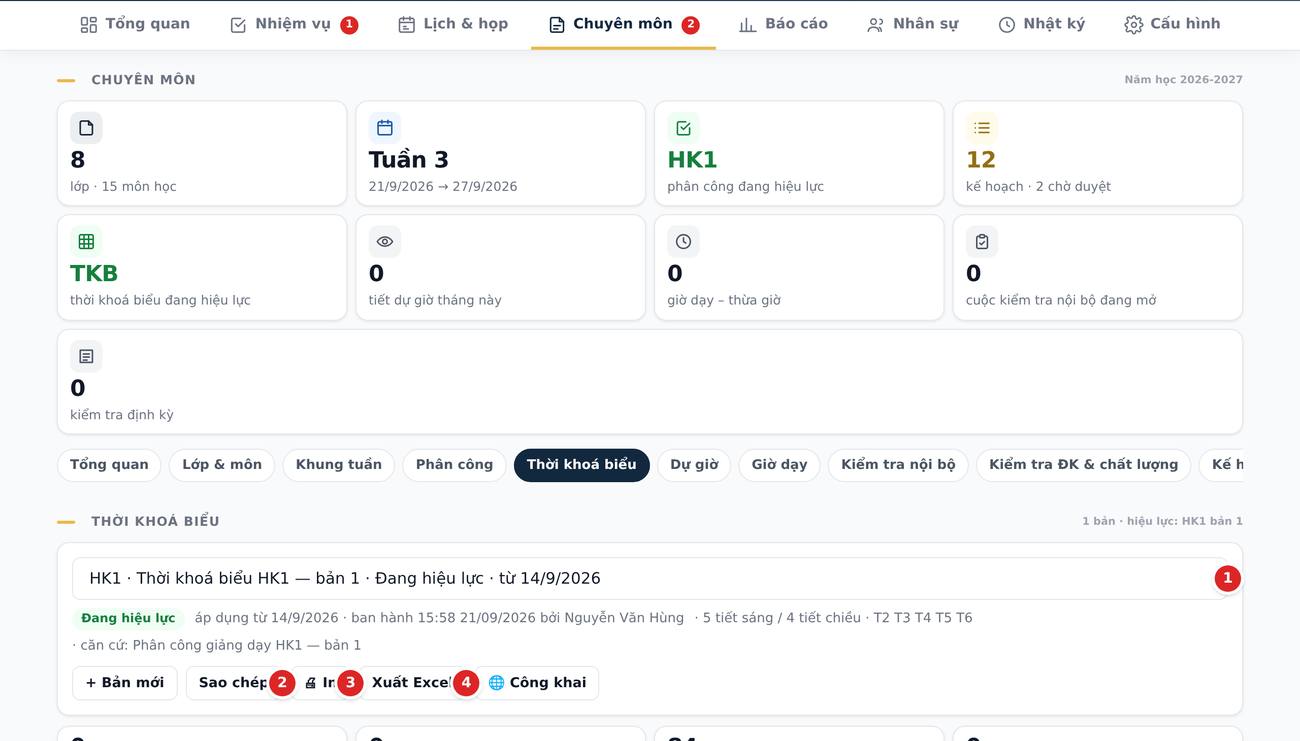
- Ban hành: chọn tuần hoặc ngày áp dụng (tự lùi về thứ Hai). Chỉ ban hành được khi không còn xung đột cứng (thiếu tiết vẫn ban hành được nhưng có nhắc). Bản ban hành không sửa được; giáo viên, tổ trưởng thấy ngay. Điều chỉnh giữa kỳ: Sao chép → sửa → ban hành với ngày áp dụng mới; bản áp dụng từ ngày đó trở đi thay bản cũ, các tuần trước vẫn giữ bản cũ (lịch sử để tính tiết dạy).
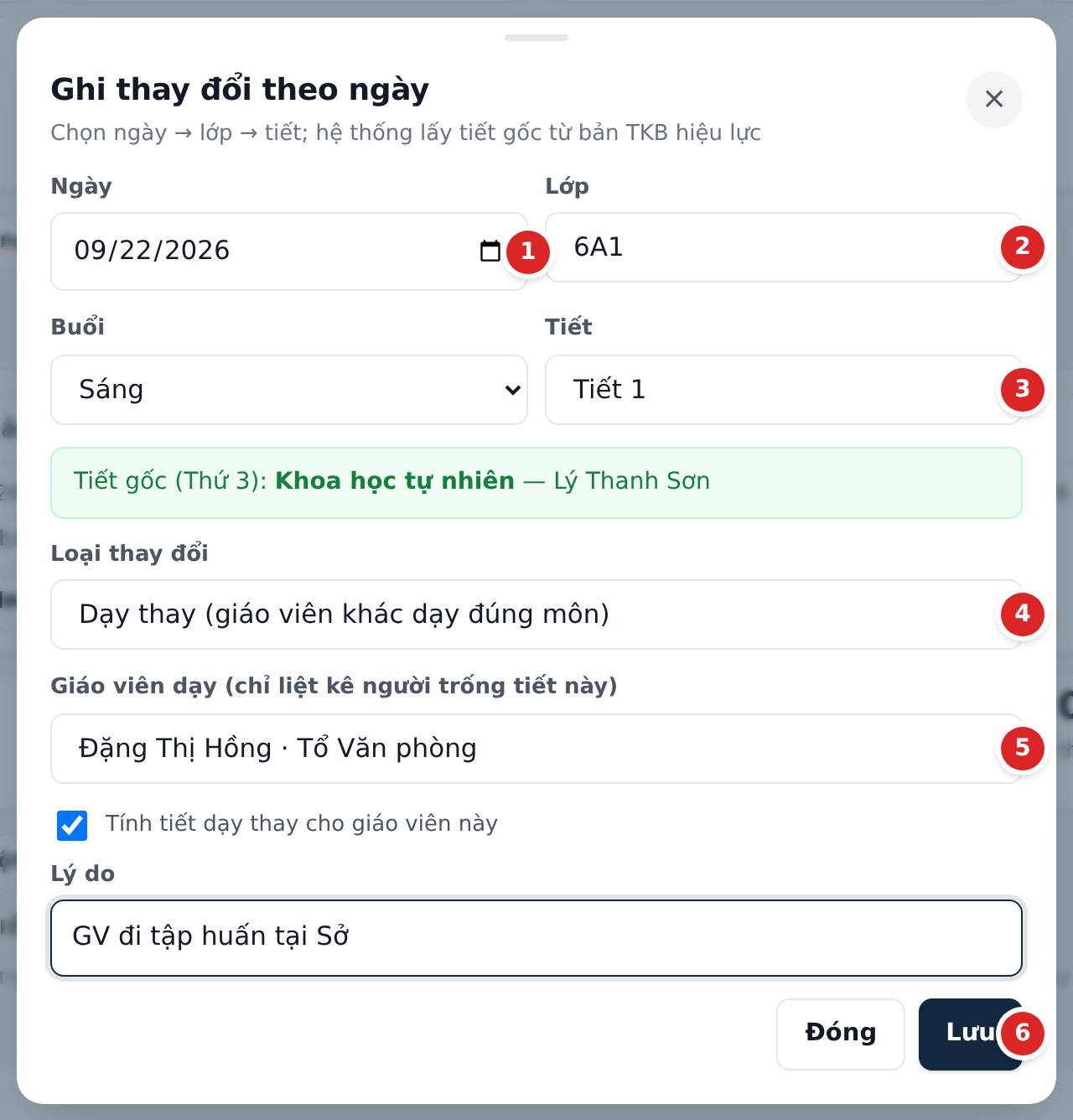
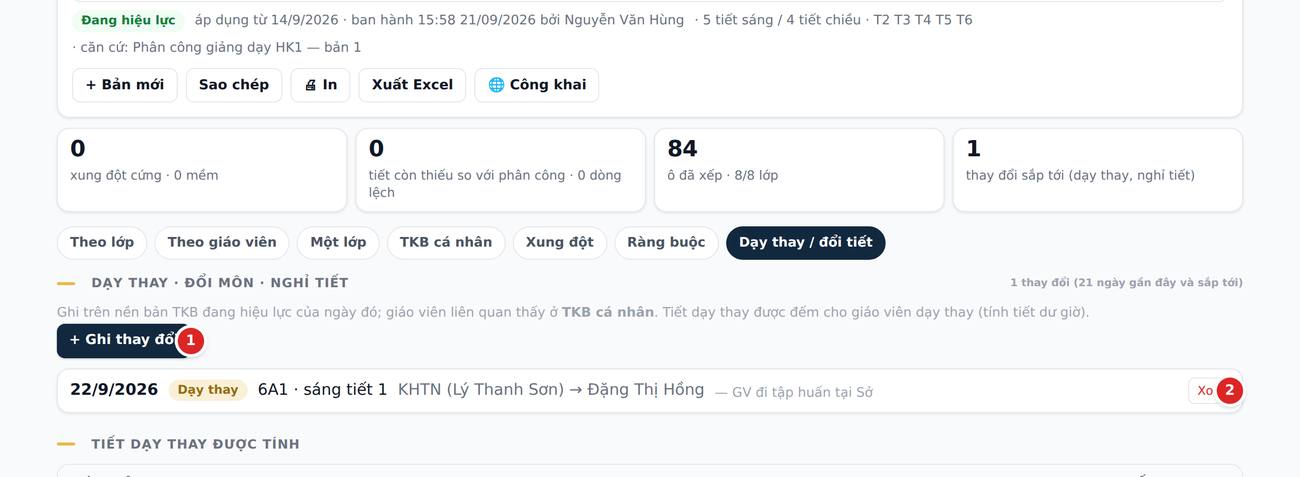
- Mục Dạy thay / đổi tiết: ghi thay đổi theo ngày trên nền bản đang hiệu lực — chọn ngày, lớp, tiết (hệ thống hiện tiết gốc), loại Dạy thay (giáo viên khác dạy đúng môn), Đổi môn hoặc Nghỉ tiết, chỉ liệt kê giáo viên đang trống tiết đó. Giáo viên liên quan thấy ở TKB cá nhân; tiết dạy thay được đếm cho người dạy thay.
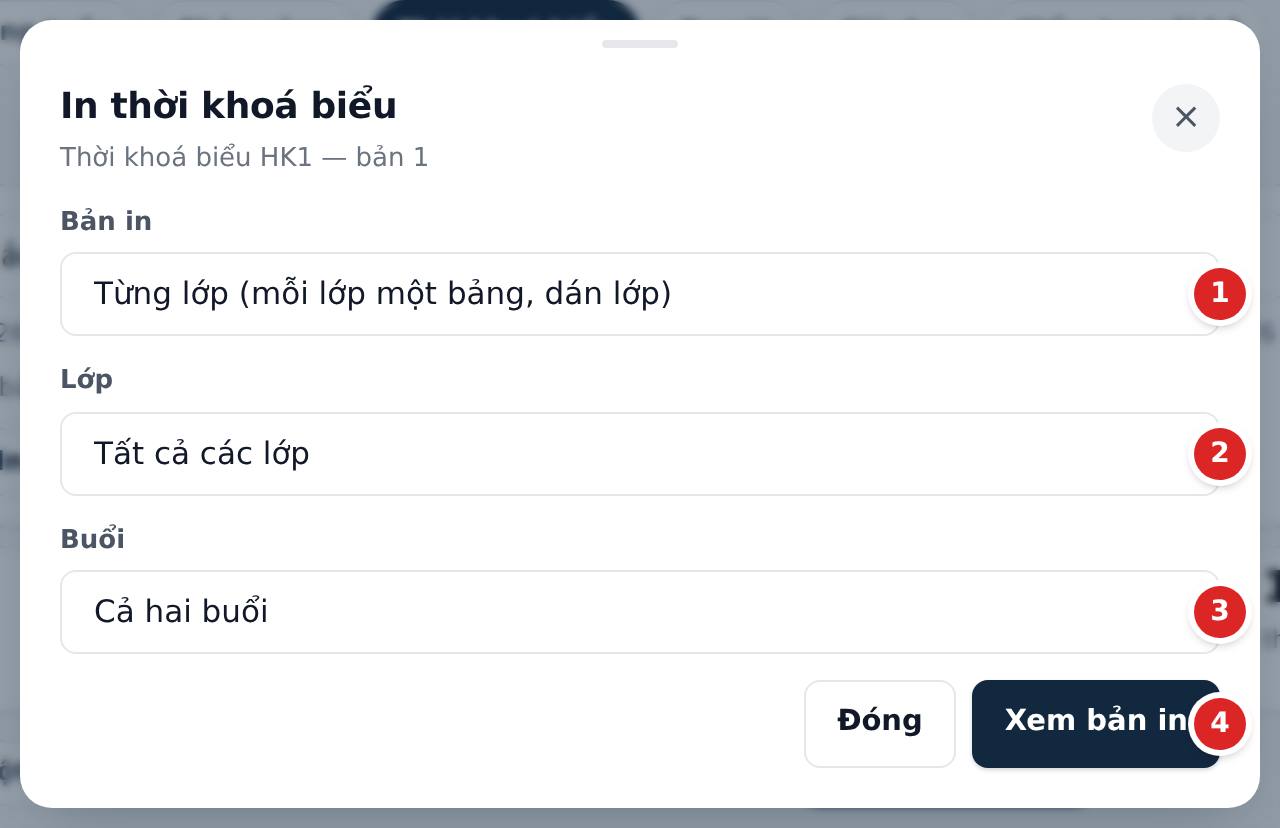
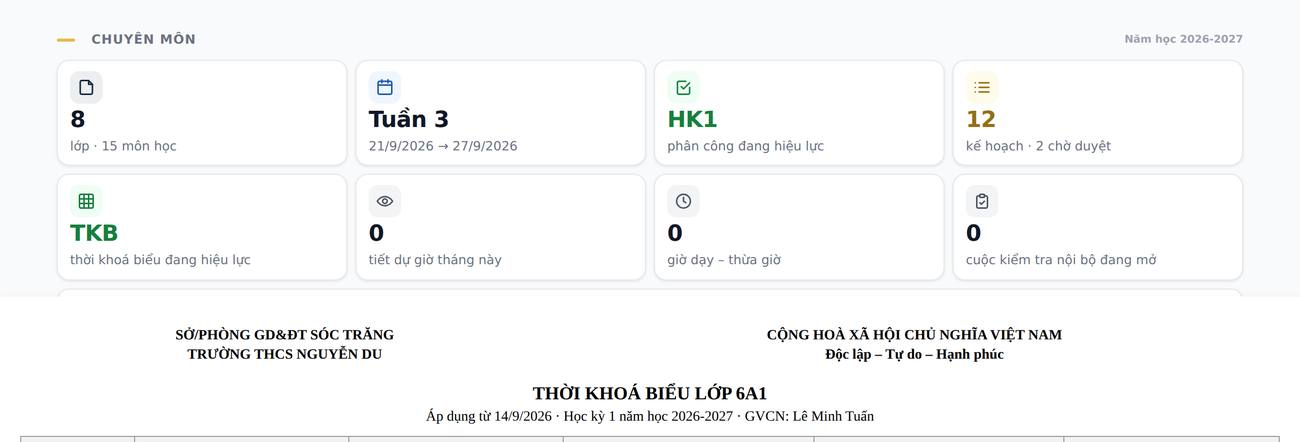
- 🖨 In: toàn trường (khổ ngang), từng lớp (mỗi lớp một trang, dán lớp), từng giáo viên; Xuất Excel ba sheet (theo lớp, theo giáo viên, danh sách ô); Nhập Excel khi đã có thời khoá biểu từ phần mềm khác (cột Lớp, Thứ, Buổi, Tiết, Môn, Giáo viên, Phần môn, Phòng — ô đã có sẽ được ghi đè).
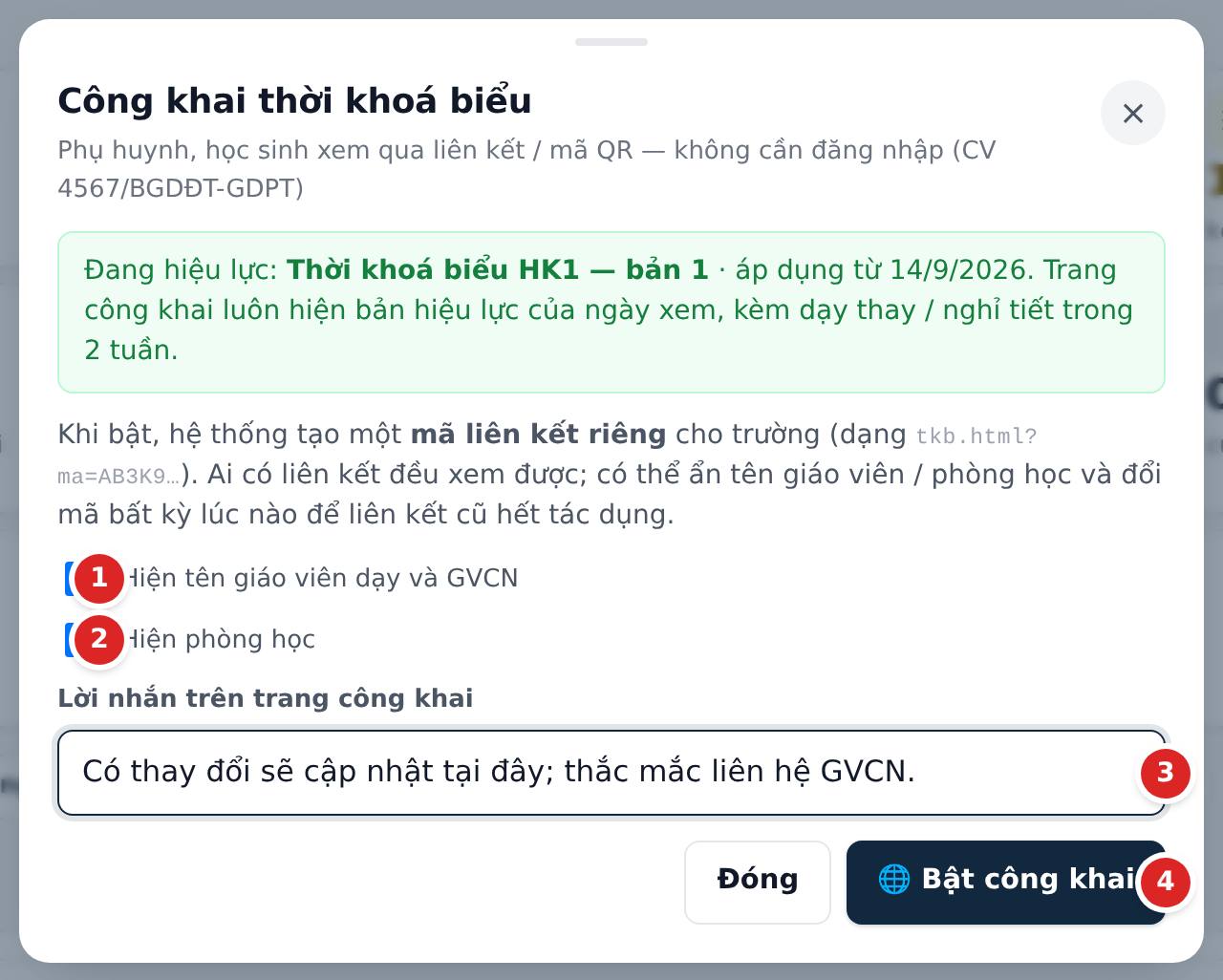
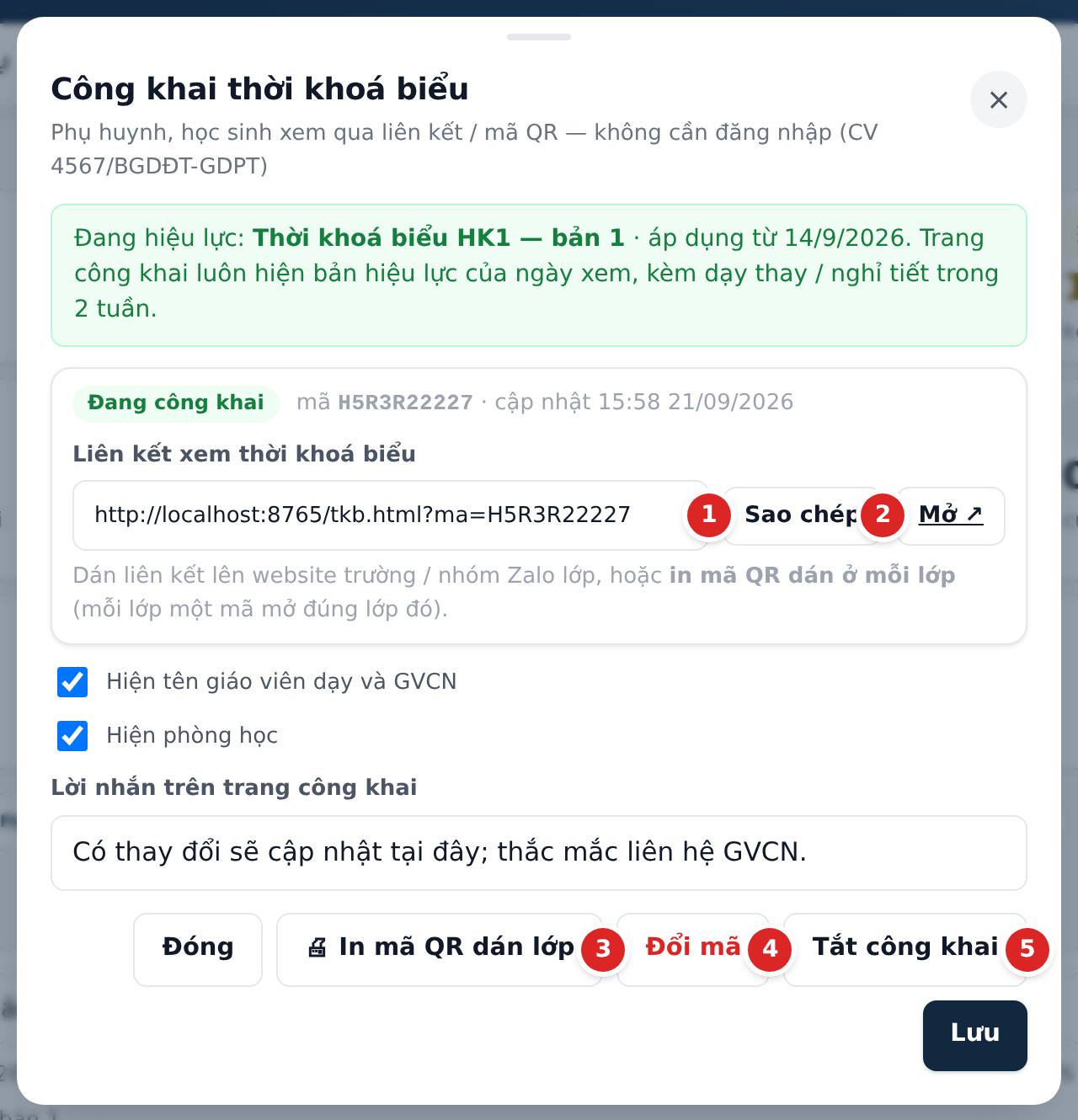
Công khai thời khoá biểu cho phụ huynh, học sinh BGH
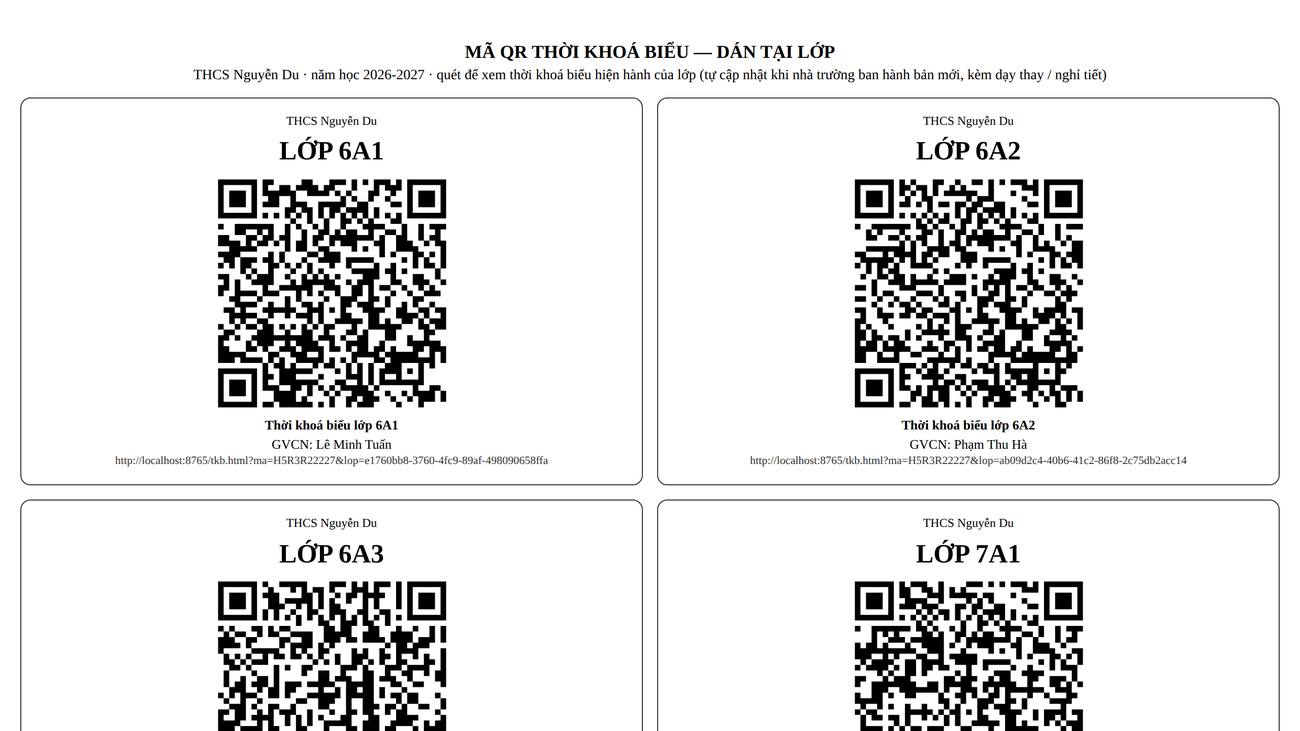
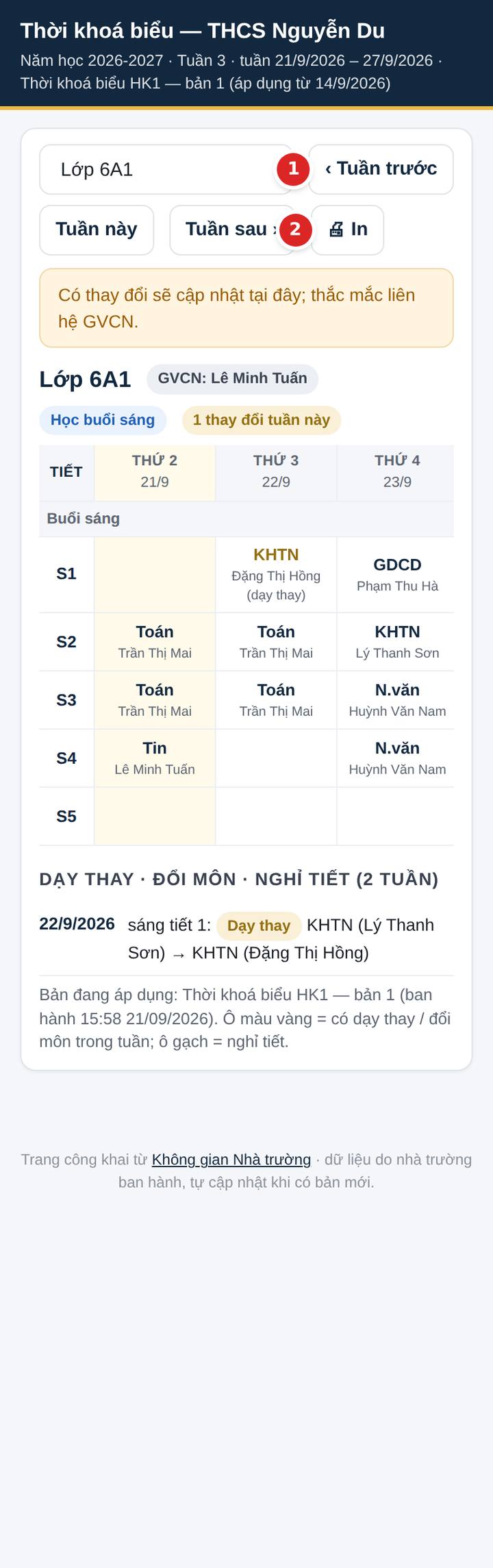
Trong mục Thời khoá biểu, BGH bấm 🌐 Công khai để tạo một liên kết riêng của trường (dạng tkb.html?ma=…). Ai có liên kết đều xem được thời khoá biểu đang hiệu lực của ngày xem — không cần đăng nhập, tự đổi khi nhà trường ban hành bản mới, kèm dạy thay / đổi môn / nghỉ tiết trong 2 tuần. Có thể ẩn tên giáo viên, ẩn phòng học, ghi lời nhắn, tắt hoặc đổi mã (liên kết cũ hết tác dụng). Nút 🖨 In mã QR dán lớp in mỗi lớp một mã QR mở thẳng thời khoá biểu của lớp đó — dán ở bảng tin lớp, gửi nhóm Zalo phụ huynh, hoặc đặt liên kết lên website trường.
9.7 Dự giờ – chuyên đề – hồ sơ giáo viên BGH · Tổ trưởng lập lịch, chấm Giáo viên tự đăng ký dự, xác nhận kết quả
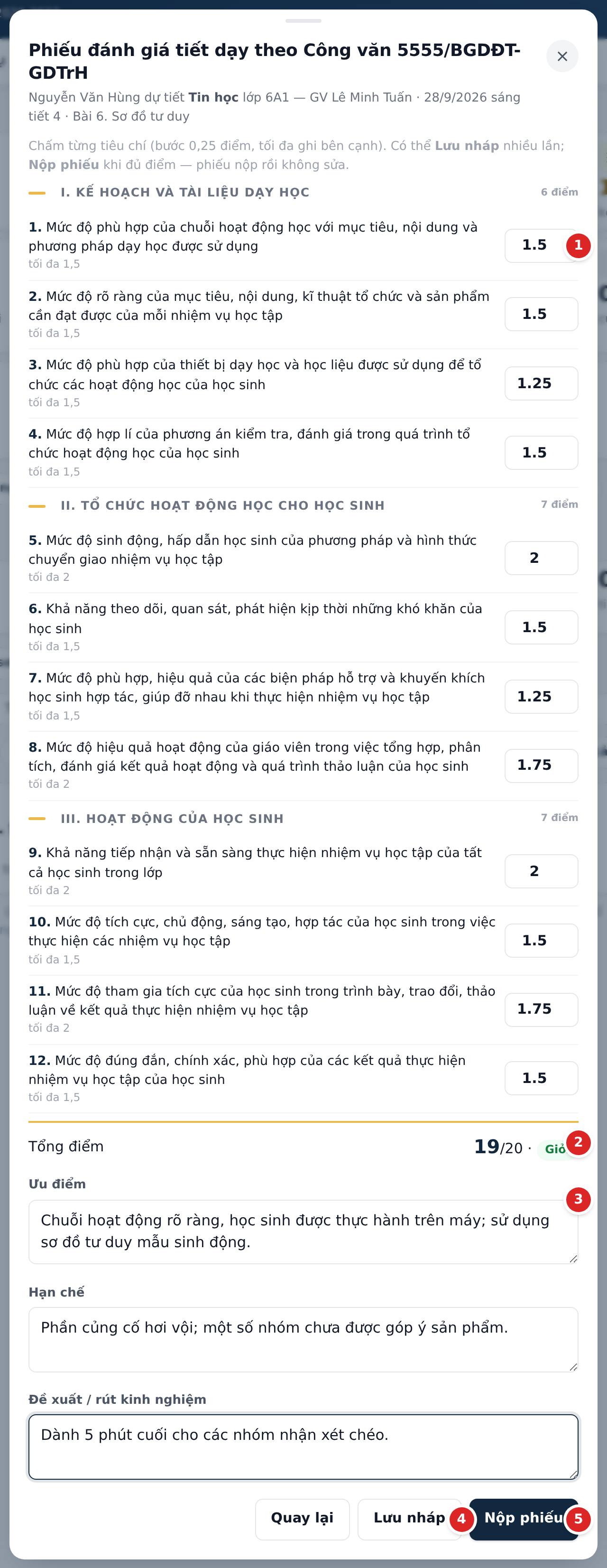
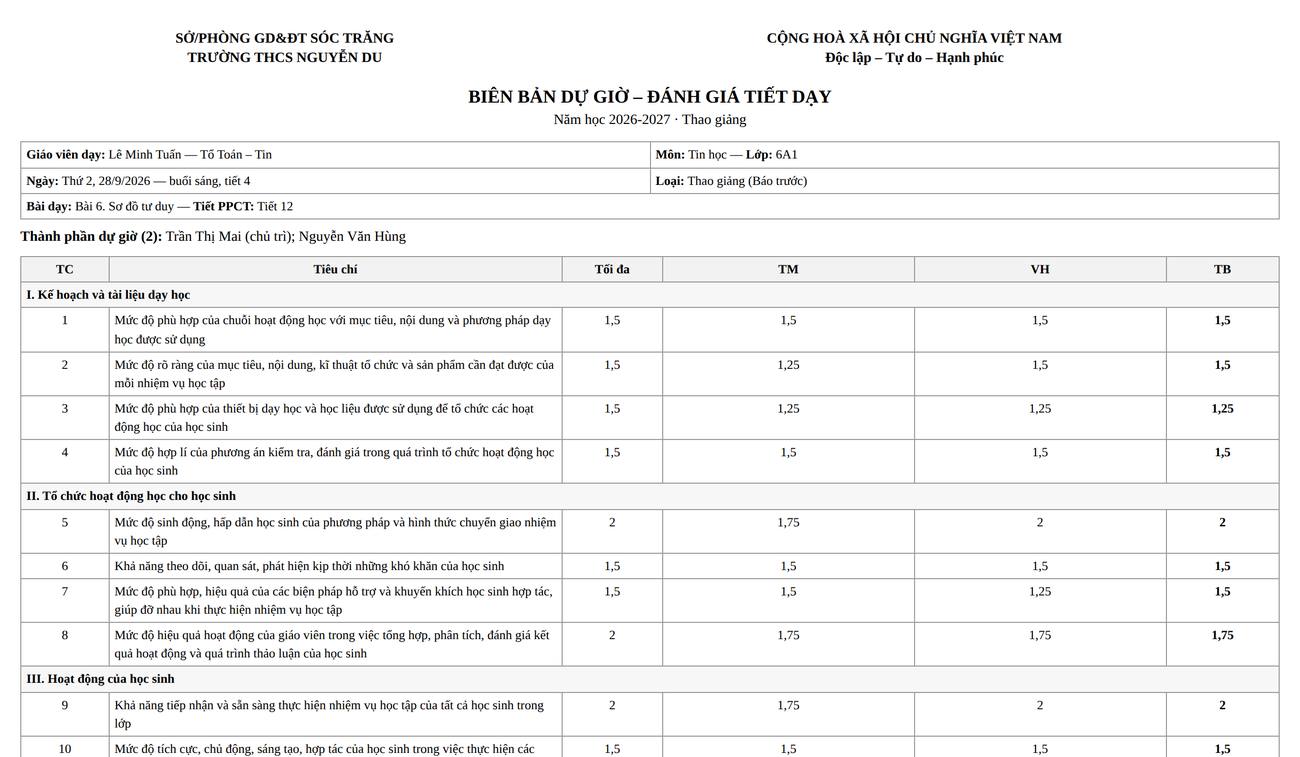
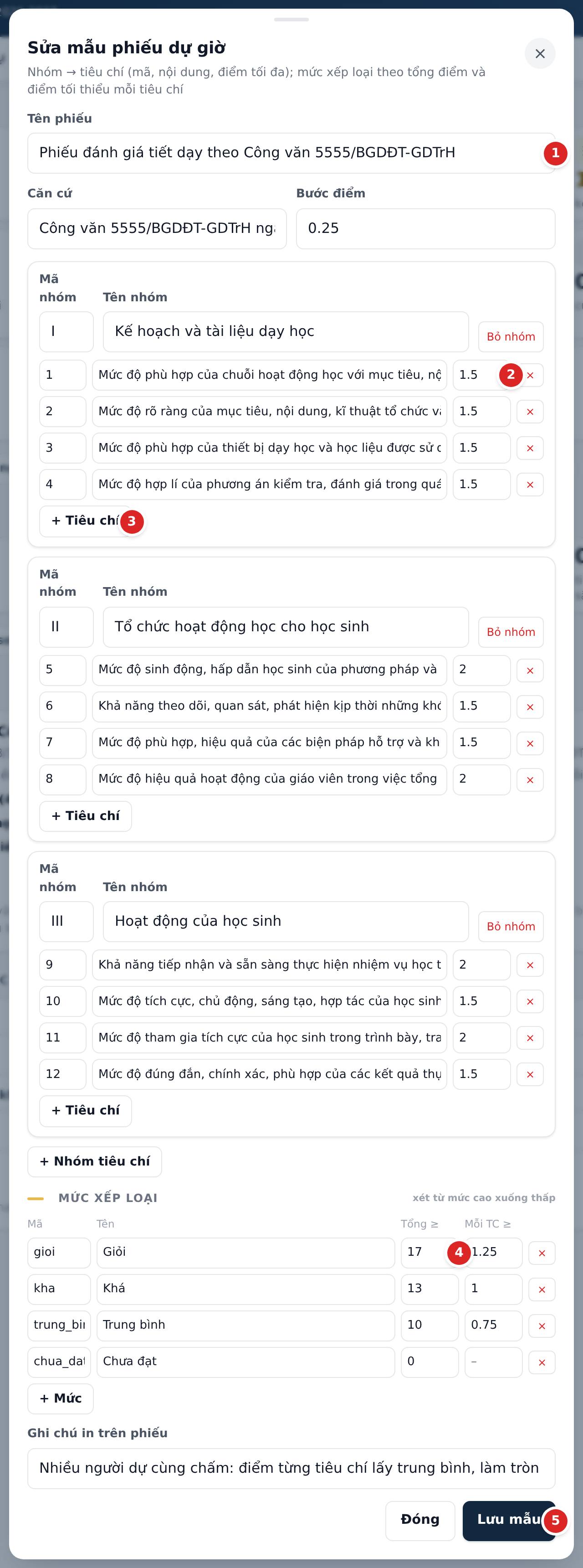
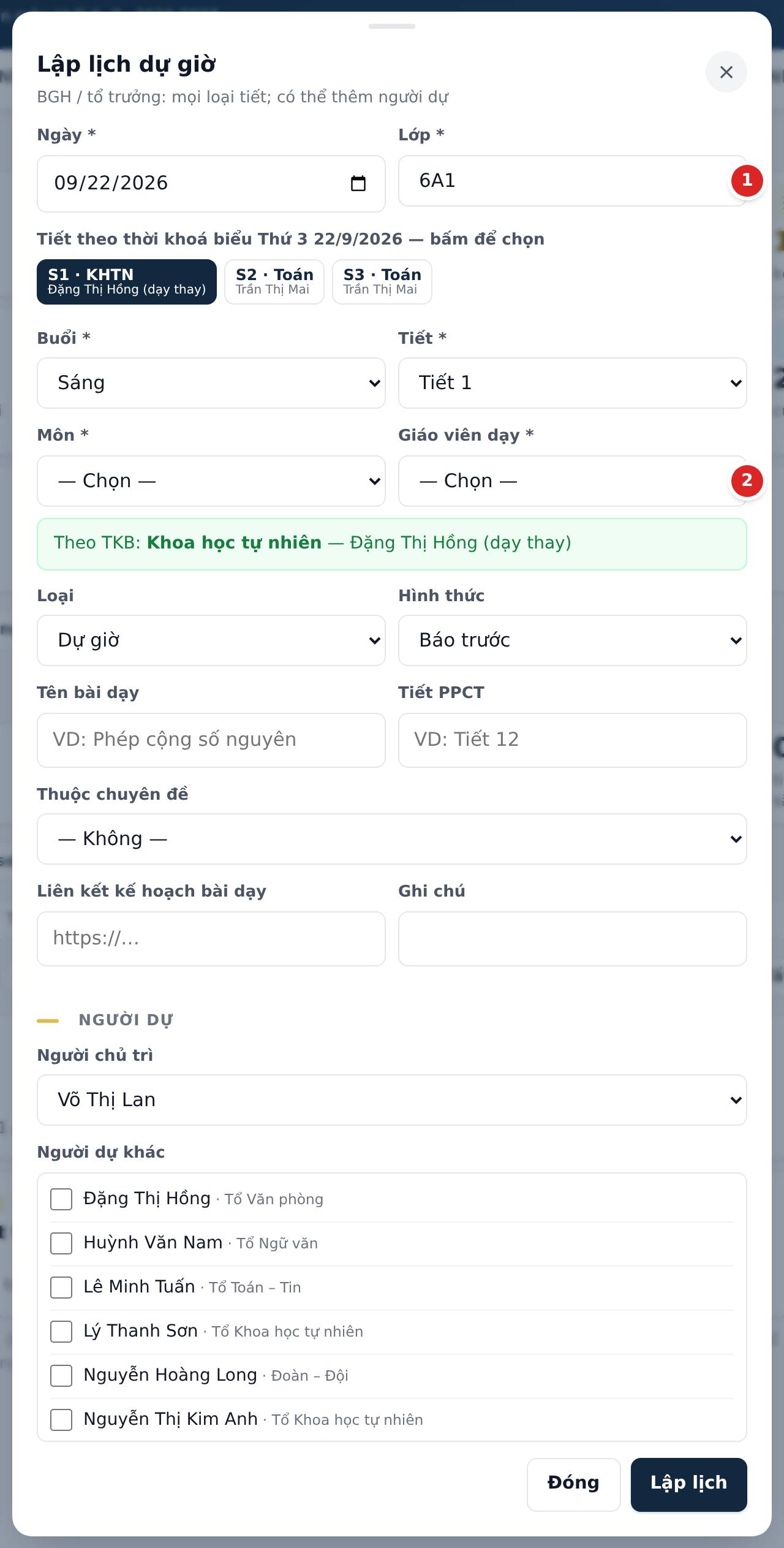
Mục Dự giờ quản lý toàn bộ vòng dự giờ: lập lịch (chọn tiết thẳng từ thời khoá biểu hiệu lực của ngày, kể cả tiết đang dạy thay — hệ thống tự điền môn và giáo viên dạy), người dự (chủ trì / dự, mỗi người một phiếu), phiếu đánh giá tiết dạy theo mẫu Công văn 5555/BGDĐT-GDTrH (12 tiêu chí, 3 nhóm, thang 20 điểm — trường sửa được mẫu), tổng hợp nhiều phiếu (trung bình từng tiêu chí làm tròn 0,25 → xếp loại Giỏi / Khá / Trung bình / Chưa đạt), giáo viên dạy xác nhận kết quả và ghi ý kiến, chuyên đề chuyên môn với các tiết dạy minh hoạ, hồ sơ dự giờ của từng giáo viên so với chỉ tiêu, in phiếu / biên bản / hồ sơ. Loại tiết: dự giờ thường xuyên, thao giảng, tiết chuyên đề, hội giảng, kiểm tra nội bộ; hình thức báo trước hoặc đột xuất.
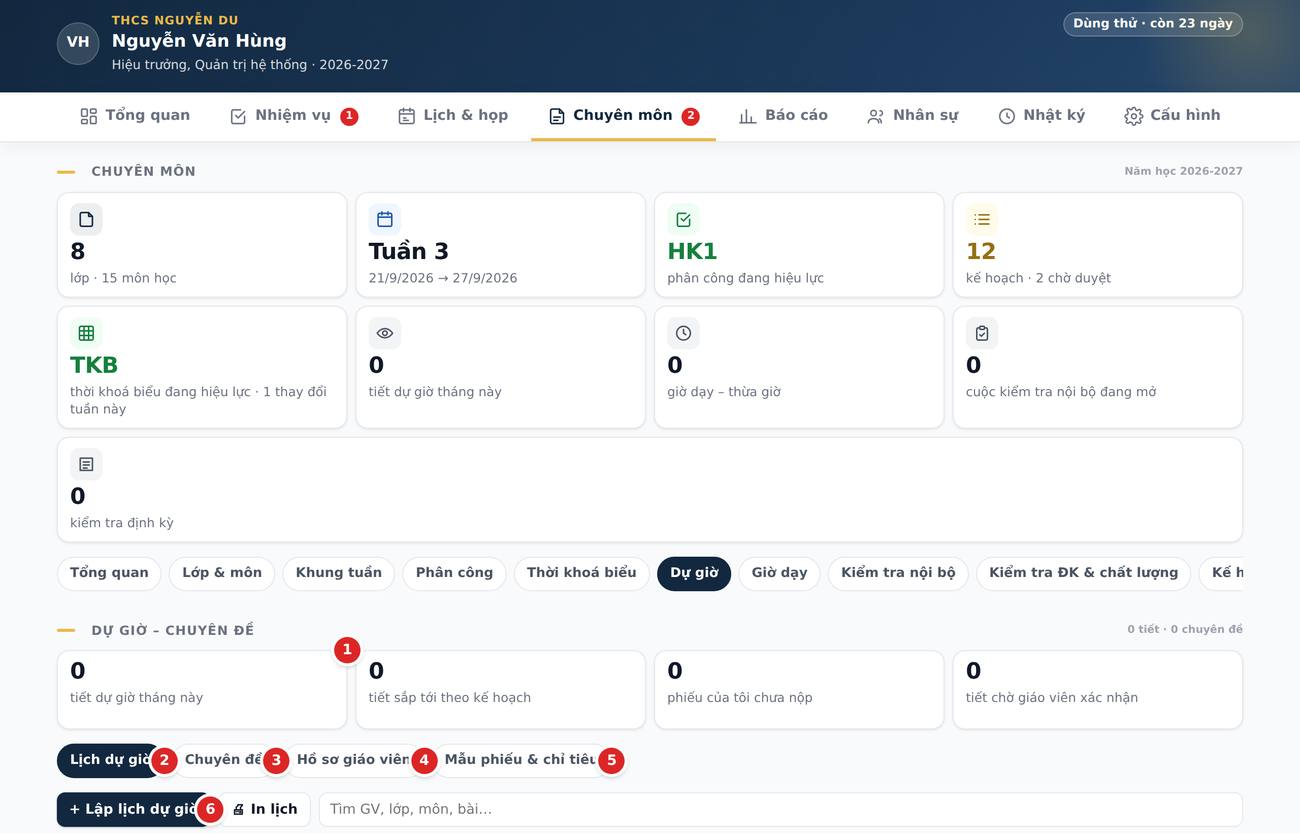
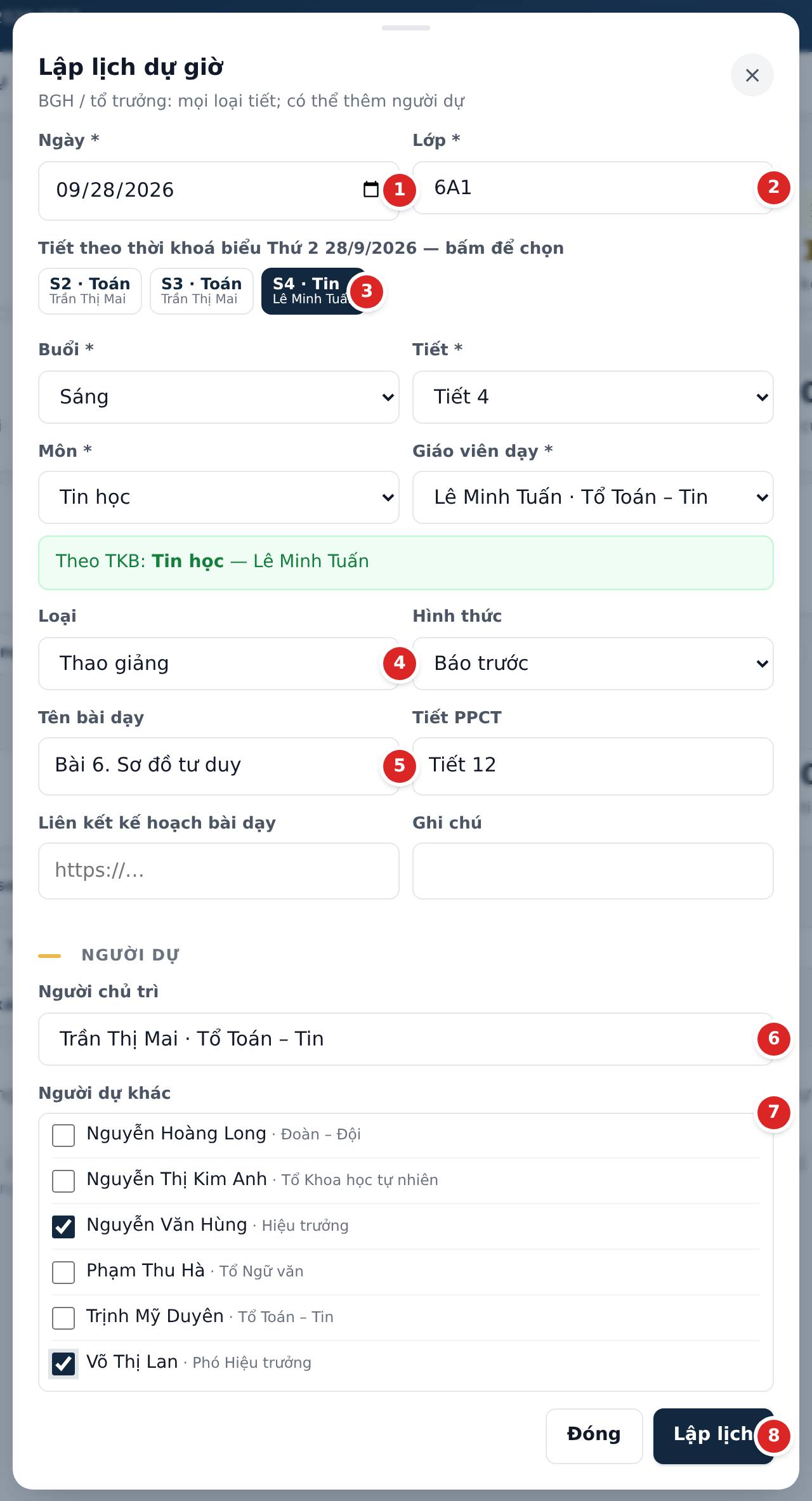
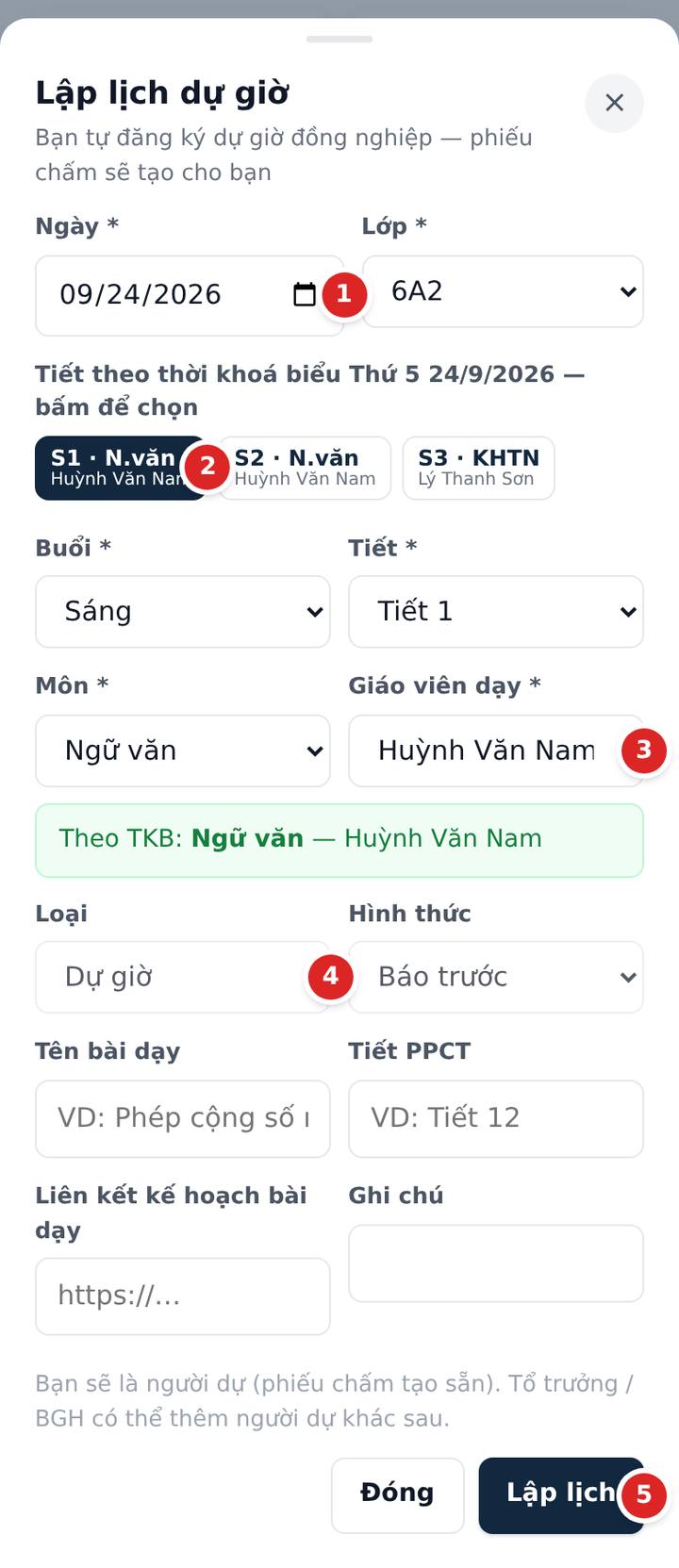
- + Lập lịch dự giờ: chọn ngày và lớp → hộp hiện các tiết của lớp trong ngày theo thời khoá biểu hiệu lực (tiết dạy thay ghi rõ người dạy thay, tiết nghỉ bị mờ) → bấm một tiết để tự điền buổi, tiết, môn, giáo viên dạy (vẫn sửa tay được, hoặc chọn tay khi chưa có TKB). Ghi loại tiết, hình thức, tên bài dạy, tiết PPCT, liên kết kế hoạch bài dạy, chuyên đề (nếu là tiết minh hoạ).
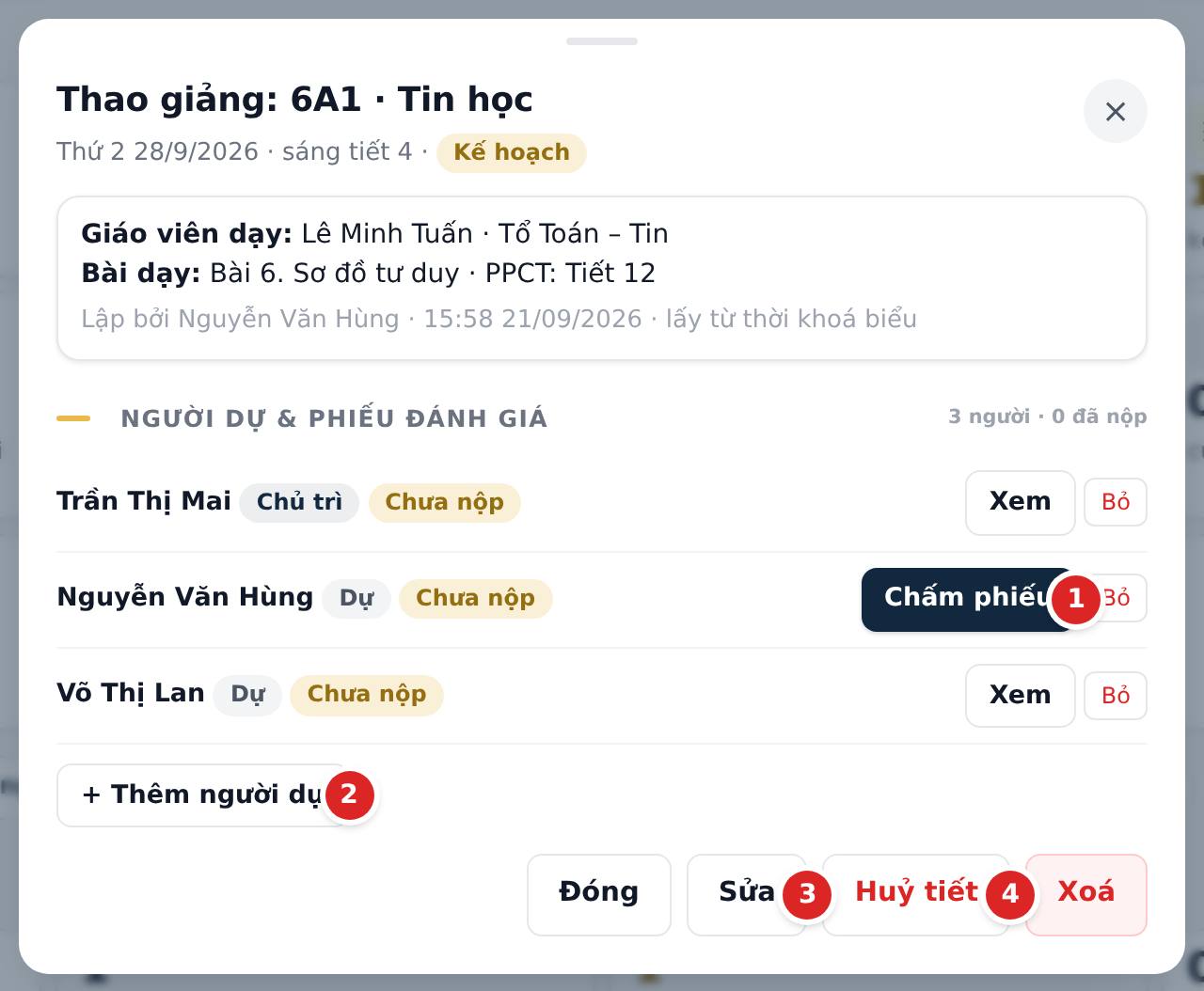
- Người dự: BGH / tổ trưởng chọn người chủ trì (thường là tổ trưởng) và tick người dự khác — mỗi người một phiếu chấm. Giáo viên tự đăng ký thì chính mình là người dự. Sau khi lập, ở hộp chi tiết còn + Thêm người dự, + Tôi tham gia dự giờ (đồng nghiệp tự ghi tên), bỏ người chưa nộp phiếu.
- Chấm phiếu (người dự, sau tiết dạy): bấm Chấm phiếu → chấm từng tiêu chí (bước 0,25, tối đa ghi cạnh ô), thanh tổng điểm và xếp loại tính ngay; ghi ưu điểm, hạn chế, đề xuất. Lưu nháp nhiều lần; Nộp phiếu khi đủ điểm — phiếu nộp rồi không sửa (BGH có thể Mở lại). Thiếu tiêu chí hoặc vượt điểm tối đa đều bị chặn.
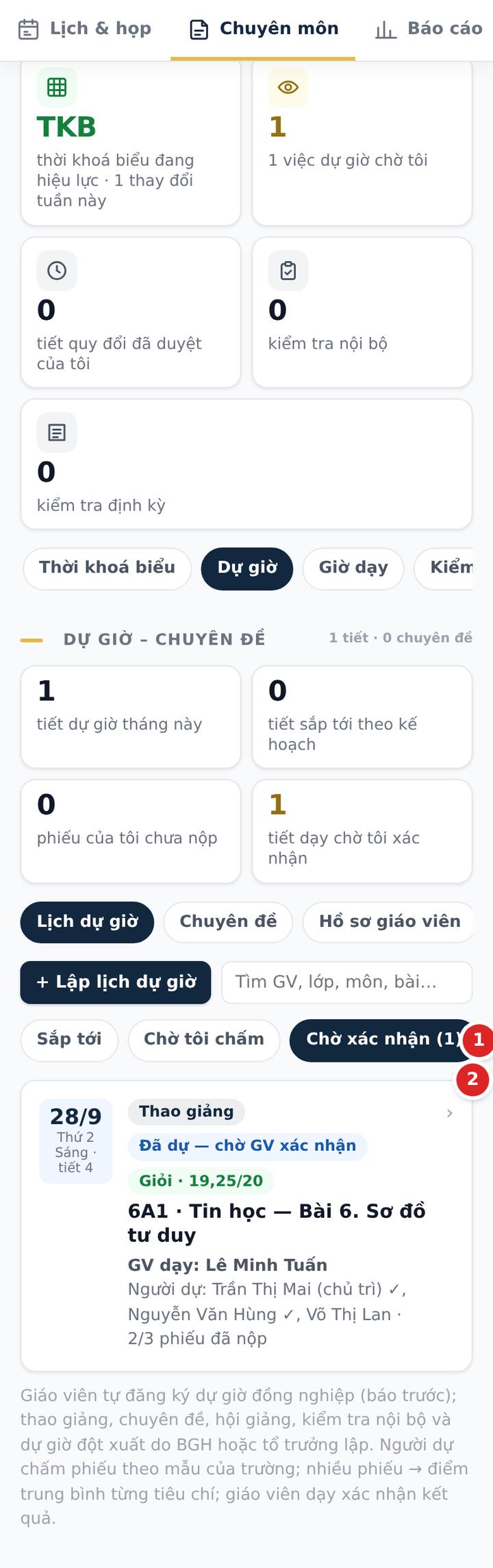
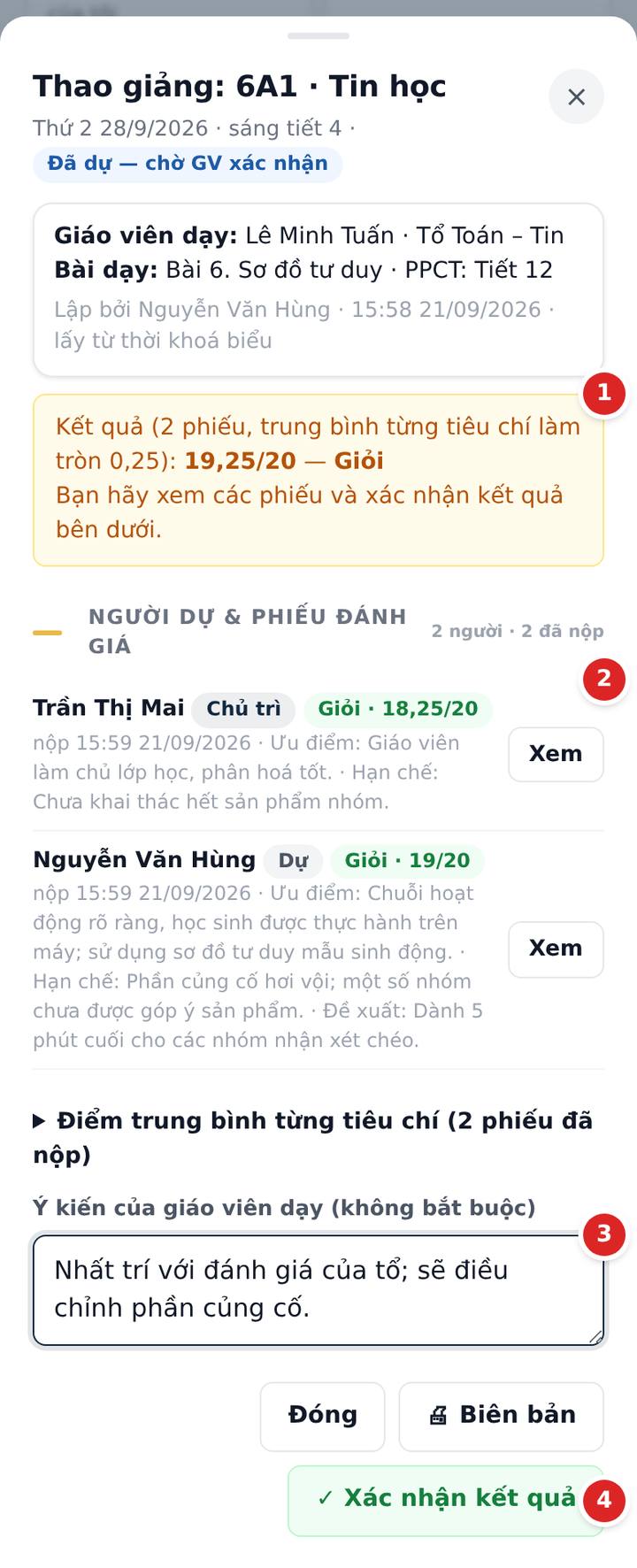
- Tổng hợp: có phiếu nộp → tiết chuyển Đã dự — chờ GV xác nhận; điểm từng tiêu chí = trung bình các phiếu làm tròn 0,25, xếp loại theo mẫu (đủ tổng nhưng có tiêu chí dưới mức tối thiểu thì hạ một bậc). Hộp chi tiết hiện kết quả, từng phiếu với nhận xét và bảng trung bình từng tiêu chí; 🖨 Biên bản in biên bản dự giờ có cột điểm của từng người dự, chữ ký.
- Giáo viên dạy xác nhận: mở tiết ở chip Chờ xác nhận, xem các phiếu, ghi ý kiến (không bắt buộc) và bấm ✓ Xác nhận kết quả → tiết GV đã xác nhận, khoá ngày / tiết / lớp / môn. Có phiếu nộp thêm hoặc BGH mở lại phiếu làm kết quả đổi thì tiết tự trở về chờ xác nhận. BGH có thể Mở lại xác nhận hoặc Xác nhận thay.
- Huỷ / xoá: tiết không diễn ra → Huỷ tiết (giữ lịch sử, khôi phục được); xoá chỉ khi chưa có phiếu nộp (BGH xoá được cả tiết có phiếu). Chip Đã huỷ để xem lại.
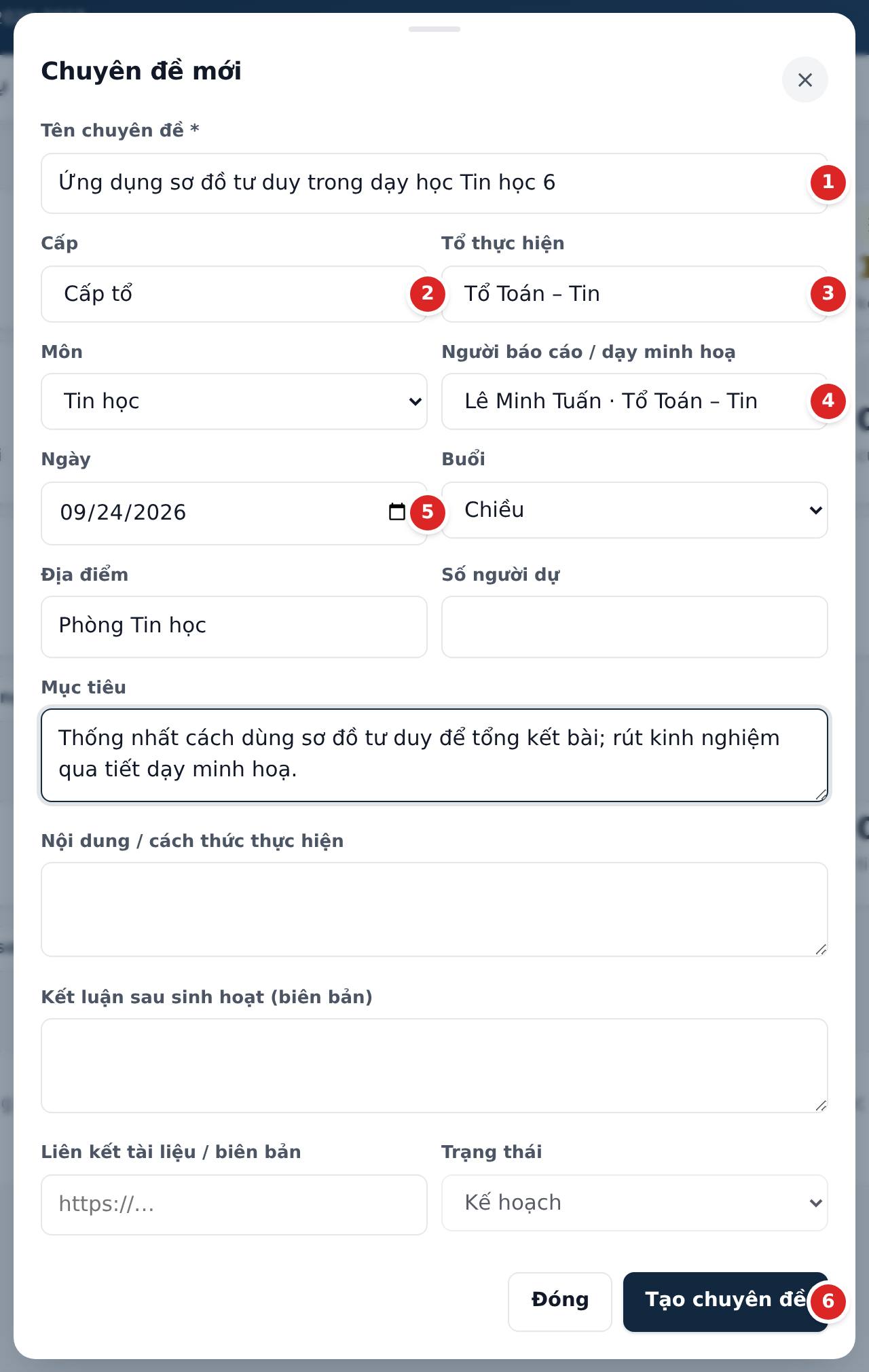
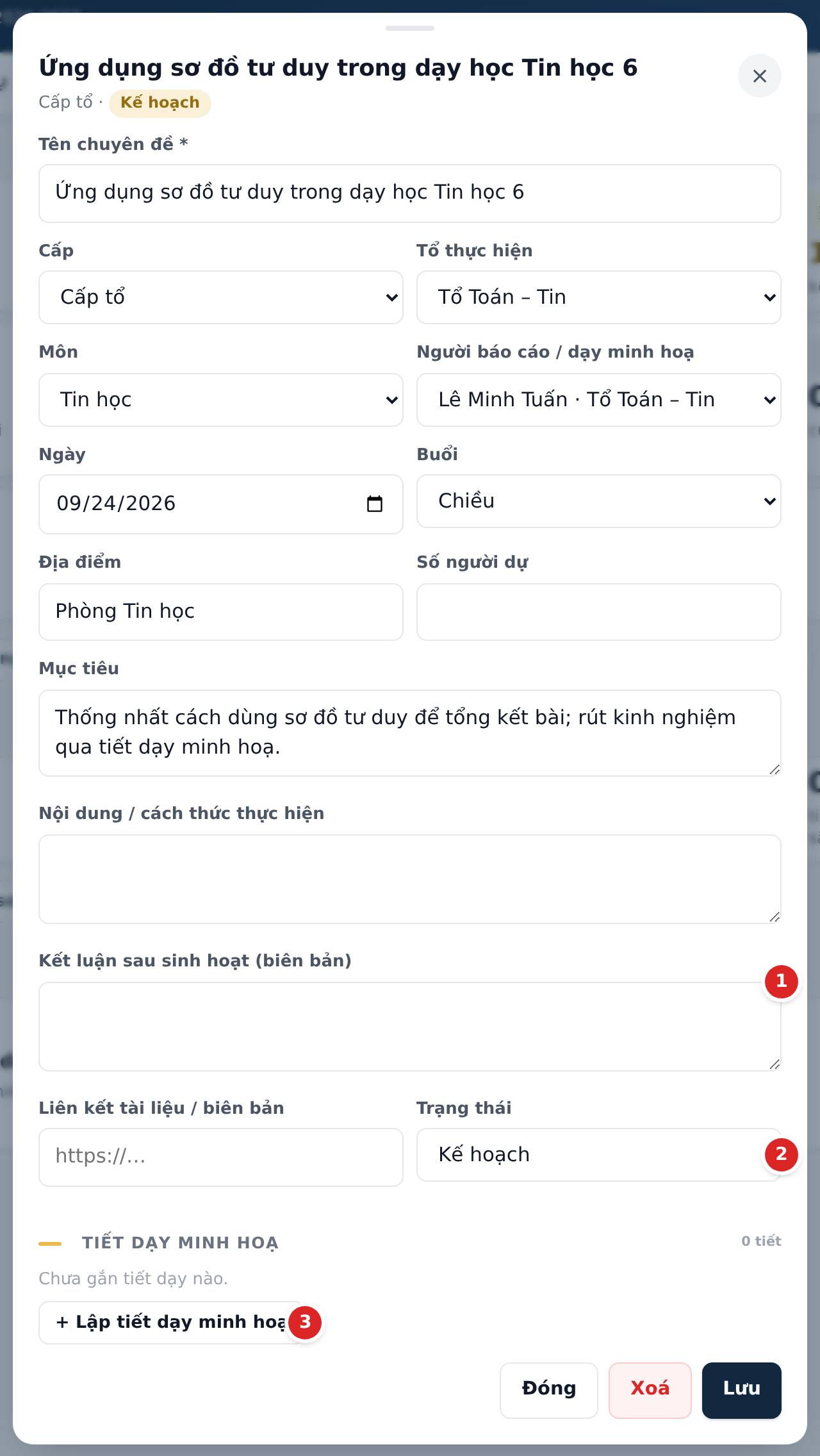
- Chuyên đề: tổ trưởng lập chuyên đề cấp tổ, BGH lập cấp trường / cụm / Sở — tên, môn, người báo cáo / dạy minh hoạ, ngày, địa điểm, mục tiêu, nội dung; sau sinh hoạt ghi kết luận, số người dự, đổi trạng thái Đã thực hiện. Từ hộp chuyên đề bấm + Lập tiết dạy minh hoạ (đã điền sẵn loại, giáo viên, môn, chuyên đề).
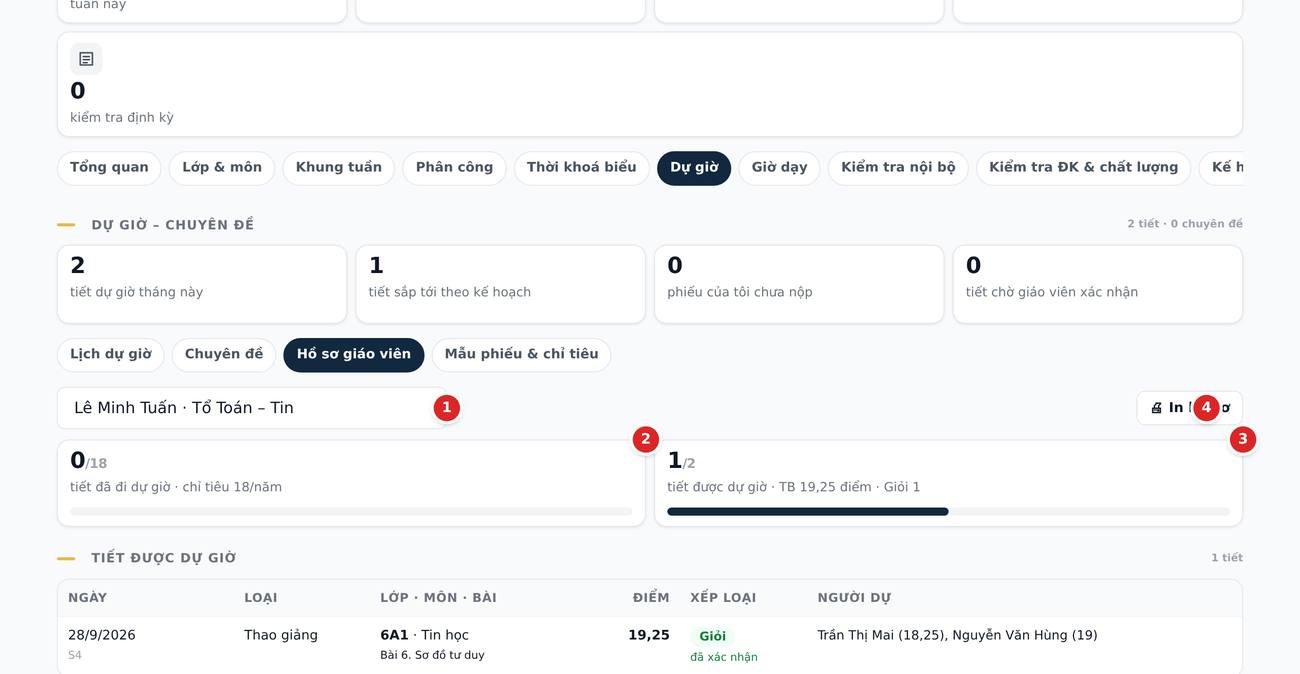
- Hồ sơ giáo viên: chọn giáo viên (BGH mọi người, tổ trưởng người của tổ, giáo viên chỉ mình) → số tiết đã đi dự và được dự so với chỉ tiêu, điểm trung bình, phân bố xếp loại, bảng tiết được dự (người dự, điểm, xác nhận), tiết đã đi dự, chuyên đề đã báo cáo; 🖨 In hồ sơ để lưu hồ sơ chuyên môn.
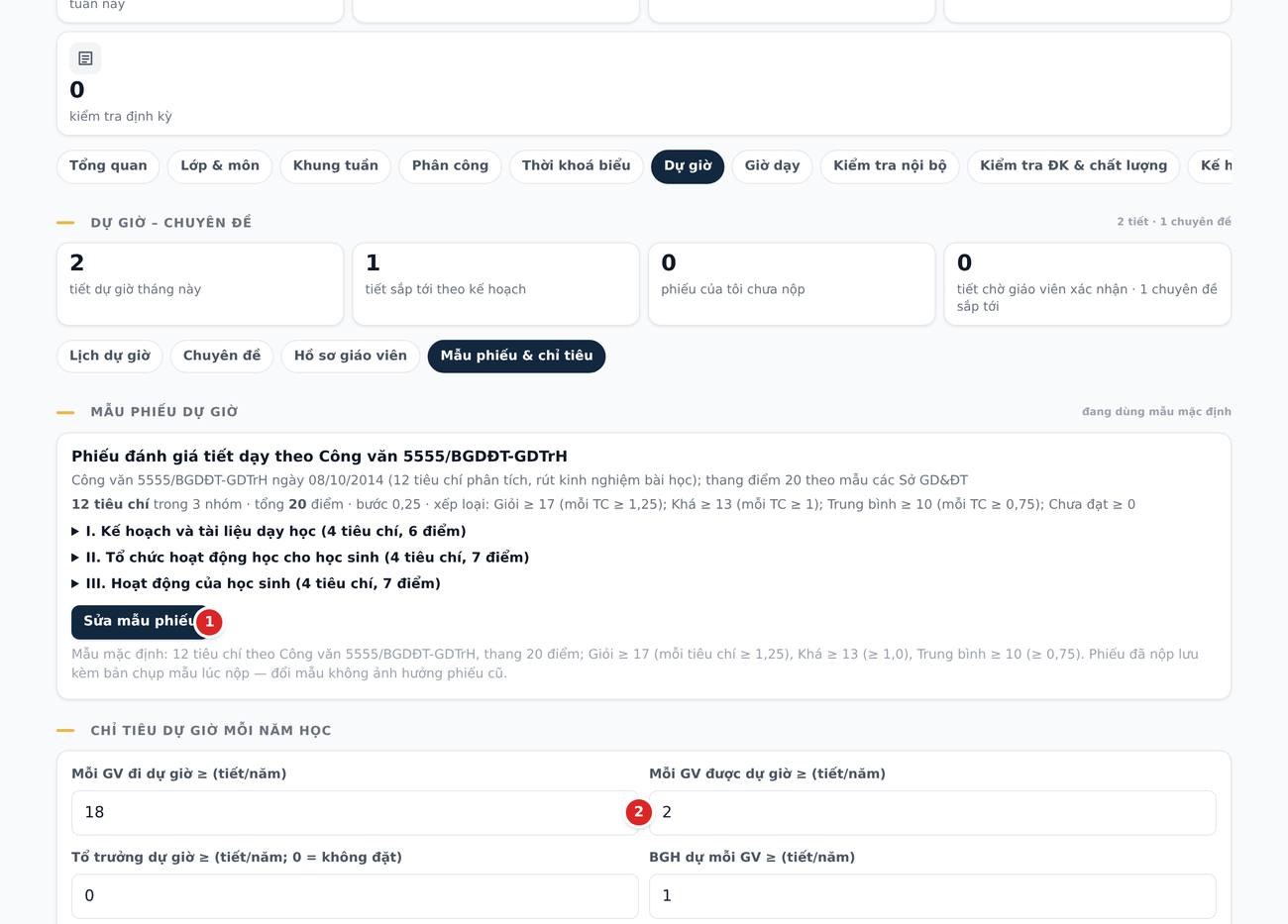
- Mẫu phiếu & chỉ tiêu (BGH): mặc định mẫu CV 5555 (12 tiêu chí, 20 điểm; Giỏi ≥ 17 và mỗi tiêu chí ≥ 1,25; Khá ≥ 13 và ≥ 1,0; Trung bình ≥ 10 và ≥ 0,75). Sửa mẫu phiếu để đổi tên, thêm / bớt nhóm, tiêu chí, điểm tối đa, mức xếp loại theo hướng dẫn của Sở; Về mẫu mặc định khi cần. Phiếu đã nộp luôn giữ bản chụp mẫu lúc nộp. Chỉ tiêu (mỗi GV dự ≥ 18 tiết/năm, được dự ≥ 2, BGH dự mỗi GV ≥ 1) hiện ở hồ sơ từng giáo viên.
9.8 Giờ dạy – thừa giờ: tiết dạy thực tế, tiết quy đổi, ngày nghỉ BGH tính, duyệt Tổ trưởng xem tổ, ghi cho tổ viên · Giáo viên xem của mình, kê khai
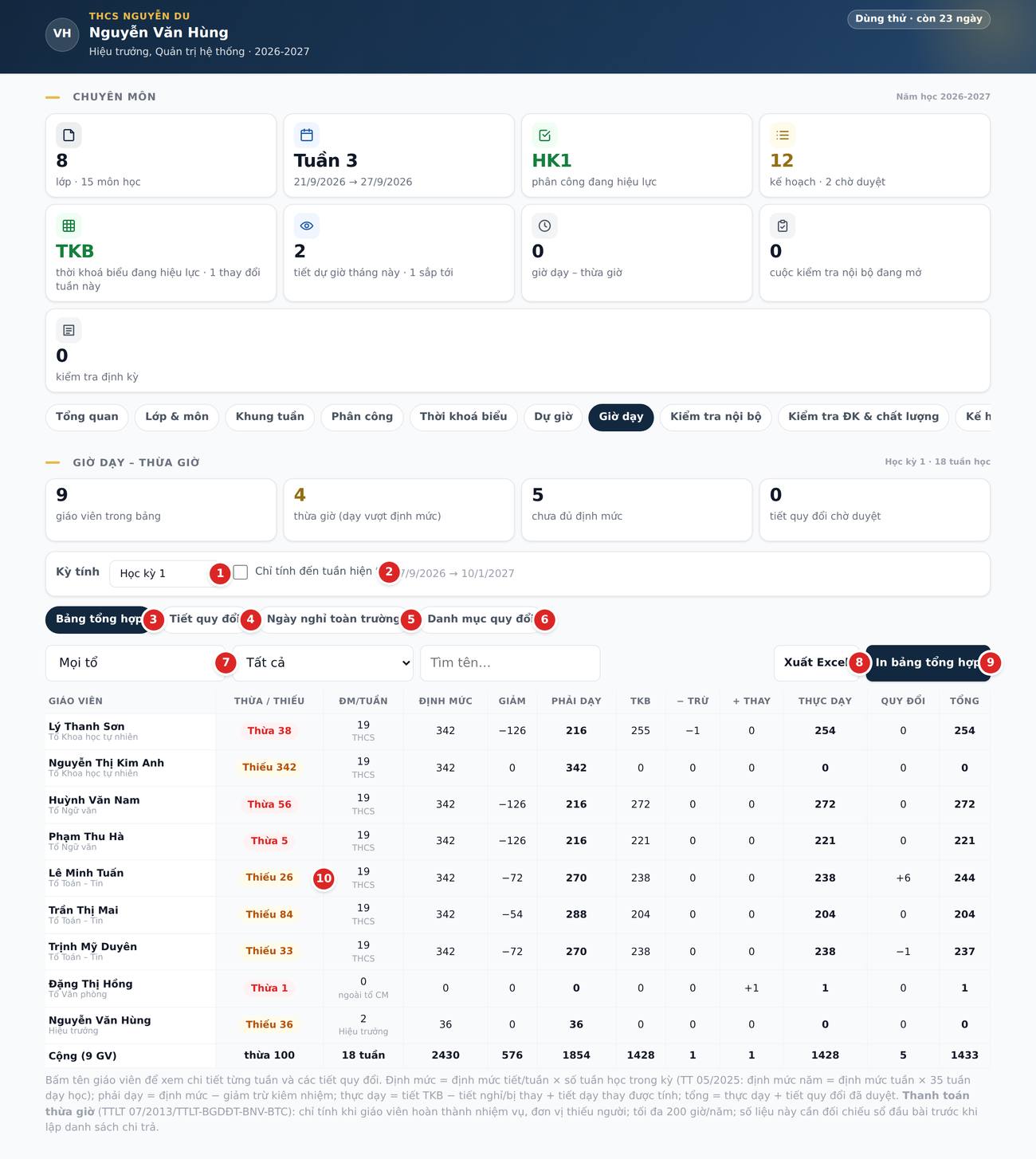
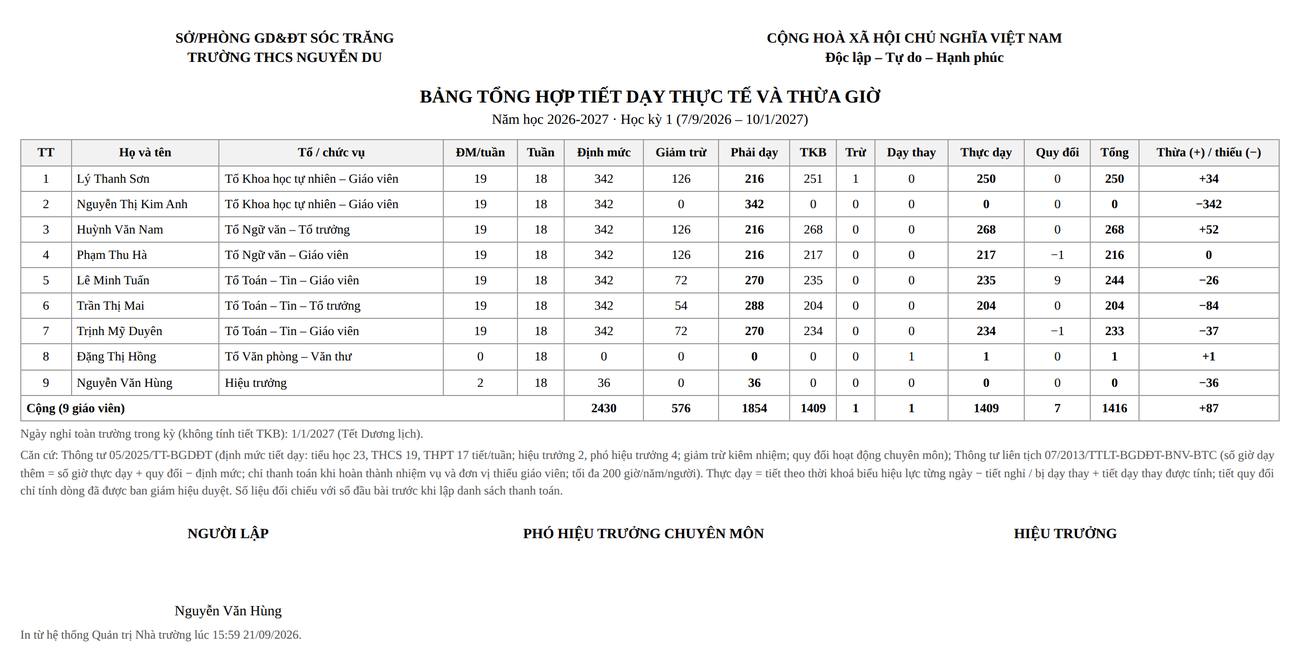
Mục Giờ dạy tính tiết dạy thực tế của từng giáo viên theo kỳ (học kỳ, cả năm, tháng, từ tuần → tuần) từ dữ liệu đã có: khung tuần (chỉ tuần học / kiểm tra), thời khoá biểu hiệu lực của từng ngày (bản nào áp dụng ngày đó tính bản đó, chỉ từ ngày áp dụng), trừ ngày nghỉ toàn trường, trừ tiết nghỉ / bị người khác dạy thay, cộng tiết dạy thay được tính; cộng tiết quy đổi đã duyệt (bồi dưỡng học sinh giỏi, dạy trực tuyến, báo cáo chuyên đề…) rồi so với định mức (định mức tiết/tuần theo Thông tư 05/2025 hoặc định mức riêng × số tuần học trong kỳ, trừ giảm trừ kiêm nhiệm) → thừa / thiếu giờ. Kết quả in thành Bảng tổng hợp tiết dạy thực tế và thừa giờ, bảng kê từng giáo viên và xuất Excel để đối chiếu sổ đầu bài trước khi thanh toán thừa giờ theo Thông tư liên tịch 07/2013.
- Điều kiện: đã có khung tuần (9.2), thời khoá biểu ban hành (9.6) và kiêm nhiệm (9.3). Chưa có khung tuần thì mục báo và có nút mở Khung tuần. Dạy thay / nghỉ tiết ghi ở 9.6 được tính tự động (tiết dạy thay có tick "Tính tiết dạy thay").
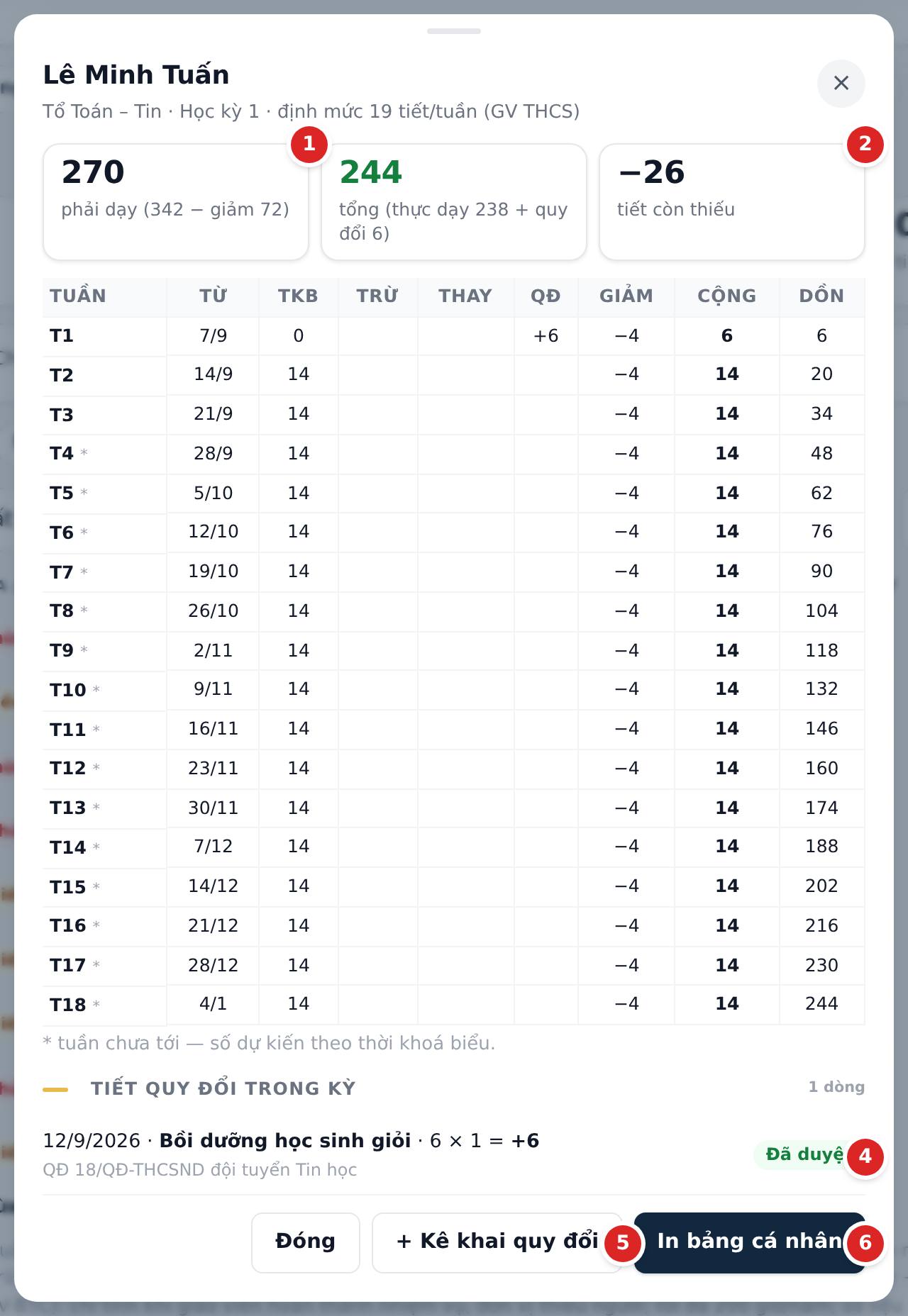
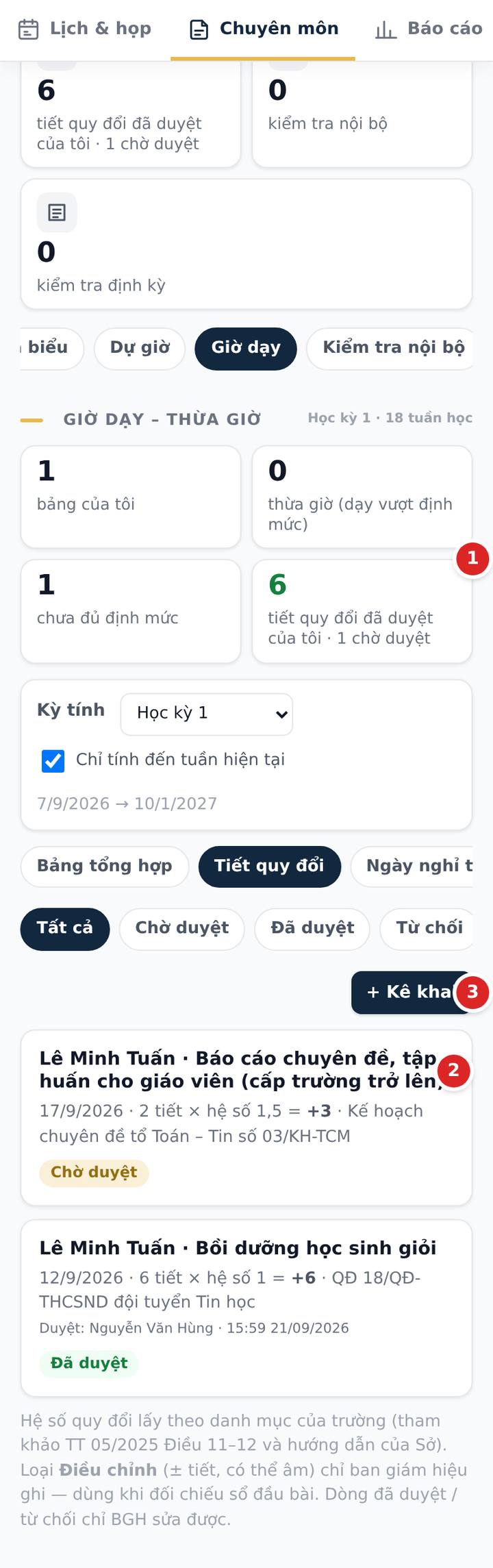
- Bảng tổng hợp: mỗi giáo viên một dòng — định mức/tuần và căn cứ, định mức trong kỳ, giảm trừ, phải dạy, tiết TKB, trừ, dạy thay, thực dạy, quy đổi, tổng, nhãn Thừa / Thiếu / Đủ; dòng cộng cuối bảng. Bấm một dòng → chi tiết theo tuần (TKB, trừ, thay, quy đổi, giảm, cộng dồn; tuần chưa tới đánh dấu *) và các tiết quy đổi của người đó; từ đây kê khai quy đổi hoặc In bảng cá nhân.
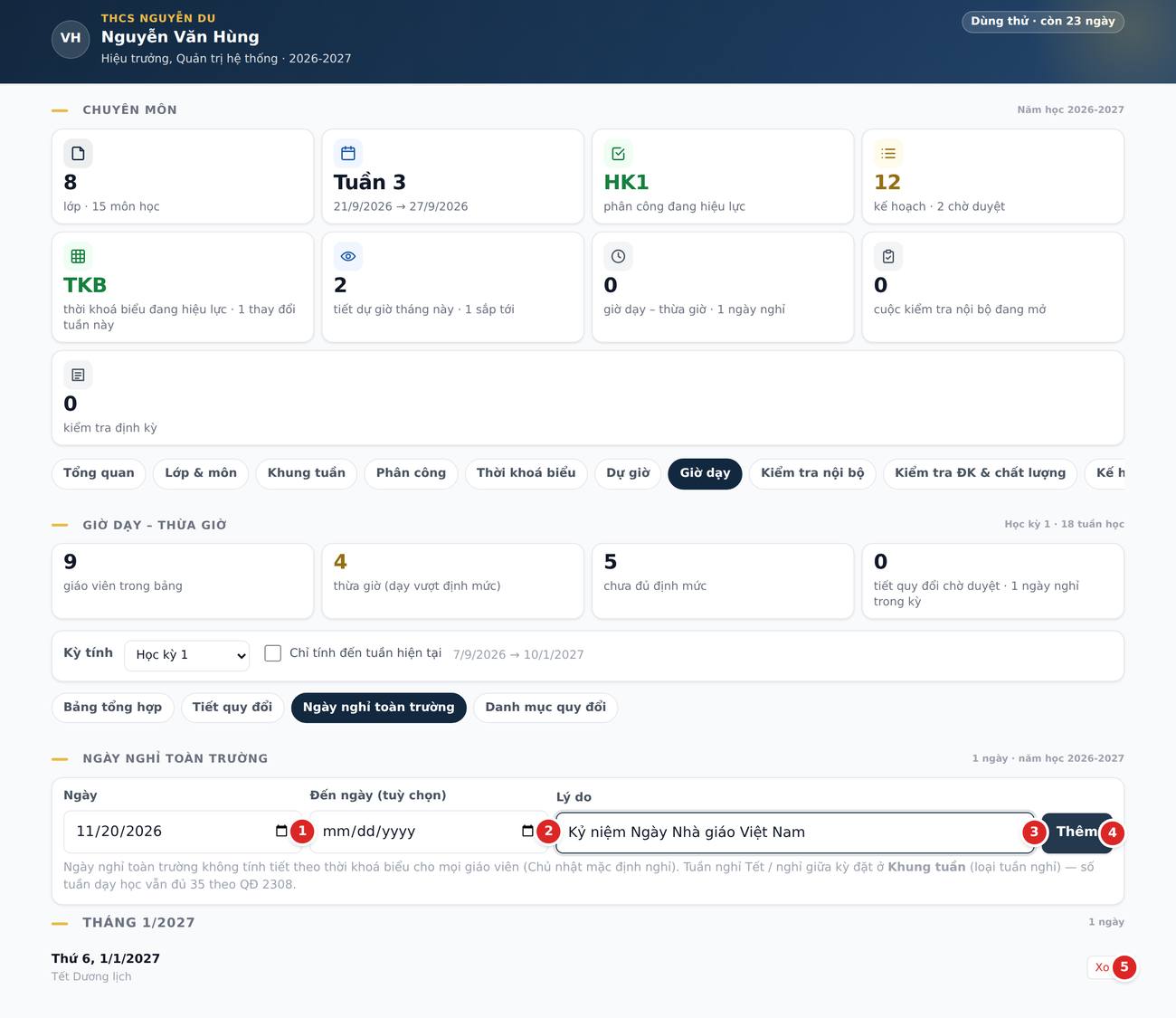
- Ngày nghỉ toàn trường (BGH): ngày lễ, thiên tai, hoạt động toàn trường không dạy — ghi ngày (hoặc khoảng ngày) và lý do; tiết TKB của mọi giáo viên trong ngày đó không tính. Chủ nhật mặc định nghỉ; nghỉ trọn tuần (Tết) đặt loại tuần nghỉ ở Khung tuần để số tuần dạy học vẫn đủ 35.
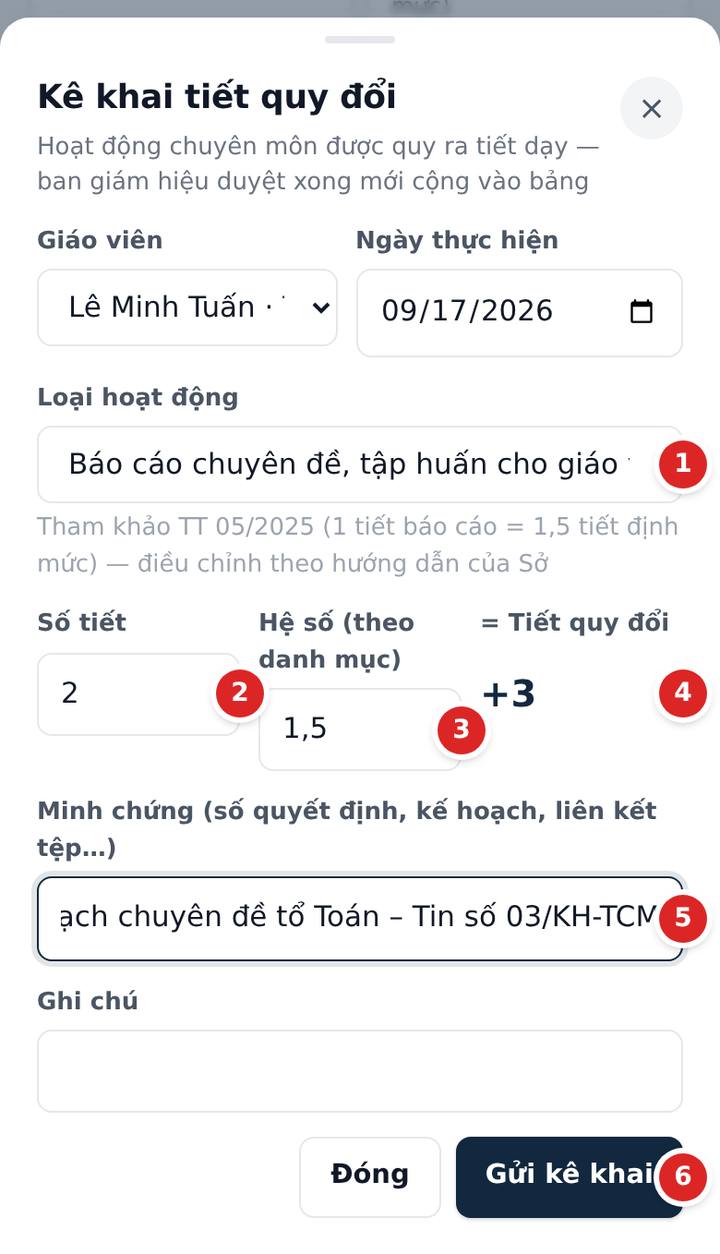
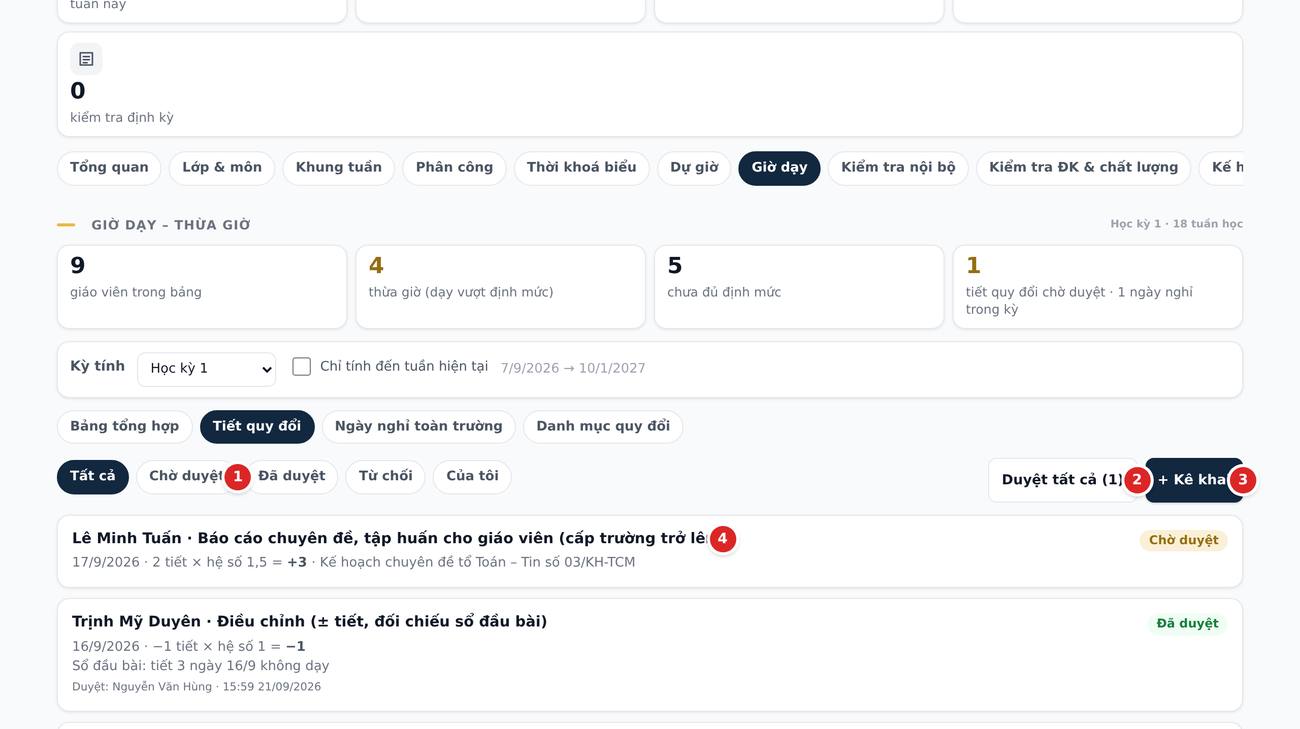
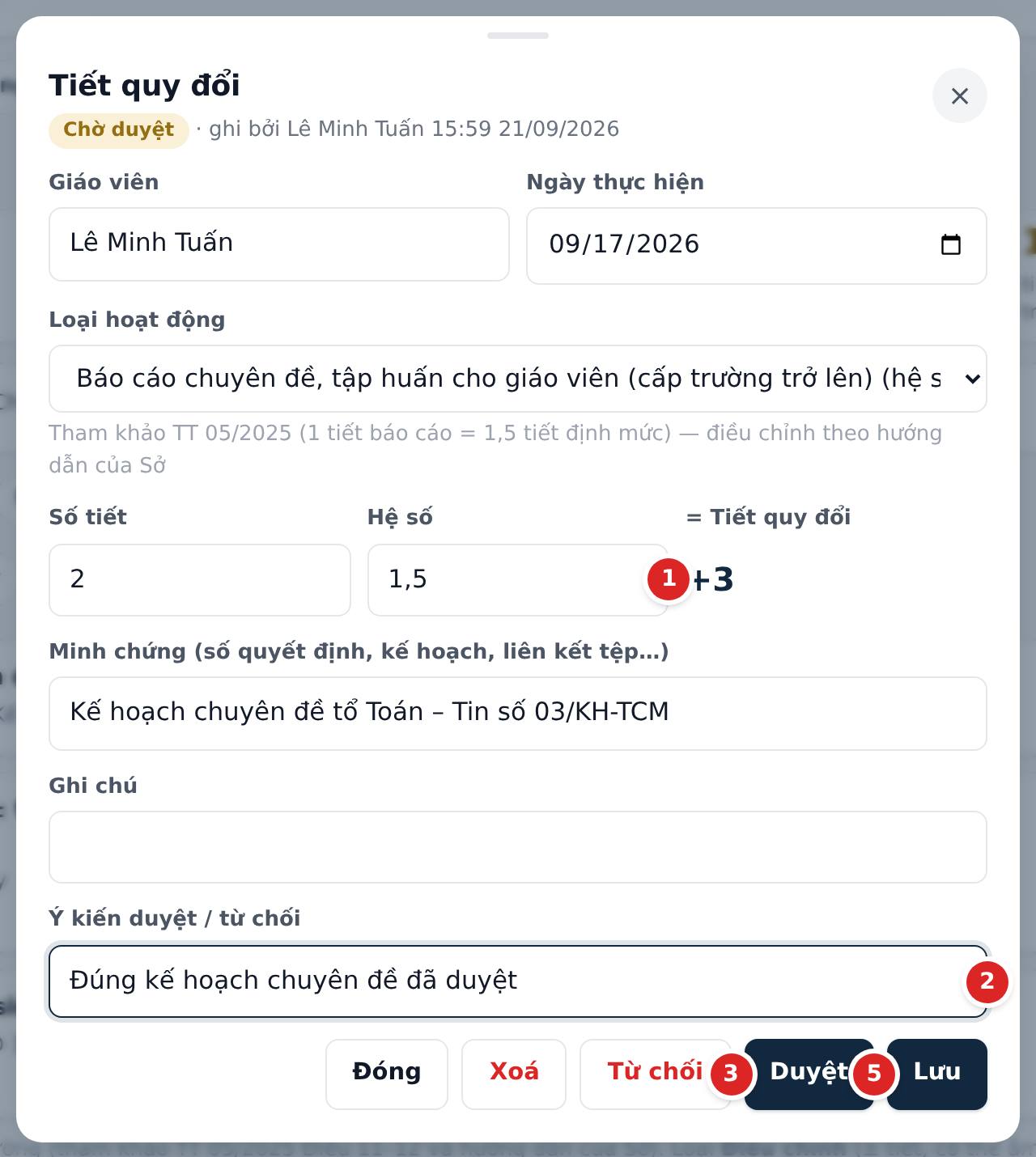
- Tiết quy đổi: giáo viên + Kê khai hoạt động (loại theo danh mục, ngày, số tiết, minh chứng) → hệ số lấy theo danh mục, dòng ở trạng thái Chờ duyệt; tổ trưởng ghi được cho tổ viên; sửa / xoá khi còn chờ. BGH mở dòng → Duyệt hoặc Từ chối (phải ghi ý kiến), Duyệt tất cả các dòng chờ trong kỳ; BGH ghi trực tiếp thì duyệt ngay và có thể đặt hệ số riêng. Chỉ dòng Đã duyệt mới cộng vào bảng.
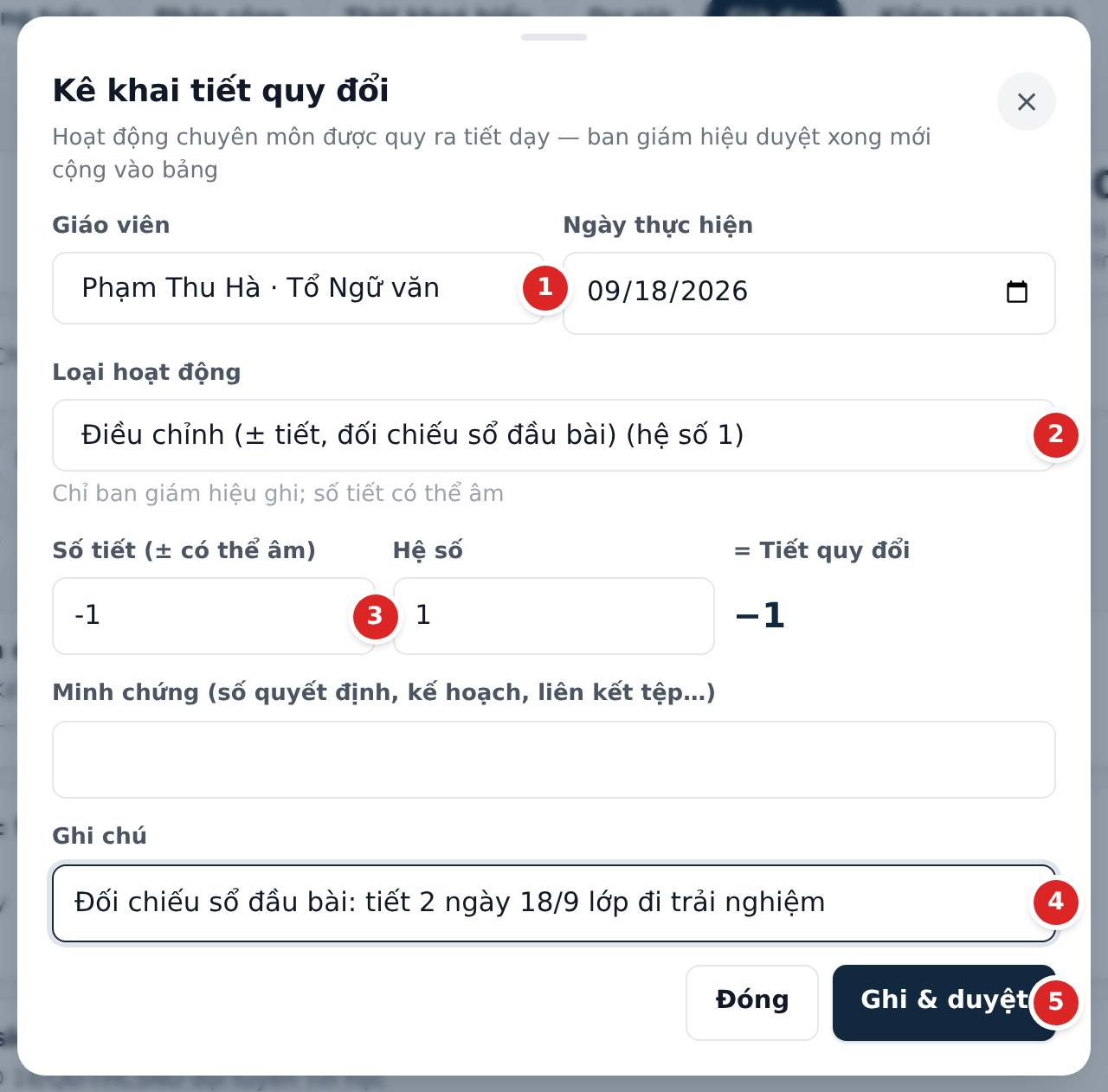
- Điều chỉnh (chỉ BGH): loại Điều chỉnh (± tiết) với số tiết âm hoặc dương khi đối chiếu sổ đầu bài phát hiện tiết không dạy / dạy bù ngoài TKB — ghi rõ lý do ở ghi chú để lưu vết.
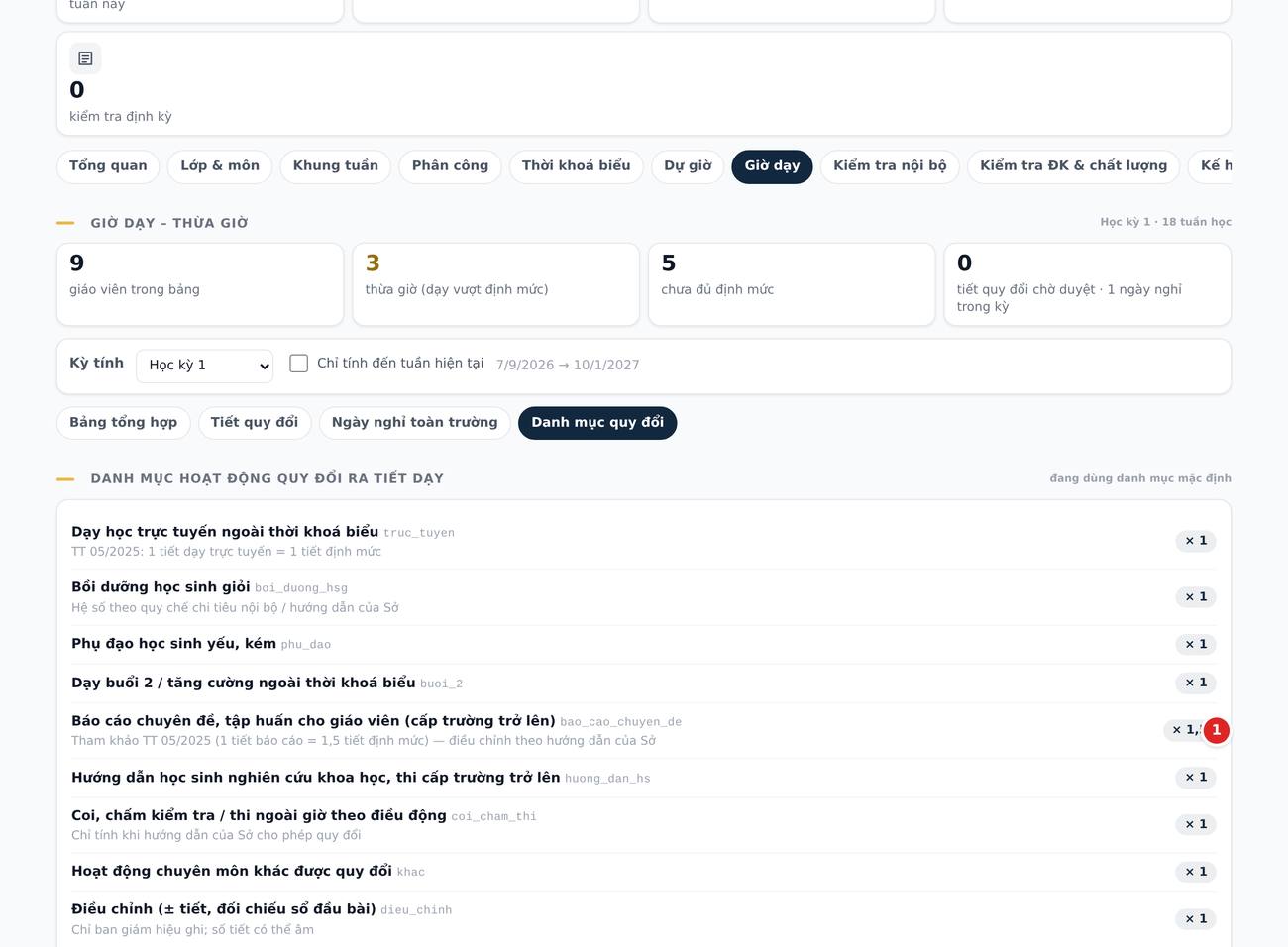
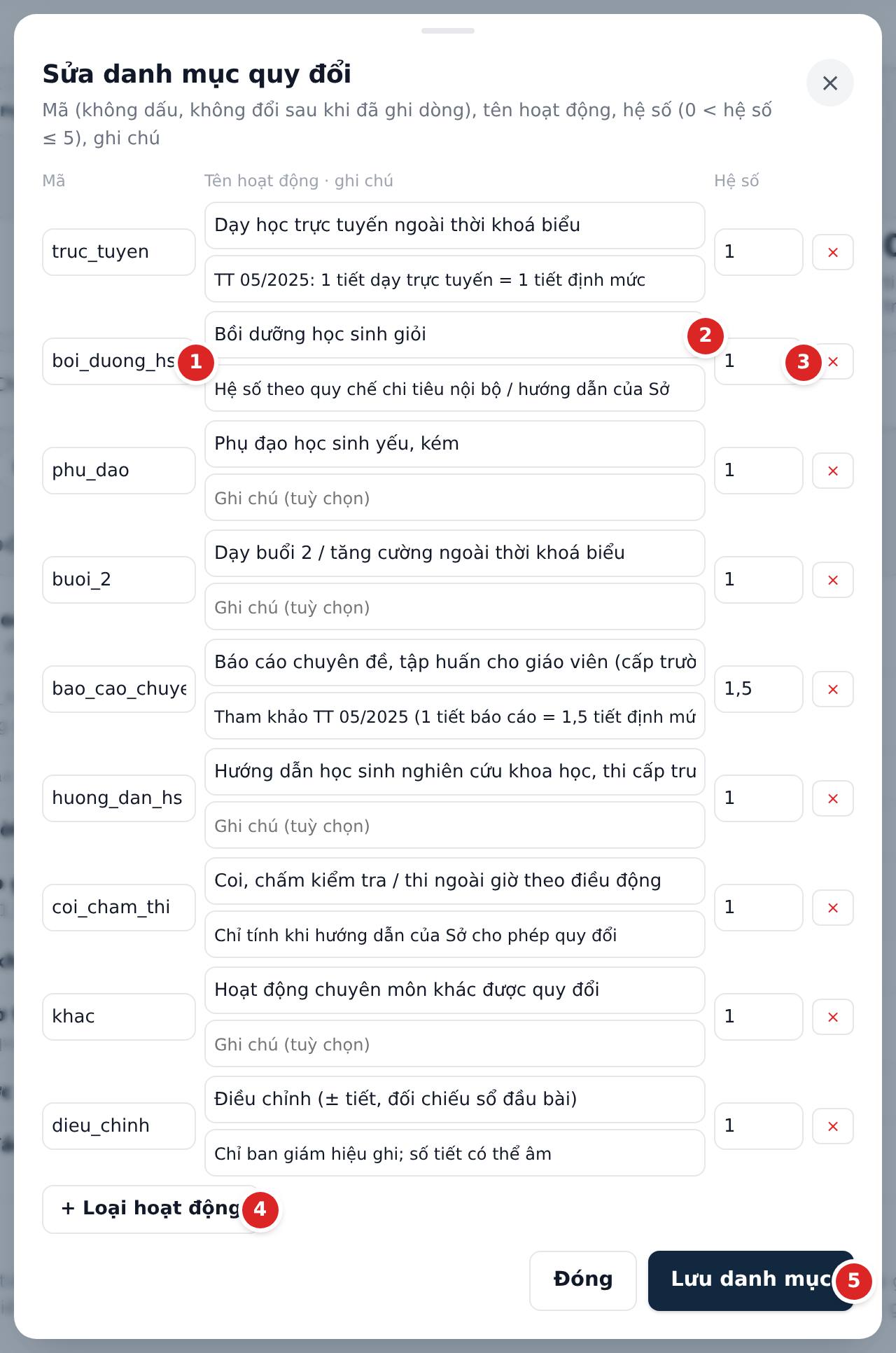
- Danh mục quy đổi (BGH): 9 loại mặc định (hệ số 1; báo cáo chuyên đề, tập huấn cấp trường trở lên 1,5 theo TT 05/2025). Sửa danh mục để thêm loại, đổi tên, hệ số (0 < hệ số ≤ 5) theo hướng dẫn của Sở và quy chế chi tiêu nội bộ; đổi hệ số không ảnh hưởng dòng đã ghi. Giữ mã dieu_chinh để BGH điều chỉnh.
- In / xuất: In bảng tổng hợp (khổ ngang, có căn cứ pháp lý và chữ ký người lập – phó hiệu trưởng chuyên môn – hiệu trưởng), In bảng cá nhân (theo tuần + tiết quy đổi đã duyệt, giáo viên ký xác nhận), Xuất Excel (3 sheet: tổng hợp, theo tuần, quy đổi) để kế toán lập bảng thanh toán.
9.9 Kiểm tra nội bộ: kế hoạch năm, cuộc kiểm tra, biên bản – kết luận, theo dõi kiến nghị Hiệu trưởng lập kế hoạch, ra quyết định, kết luận Đoàn kiểm tra ghi nhận xét, biên bản, kiến nghị · Đối tượng xem, ghi ý kiến
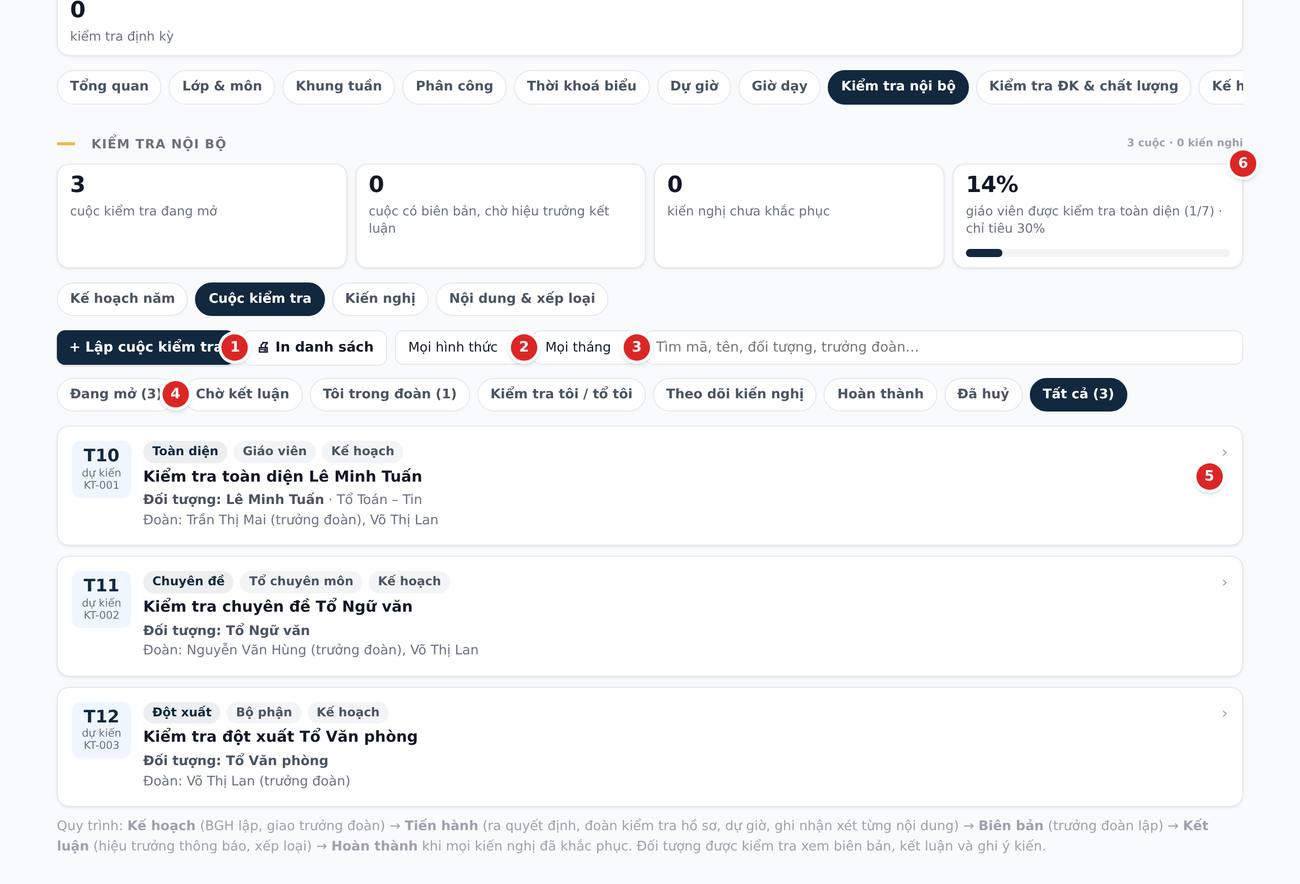
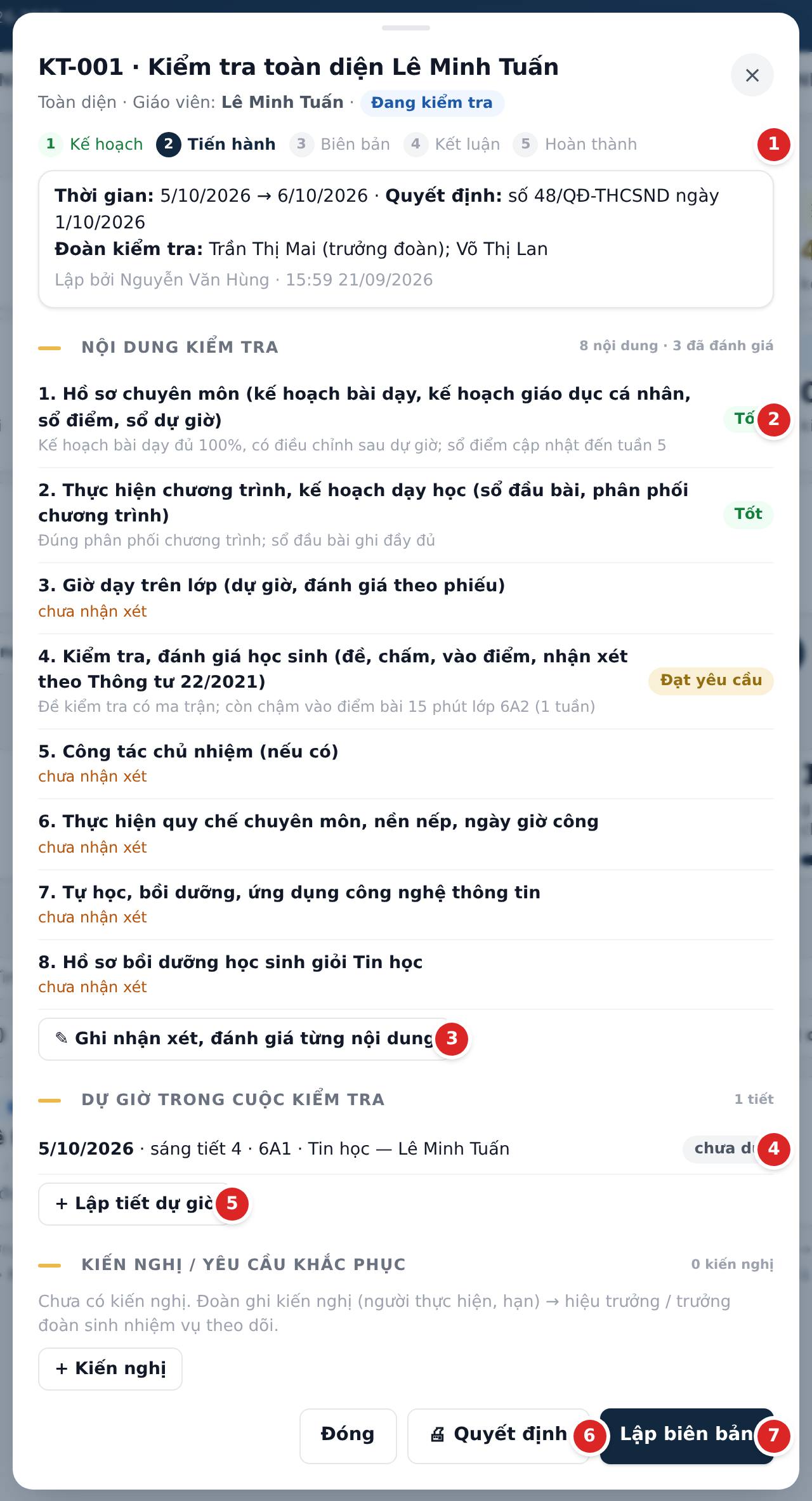
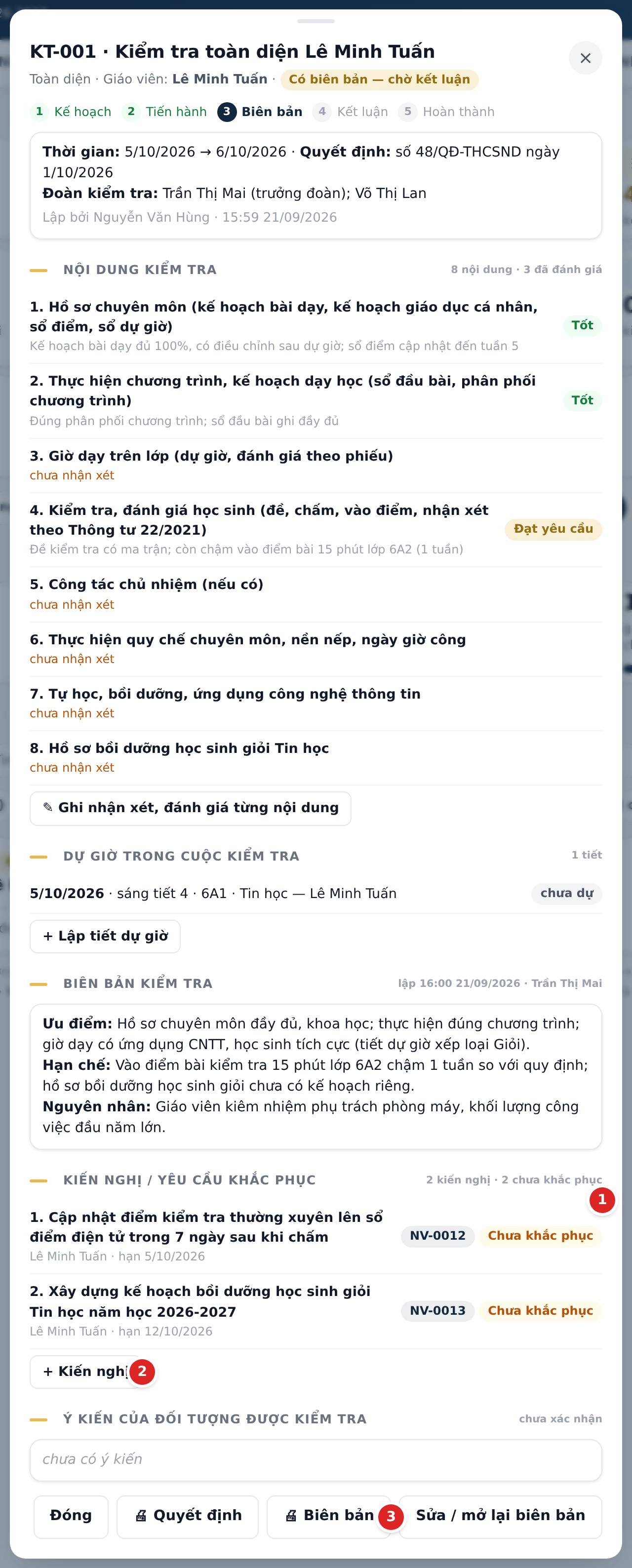
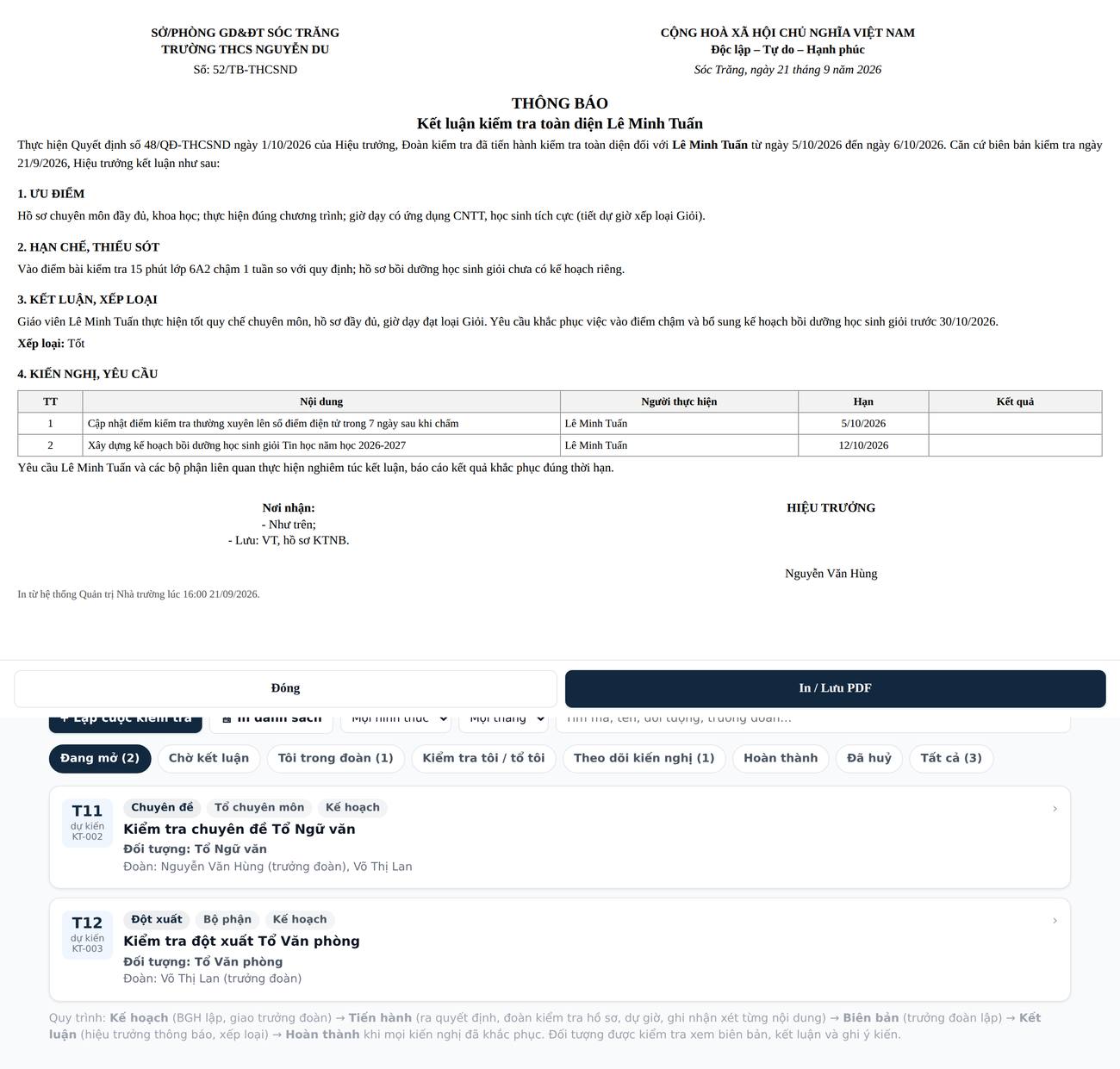
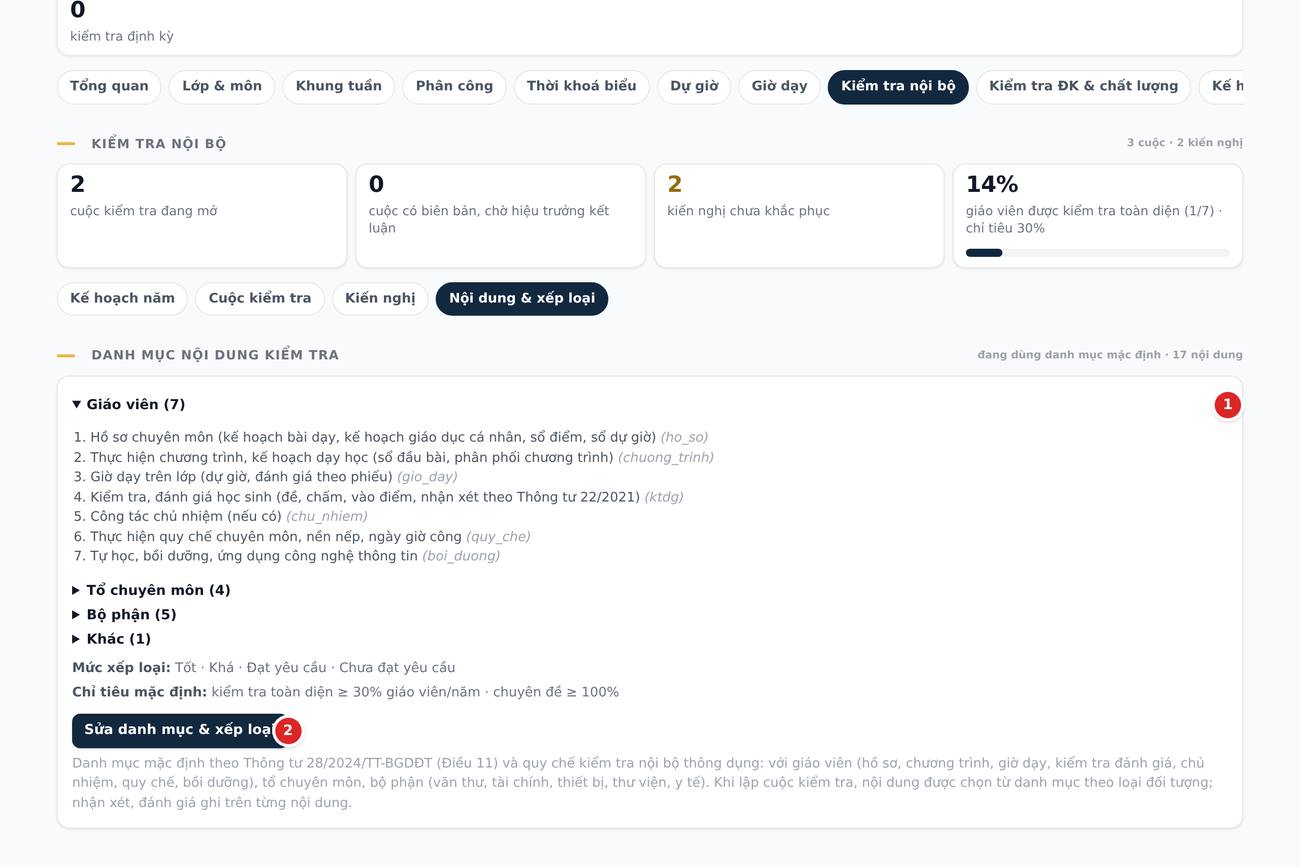
Mục Kiểm tra nội bộ đưa công tác kiểm tra nội bộ của trường (Thông tư 28/2024/TT-BGDĐT về thanh tra nội bộ trong cơ sở giáo dục và quy chế kiểm tra nội bộ của trường) lên app theo đúng quy trình: Kế hoạch năm (ban kiểm tra nội bộ, mục đích – yêu cầu, chỉ tiêu) → từng cuộc kiểm tra đi qua 5 bước Kế hoạch → Tiến hành → Biên bản → Kết luận → Hoàn thành → kiến nghị sau kiểm tra được theo dõi thành nhiệm vụ có người, có hạn. Cuộc kiểm tra có ba hình thức (toàn diện, chuyên đề, đột xuất) với đối tượng là giáo viên, tổ chuyên môn, bộ phận hoặc việc khác; nội dung kiểm tra chọn từ danh mục của trường (hồ sơ, chương trình, giờ dạy, kiểm tra đánh giá, chủ nhiệm… với giáo viên; kế hoạch, sinh hoạt, hồ sơ, chất lượng với tổ; văn thư, tài chính, thiết bị, thư viện, y tế với bộ phận). Mỗi cuộc in được Quyết định, Biên bản và Thông báo kết luận; kế hoạch năm in kèm lịch kiểm tra theo tháng và kết quả.
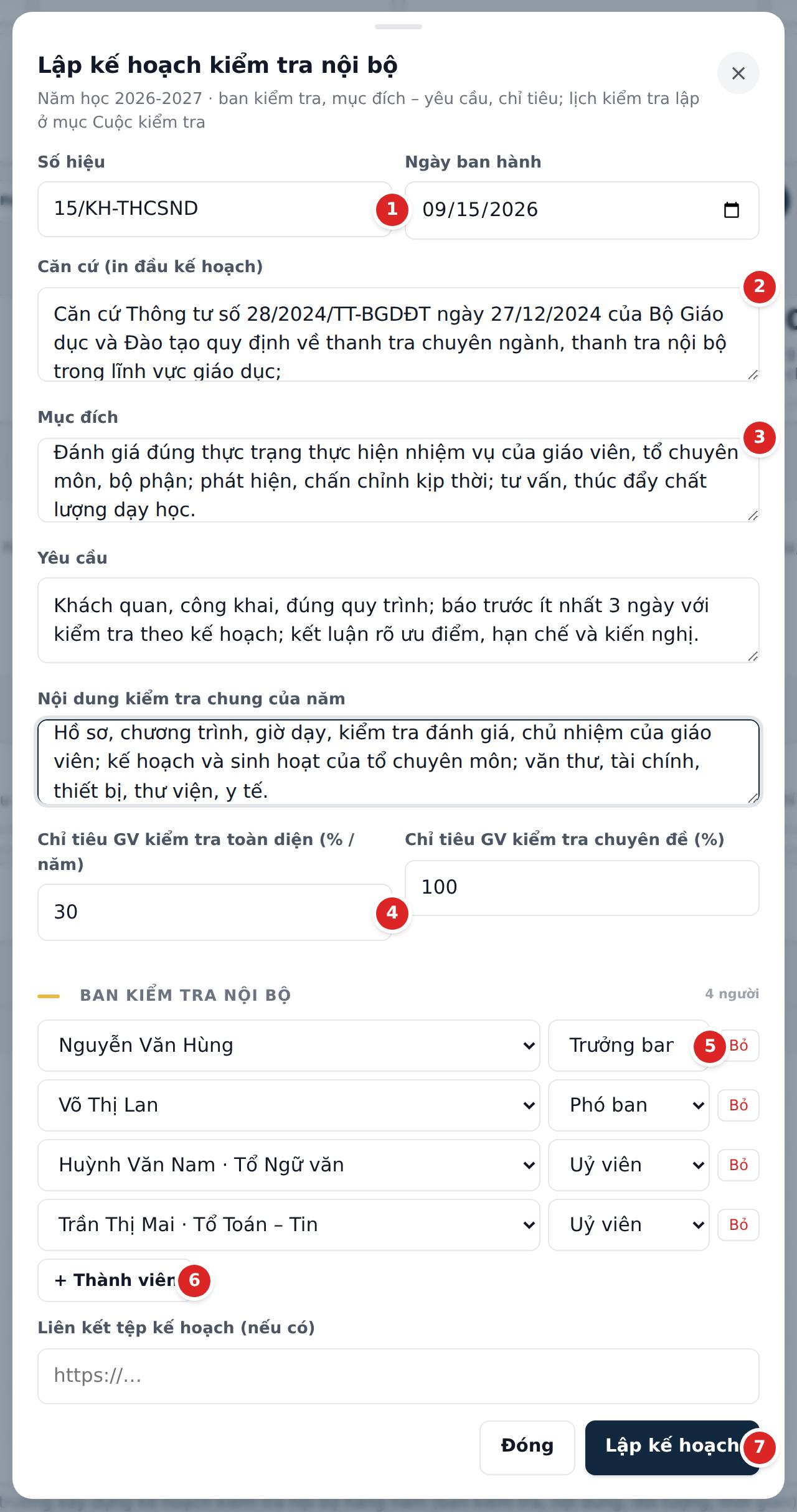
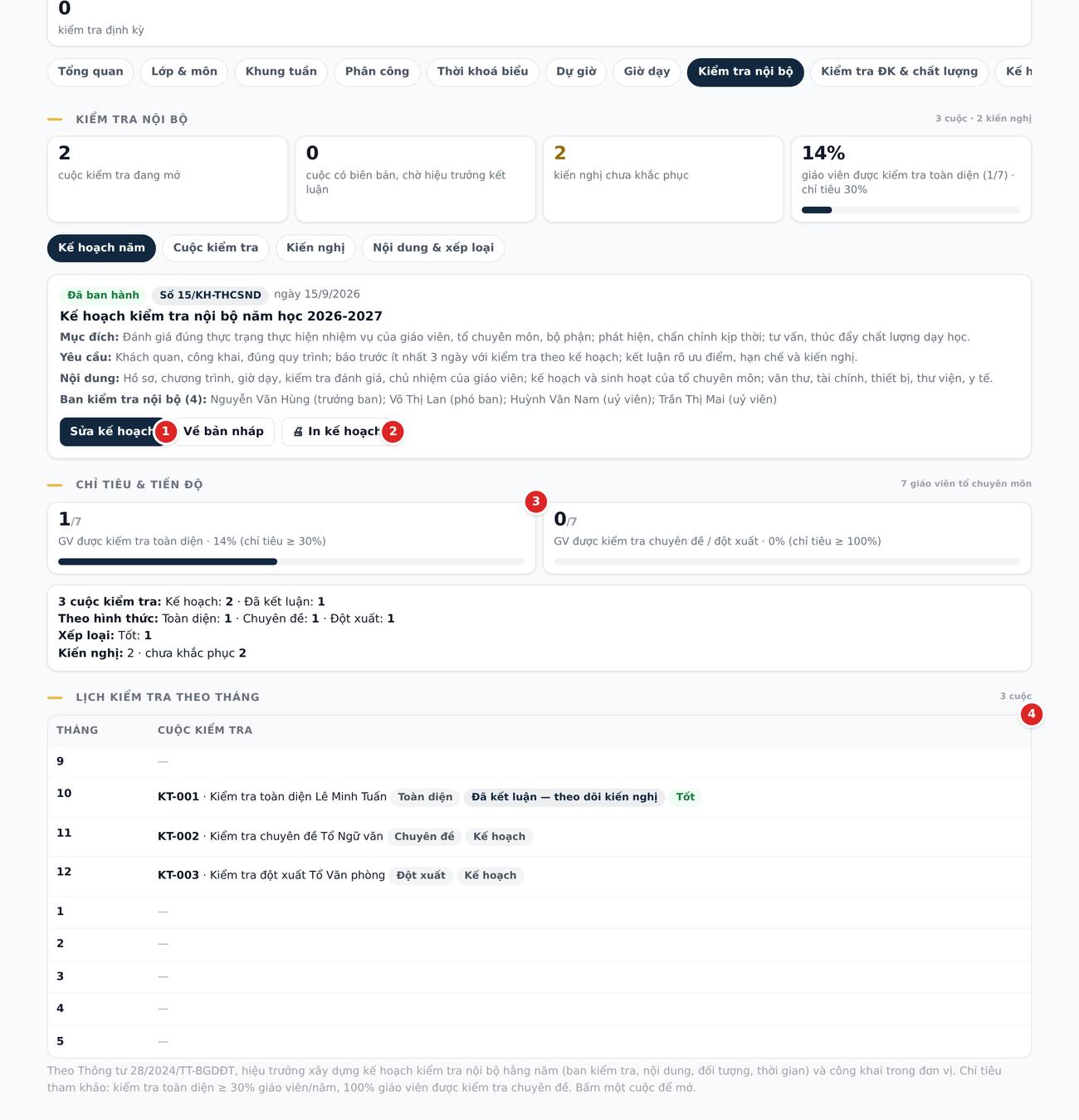
- Kế hoạch năm (BGH, đầu năm học): Lập kế hoạch — số hiệu, căn cứ (có sẵn TT 28/2024), mục đích, yêu cầu, nội dung chung, chỉ tiêu (mặc định kiểm tra toàn diện ≥ 30% giáo viên, chuyên đề 100%), ban kiểm tra nội bộ (gợi ý sẵn hiệu trưởng trưởng ban, phó hiệu trưởng phó ban, tổ trưởng uỷ viên; thêm thư ký). Lưu bản nháp rồi Ban hành; mục hiện tiến độ so với chỉ tiêu, thống kê và lịch kiểm tra theo tháng (chính là các cuộc kiểm tra bên dưới). In kế hoạch ra văn bản đầy đủ.
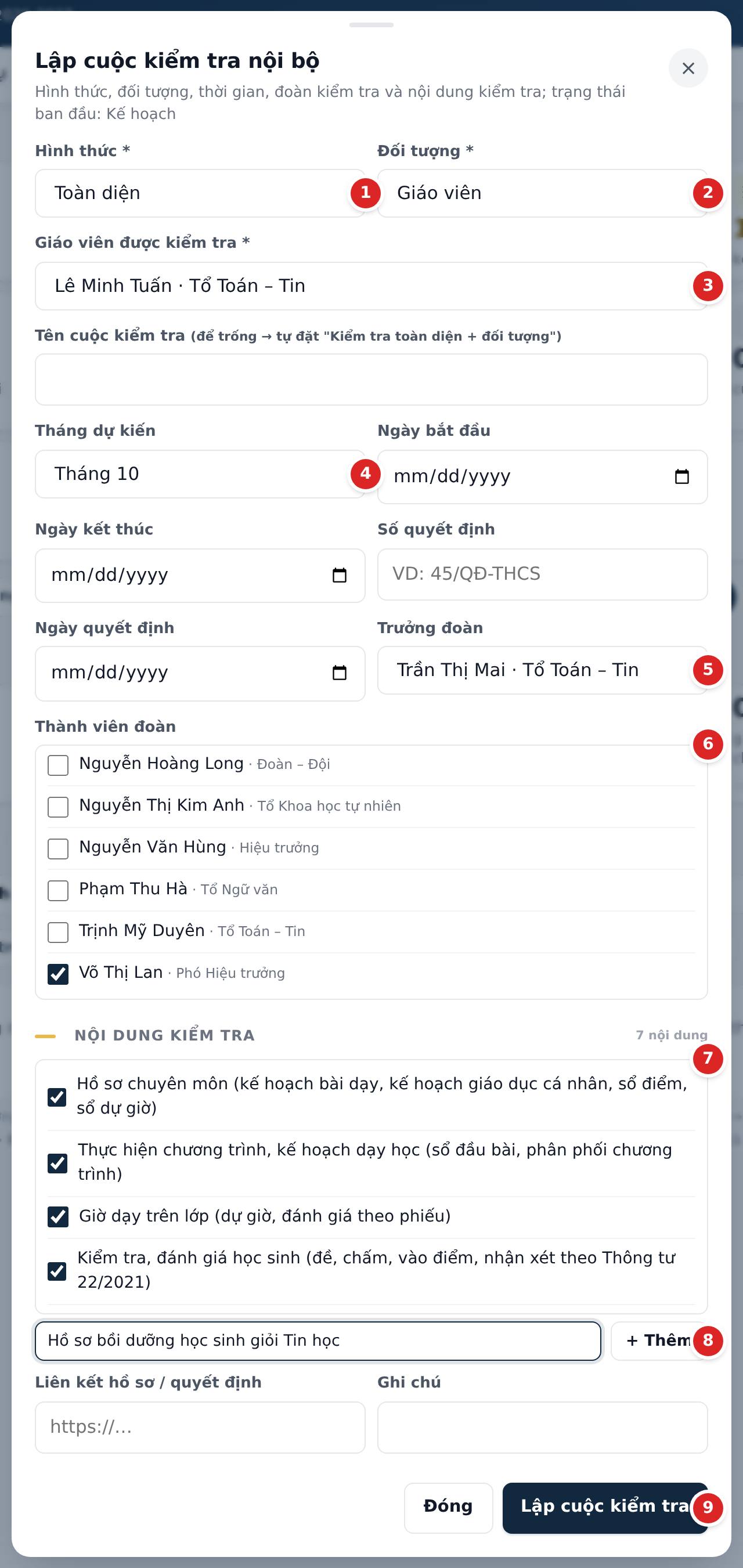
- Lập cuộc kiểm tra (BGH): + Lập cuộc kiểm tra — hình thức, loại đối tượng và đối tượng cụ thể, tên (tự đặt nếu để trống), tháng dự kiến hoặc ngày, trưởng đoàn, thành viên, nội dung kiểm tra tick từ danh mục (thêm nội dung riêng được). Cuộc ở trạng thái Kế hoạch; mã KT-001, KT-002… theo năm học.
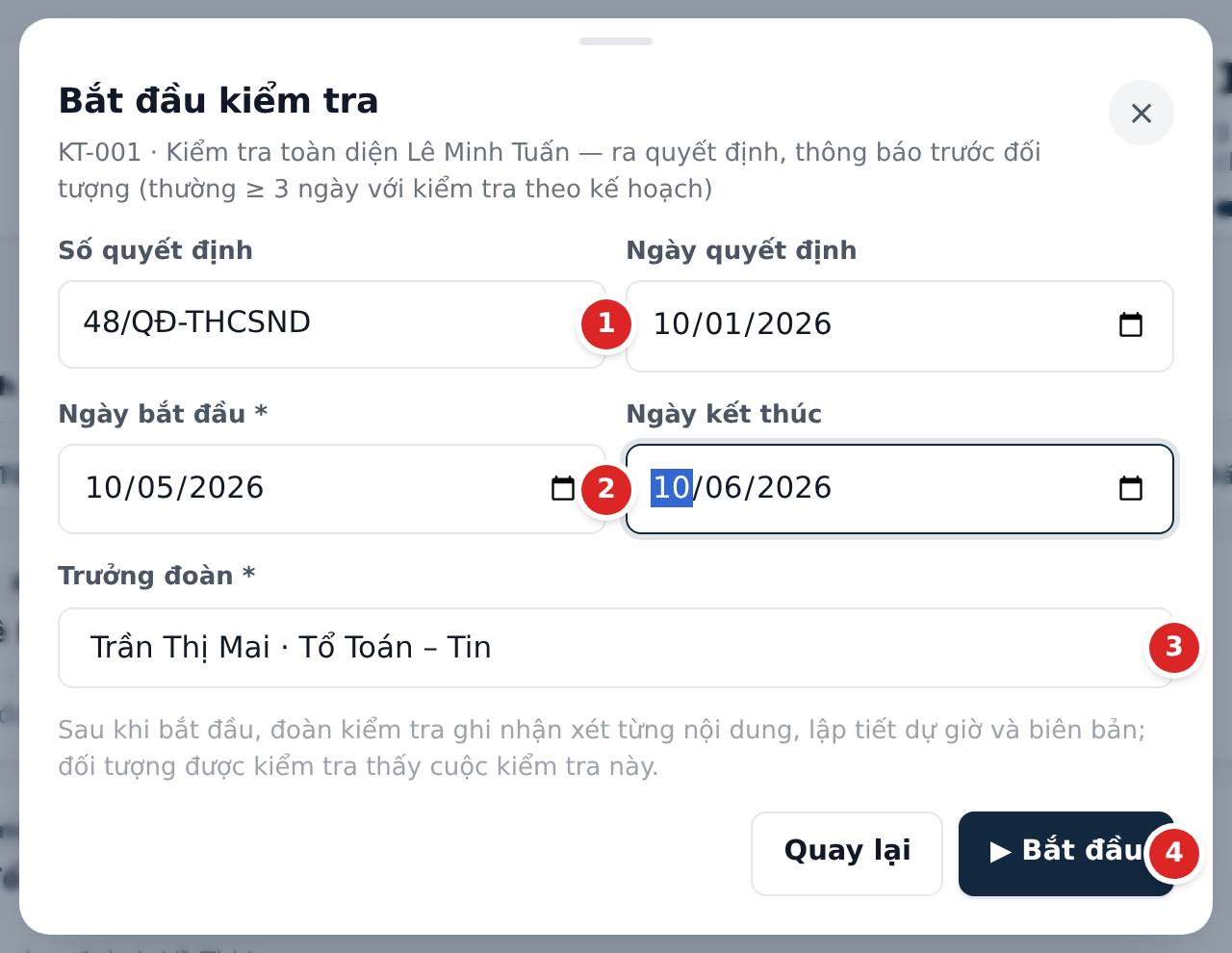
- Bắt đầu kiểm tra (BGH): mở cuộc → ▶ Bắt đầu kiểm tra — số / ngày quyết định, ngày bắt đầu – kết thúc, trưởng đoàn; từ đây đối tượng thấy cuộc kiểm tra, đoàn ghi được. 🖨 Quyết định in quyết định thành lập đoàn kiểm tra (Điều 1 đoàn, Điều 2 nội dung – thời gian).
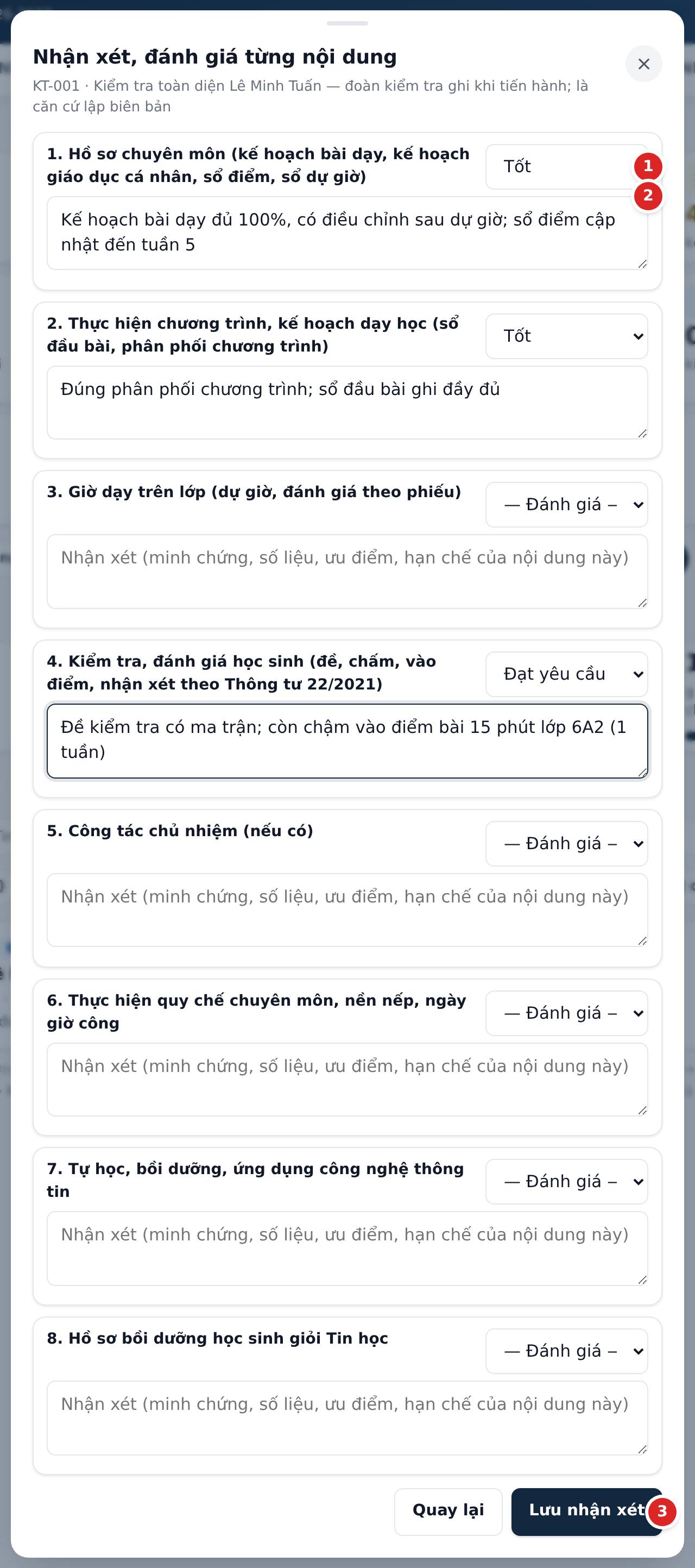
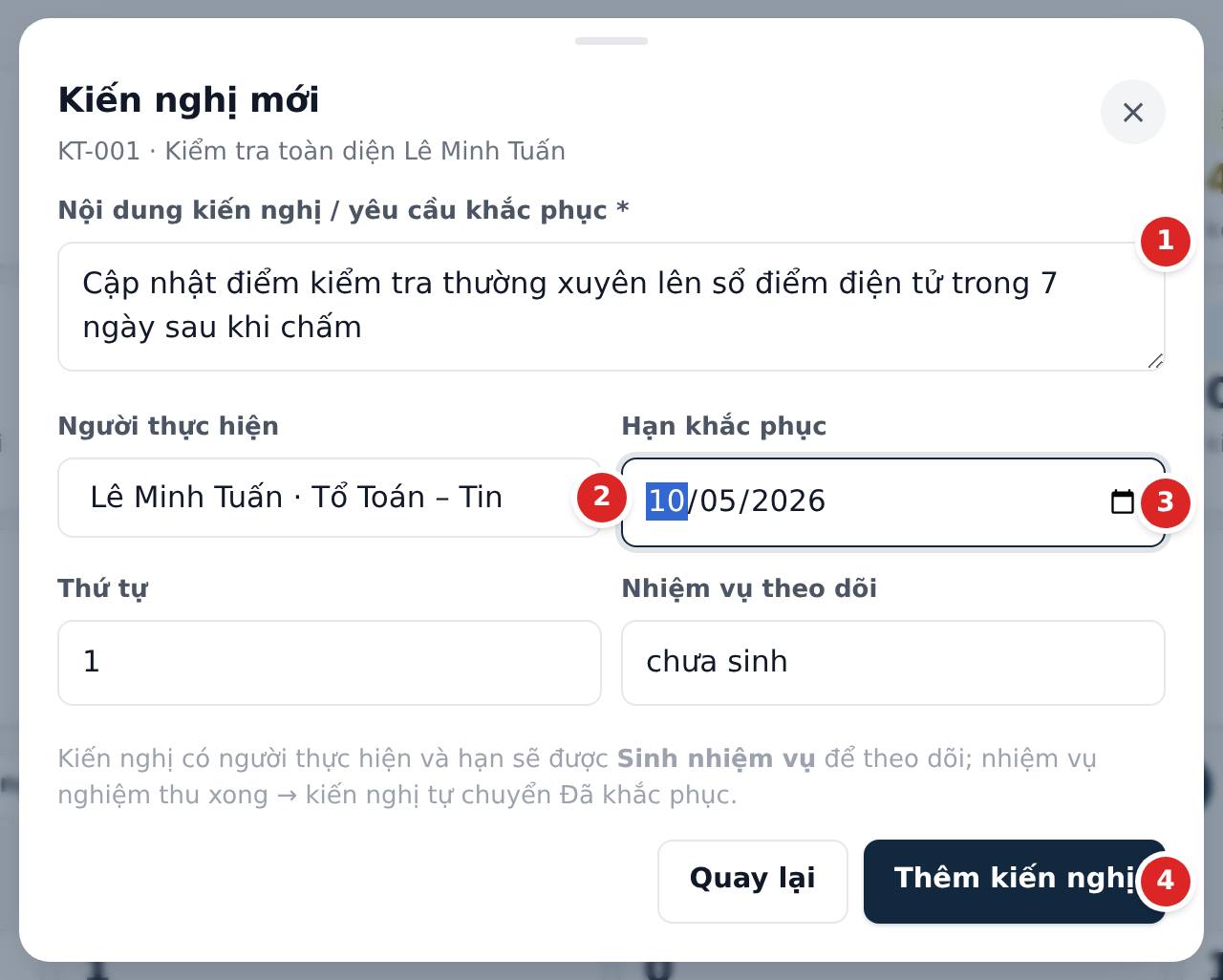
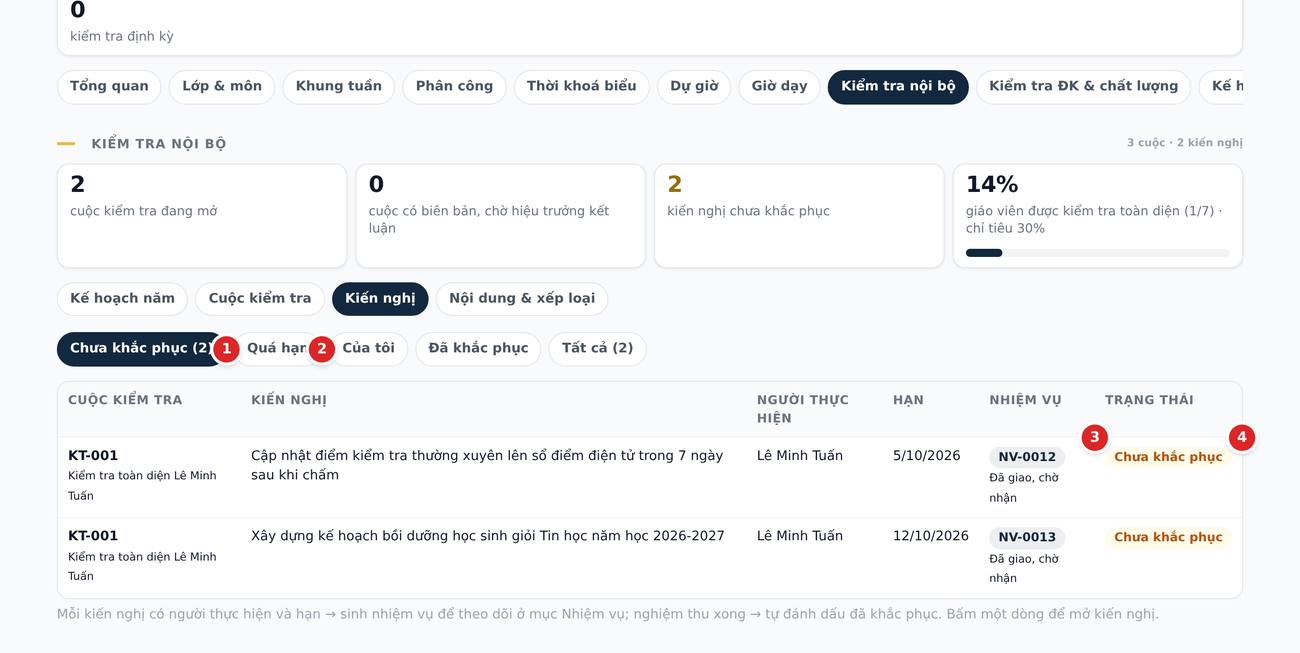
- Tiến hành (đoàn kiểm tra): Ghi nhận xét, đánh giá từng nội dung (nhận xét + mức Tốt / Khá / Đạt / Chưa đạt cho mỗi nội dung), + Lập tiết dự giờ ngay trong cuộc (tiết loại Kiểm tra nội bộ, hiện cả ở mục Dự giờ, chấm phiếu như 9.7; kết quả hiện lại trong cuộc), + Kiến nghị (nội dung, người thực hiện, hạn).
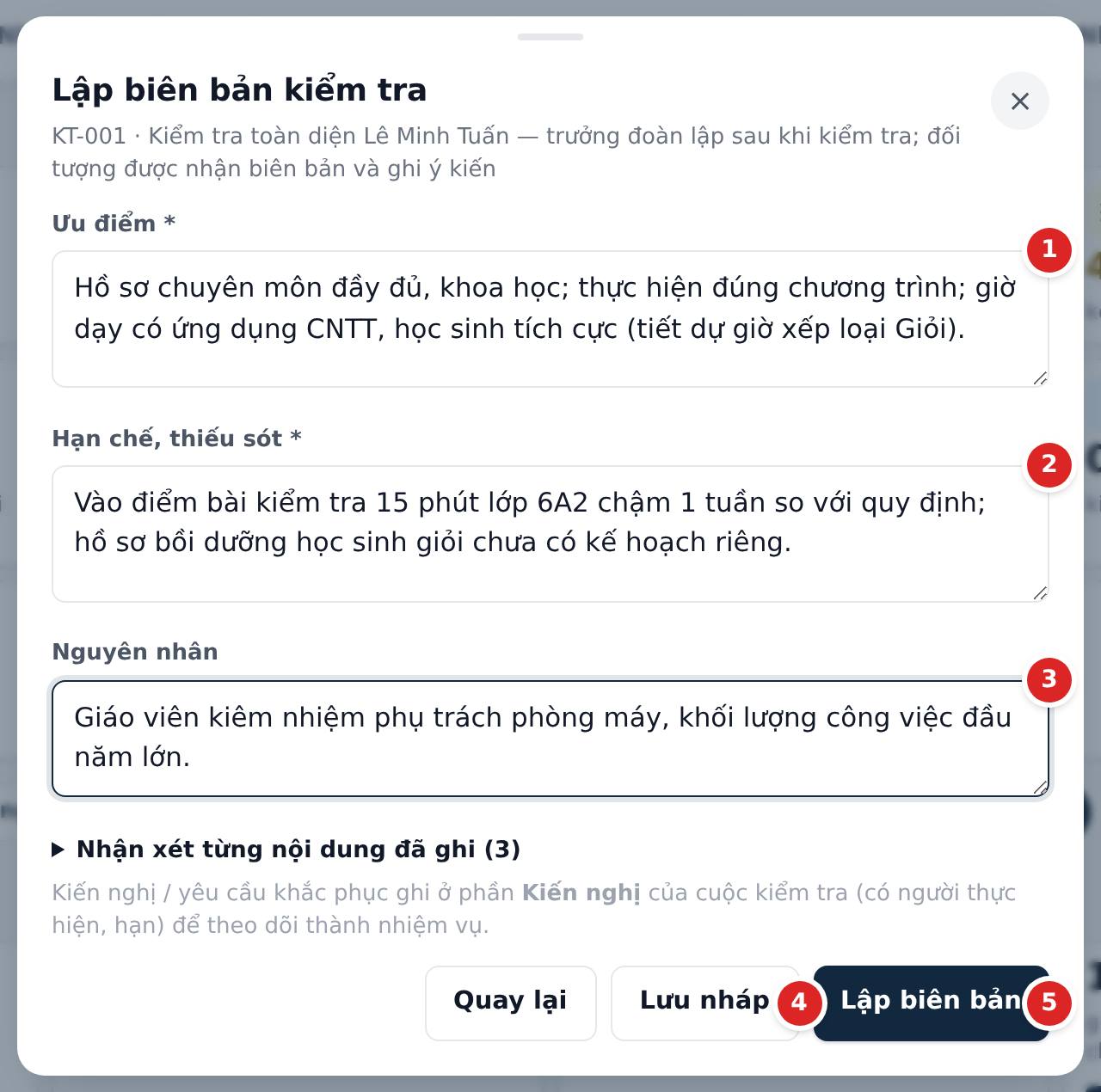
- Biên bản (trưởng đoàn hoặc BGH): Lập biên bản — ưu điểm, hạn chế, nguyên nhân (lưu nháp nhiều lần; lập xong cuộc sang Có biên bản — chờ kết luận). Trưởng đoàn / BGH ⇢ Sinh nhiệm vụ từ kiến nghị: mỗi kiến nghị có người + hạn thành một nhiệm vụ nguồn Kiến nghị kiểm tra nội bộ giao cho người thực hiện (theo dõi ở tab Nhiệm vụ). 🖨 Biên bản in biên bản kiểm tra (bảng nội dung – nhận xét – đánh giá, dự giờ, kiến nghị, chữ ký).
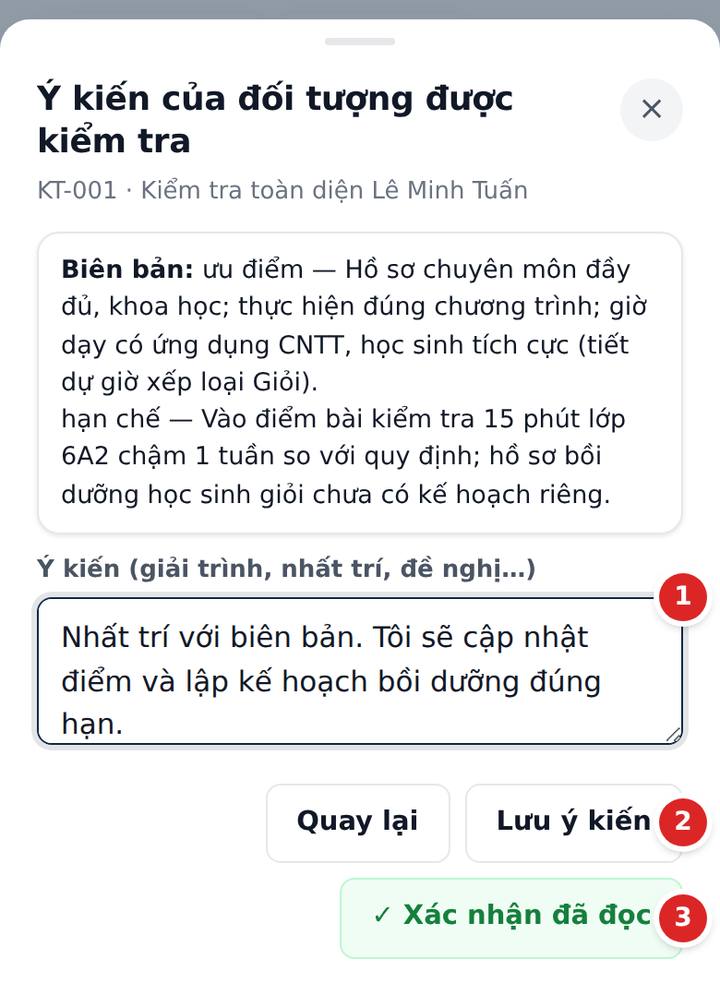
- Đối tượng được kiểm tra: mở cuộc → xem biên bản → Ghi ý kiến & xác nhận đã đọc (giải trình, nhất trí, đề nghị); mở kiến nghị của mình → Gửi báo cáo kết quả khắc phục (hoặc nộp nhiệm vụ tương ứng).
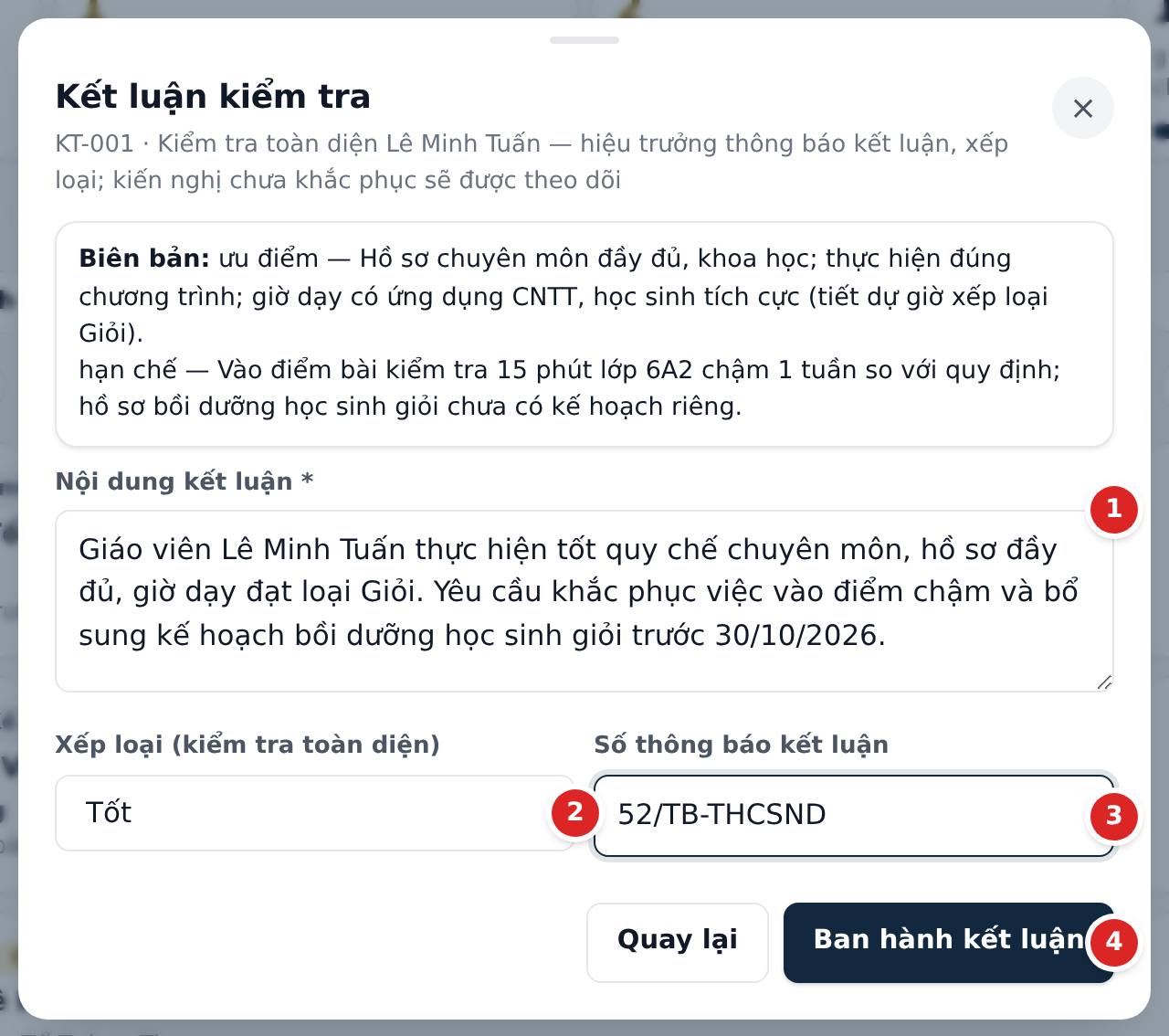
- Kết luận (hiệu trưởng): Kết luận — nội dung kết luận, xếp loại (thường với kiểm tra toàn diện giáo viên), số thông báo → cuộc sang Đã kết luận — theo dõi kiến nghị. 🖨 Thông báo kết luận in văn bản gửi đối tượng.
- Theo dõi kiến nghị: nhiệm vụ được nghiệm thu Hoàn thành → kiến nghị tự chuyển Đã khắc phục; kiến nghị không sinh nhiệm vụ thì hiệu trưởng / trưởng đoàn mở kiến nghị → ✓ Xác nhận đã khắc phục. Hết kiến nghị mở, cuộc tự hoàn thành (còn kiến nghị mở thì không bấm Hoàn thành được). Chip Kiến nghị gom mọi kiến nghị trong năm: chưa khắc phục, quá hạn, của tôi.
- Huỷ / sửa / xoá (BGH): cuộc bị trùng lịch → Huỷ kèm lý do (giữ hồ sơ, khôi phục được); chỉ xoá được cuộc còn ở Kế hoạch hoặc Đã huỷ; cuộc đã tiến hành giữ làm hồ sơ. Chip Nội dung & xếp loại (BGH): sửa danh mục nội dung kiểm tra, mức xếp loại, chỉ tiêu mặc định của trường.
9.10 Phụ trách chuyên môn theo khối Hiệu trưởng cấp · Phó Hiệu trưởng / người được giao dùng
Trường THCS & THPT, trường liên cấp, hoặc trường có nhiều Phó Hiệu trưởng chia nhau khối: Hiệu trưởng cấp vai trò Phụ trách chuyên môn kèm danh sách khối (mục 3.4). Người được giao đăng nhập sẽ thấy:
- Đầu trang ghi Phụ trách chuyên môn THCS (khối 6–9) (hoặc khối 6, 7, toàn trường…). Trong tab Chuyên môn có băng vàng Phạm vi phụ trách nhắc khối được giao và số lớp nằm ngoài phạm vi.
- Lớp & môn chỉ liệt kê lớp thuộc khối; thêm lớp / sửa lớp trong khối được, ngoài khối không. Khung tiết môn học theo khối cũng chỉ hiện các khối được giao.
- Phân công: lưới chỉ có lớp trong khối; tính định mức, thừa – thiếu tiết chỉ với giáo viên dạy khối đó. Vẫn tạo bản mới, ban hành, sao chép bản (bản sao chép giữ nguyên cả lớp ngoài phạm vi vì đó là bản phân công cấp trường).
- Thời khoá biểu: xếp, gợi ý tự điền, dạy thay, ban hành cho các lớp trong khối; lưu ô cho lớp ngoài khối bị từ chối với thông báo "Có lớp ngoài phạm vi khối bạn phụ trách".
- Dự giờ, giờ dạy, kiểm tra nội bộ, kế hoạch: danh sách giáo viên chọn được (lập lịch dự giờ, kê khai quy đổi, lập cuộc kiểm tra, giao kế hoạch hàng loạt) chỉ gồm giáo viên trong phạm vi; bảng giờ dạy, hồ sơ dự giờ, thống kê kiểm tra, bảng điều khiển Tổng quan cũng tính trong phạm vi. Lập cuộc kiểm tra cho giáo viên / tổ ngoài phạm vi bị từ chối.
- Không làm được: sửa định mức & giảm trừ, mẫu phiếu dự giờ & chỉ tiêu, danh mục quy đổi, nội dung & xếp loại kiểm tra (nút mờ hoặc ẩn, kèm ghi chú "chỉ BGH / phụ trách toàn trường"); tab Cấu hình và quản lý tài khoản (trừ khi đồng thời là Hiệu trưởng / Quản trị).
9.11 Kiểm tra định kỳ & chất lượng bộ môn BGH lập lịch & duyệt đề Tổ trưởng nộp đề · Giáo viên nhập chất lượng
Mục này gom hai việc đi liền nhau mỗi học kỳ theo Thông tư 22/2021/TT-BGDĐT: tổ chức kiểm tra định kỳ (giữa kỳ và cuối kỳ) và thống kê chất lượng bộ môn so với chỉ tiêu đầu năm. Vào từ ô Kiểm tra định kỳ ở tab Chuyên môn hoặc nút Kiểm tra ĐK & chất lượng.
a) Lịch kiểm tra định kỳ
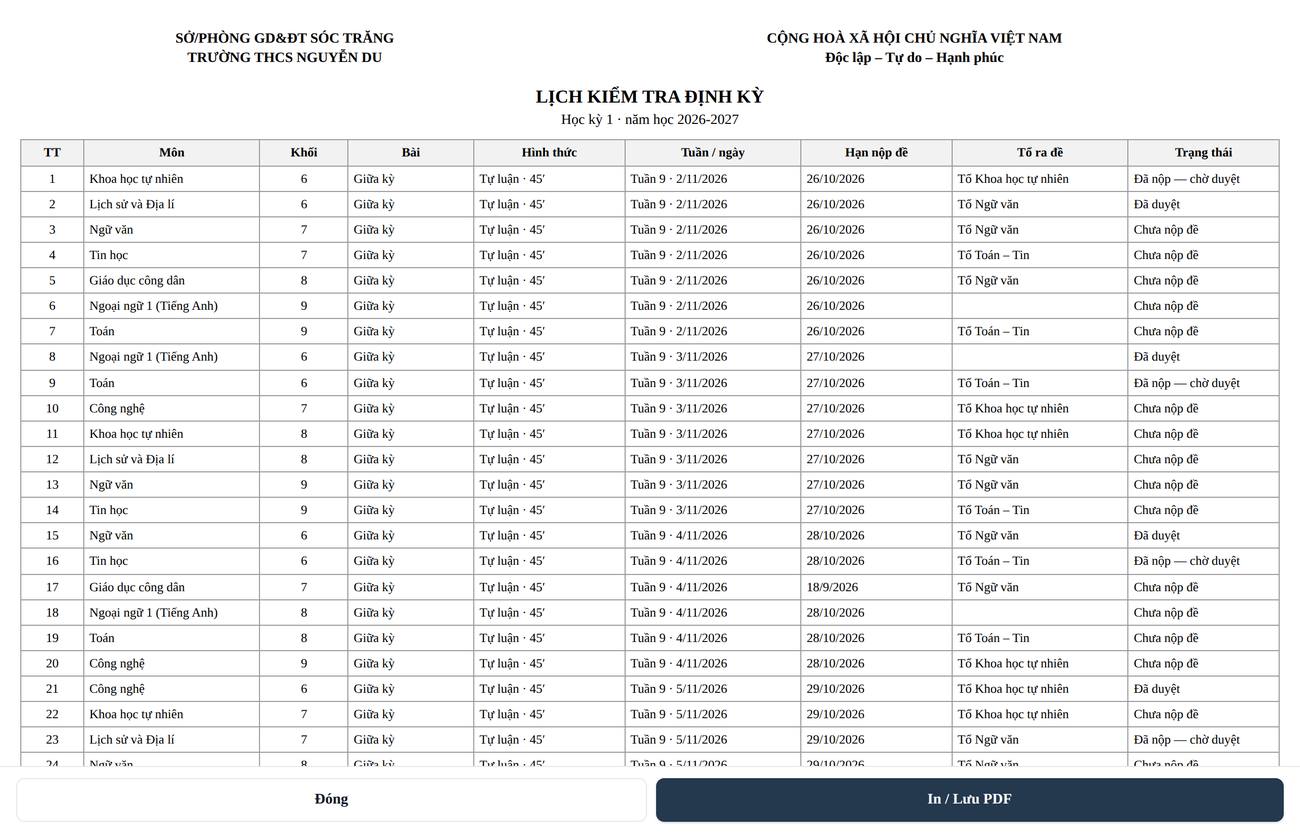
Theo Thông tư 22/2021, mỗi môn × khối trong một học kỳ có một bài giữa kỳ và một bài cuối kỳ. Máy tạo sẵn toàn bộ danh sách đó, thầy cô chỉ việc đặt lịch và theo dõi:
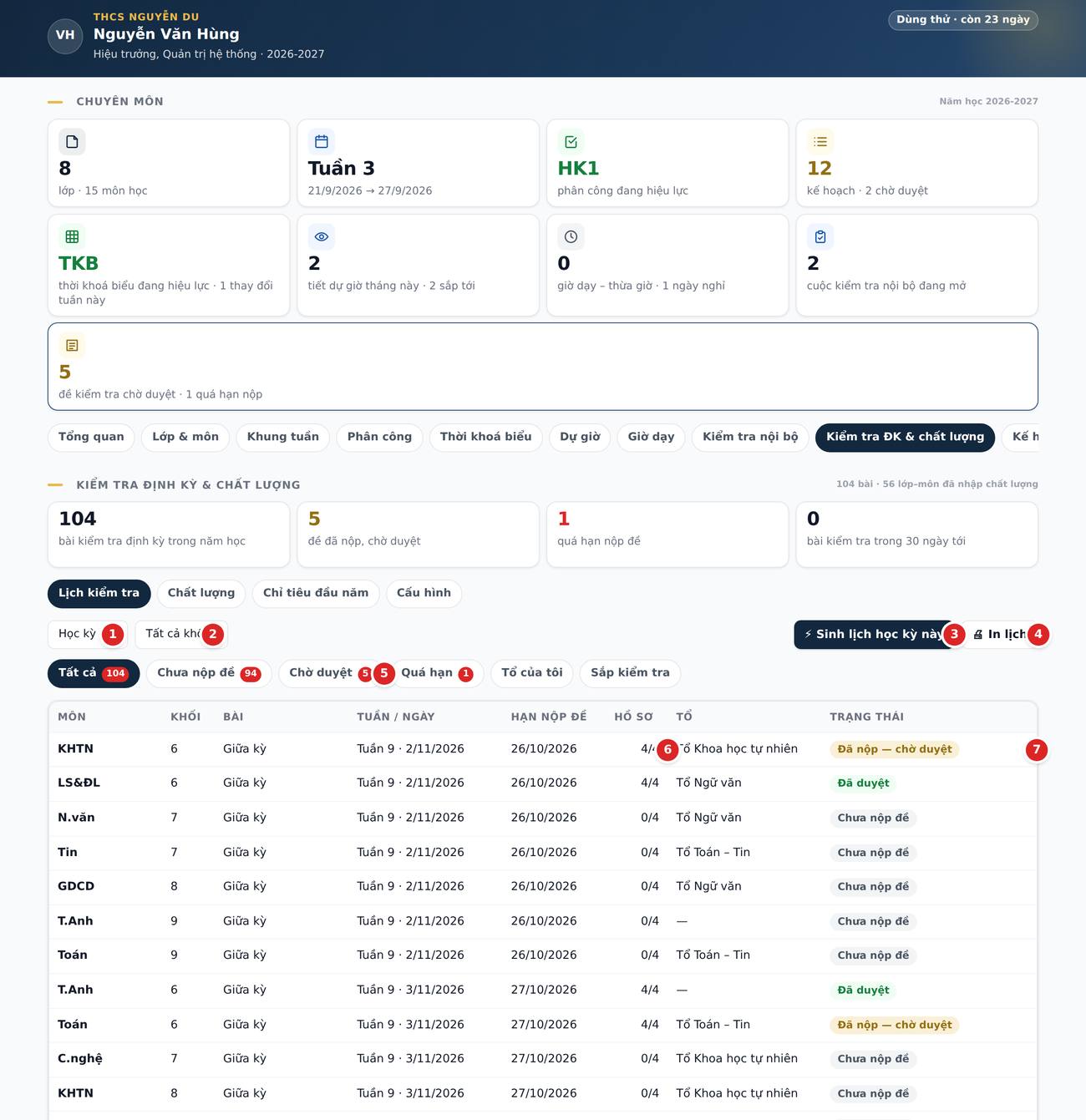
- Chọn học kỳ rồi bấm ⚡ Sinh lịch học kỳ này. Máy tạo bài giữa kỳ + cuối kỳ cho mọi môn có tiết trong khung tiết (mục 9.1) và có lớp đang học ở khối đó. Bấm lại lần nữa không tạo trùng — chỉ bổ sung bài còn thiếu (ví dụ sau khi mở thêm lớp khối mới).
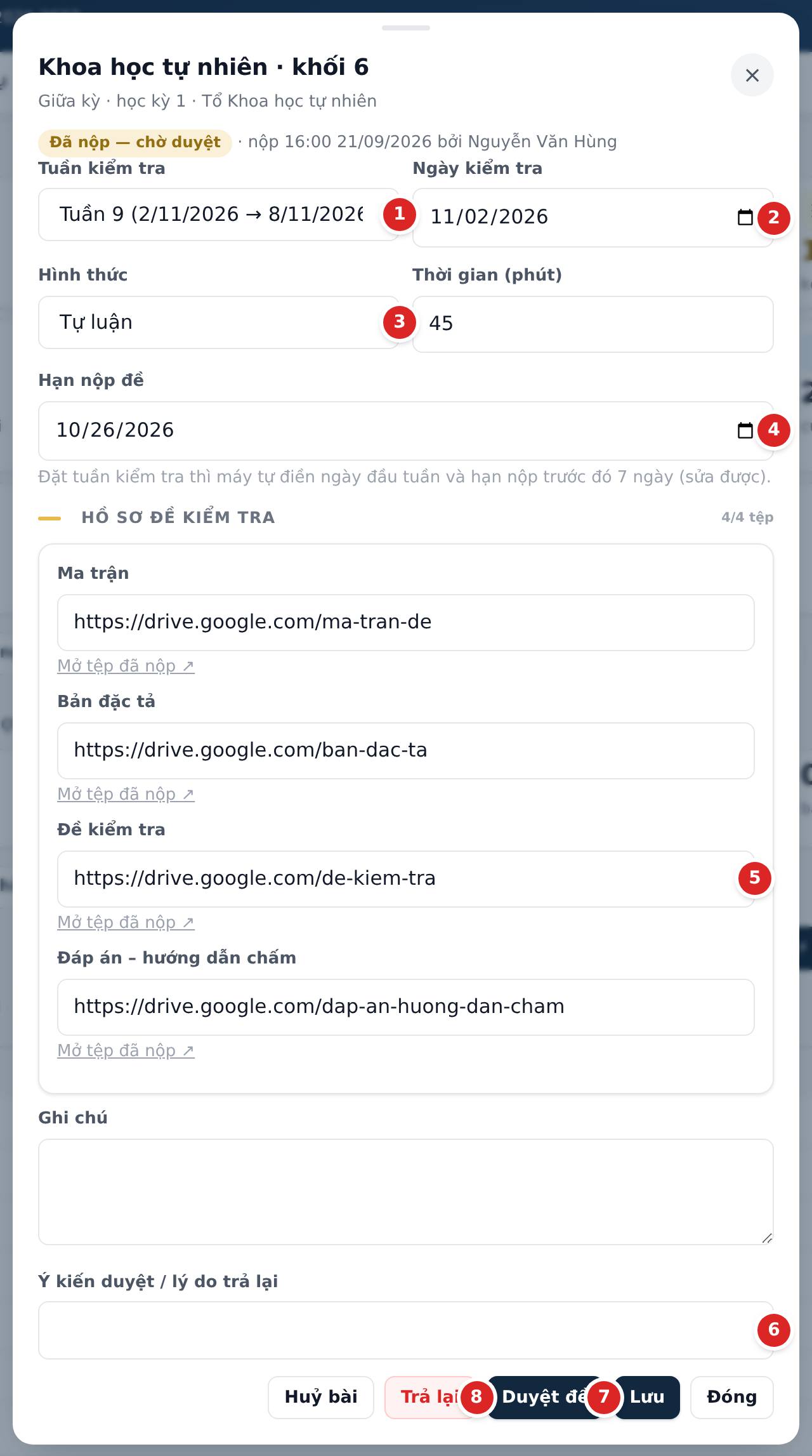
- Bấm vào một dòng để đặt lịch: chọn tuần kiểm tra — máy tự điền ngày đầu tuần và hạn nộp đề trước đó 7 ngày (sửa được, số ngày đặt ở Cấu hình); chọn hình thức (tự luận, trắc nghiệm, kết hợp, thực hành, dự án, vấn đáp) và thời gian làm bài (mặc định giữa kỳ 45 phút, cuối kỳ 60 phút). Tổ ra đề lấy theo tổ phụ trách môn.
- Tổ trưởng mở bài của tổ mình, dán liên kết ma trận – bản đặc tả – đề kiểm tra – đáp án, hướng dẫn chấm (Google Drive / OneDrive) rồi bấm Lưu & nộp đề. Tổ không đổi được lịch, hình thức, hạn nộp — đó là việc của BGH.
- BGH xem hồ sơ rồi Duyệt đề hoặc Trả lại kèm lý do (trả lại bắt buộc ghi lý do để tổ biết bổ sung gì). Kiểm tra xong thì đánh dấu Đã kiểm tra xong.
b) Chất lượng bộ môn
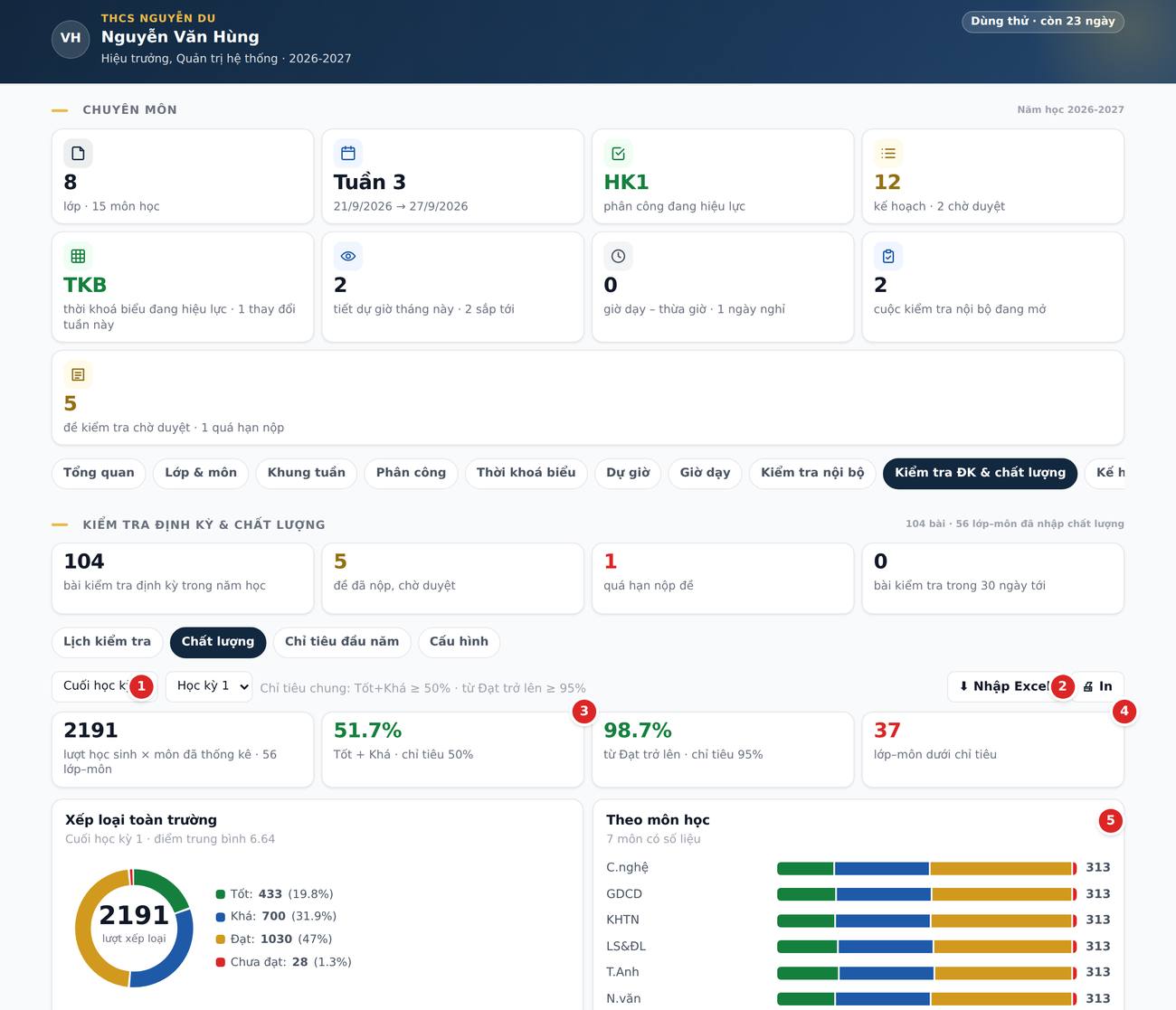
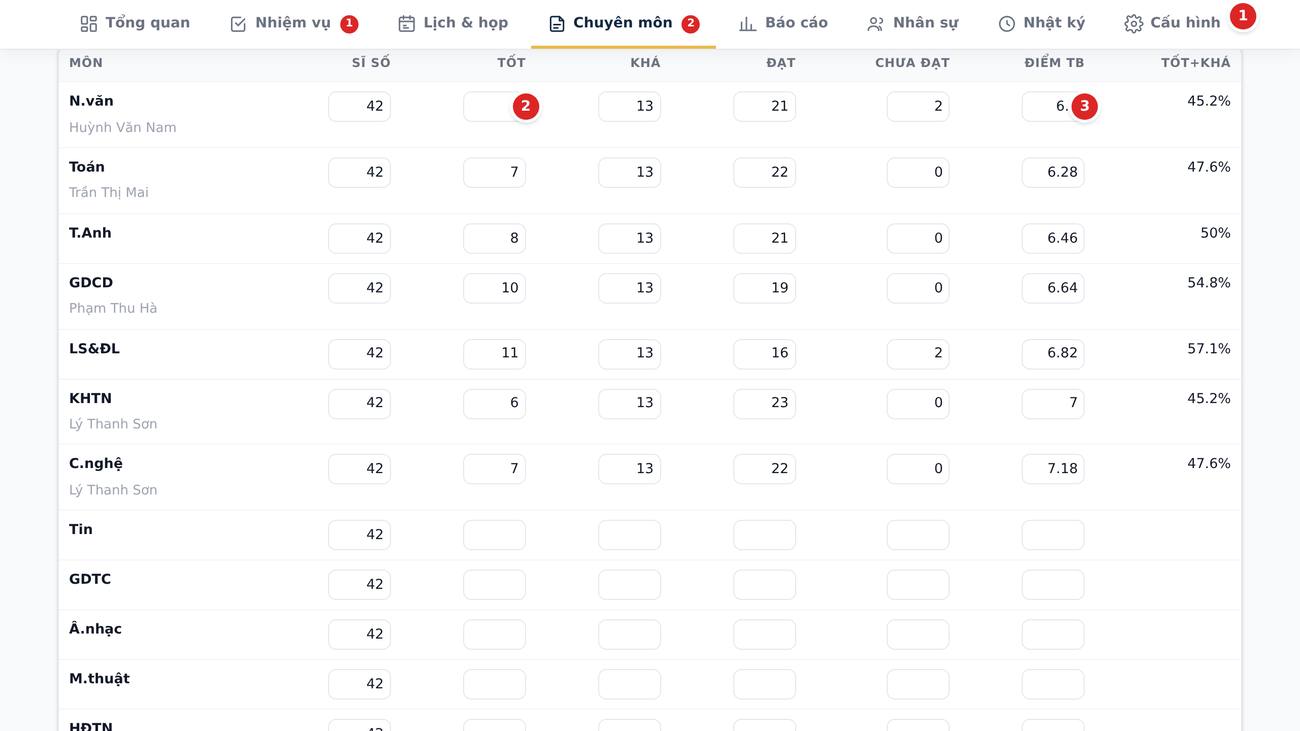
Chất lượng nhập tổng hợp theo lớp × môn, không nhập điểm từng học sinh (sổ điểm điện tử của trường vẫn giữ việc đó). Mỗi dòng ghi số học sinh ở bốn mức Tốt · Khá · Đạt · Chưa đạt và điểm trung bình của lớp ở môn đó.
- Chọn kỳ: Giữa học kỳ · Cuối học kỳ · Cả năm học, kèm học kỳ 1 hay 2.
- Chọn lớp ở bảng dưới rồi nhập theo từng môn. Cột Tốt+Khá tự tính ngay khi gõ. Bỏ trống một môn nghĩa là chưa thống kê môn đó. Bấm Lưu bảng lớp ….
- Hoặc bấm ⬇ Nhập Excel: tải tệp mẫu (cột Lớp, Môn, Sĩ số, Tốt, Khá, Đạt, Chưa đạt, Điểm TB), xuất số liệu từ sổ điểm điện tử rồi sắp lại cột cho khớp và nạp một lần cho cả trường.
Máy tổng hợp ngay: biểu đồ xếp loại toàn trường, biểu đồ theo môn học, tỉ lệ Tốt + Khá và từ Đạt trở lên so chỉ tiêu, và danh sách lớp – môn dưới chỉ tiêu kèm tên giáo viên dạy (lấy theo phân công đã duyệt) — đây là căn cứ để họp chuyên môn và ra biện pháp.
c) Chỉ tiêu đầu năm và cấu hình
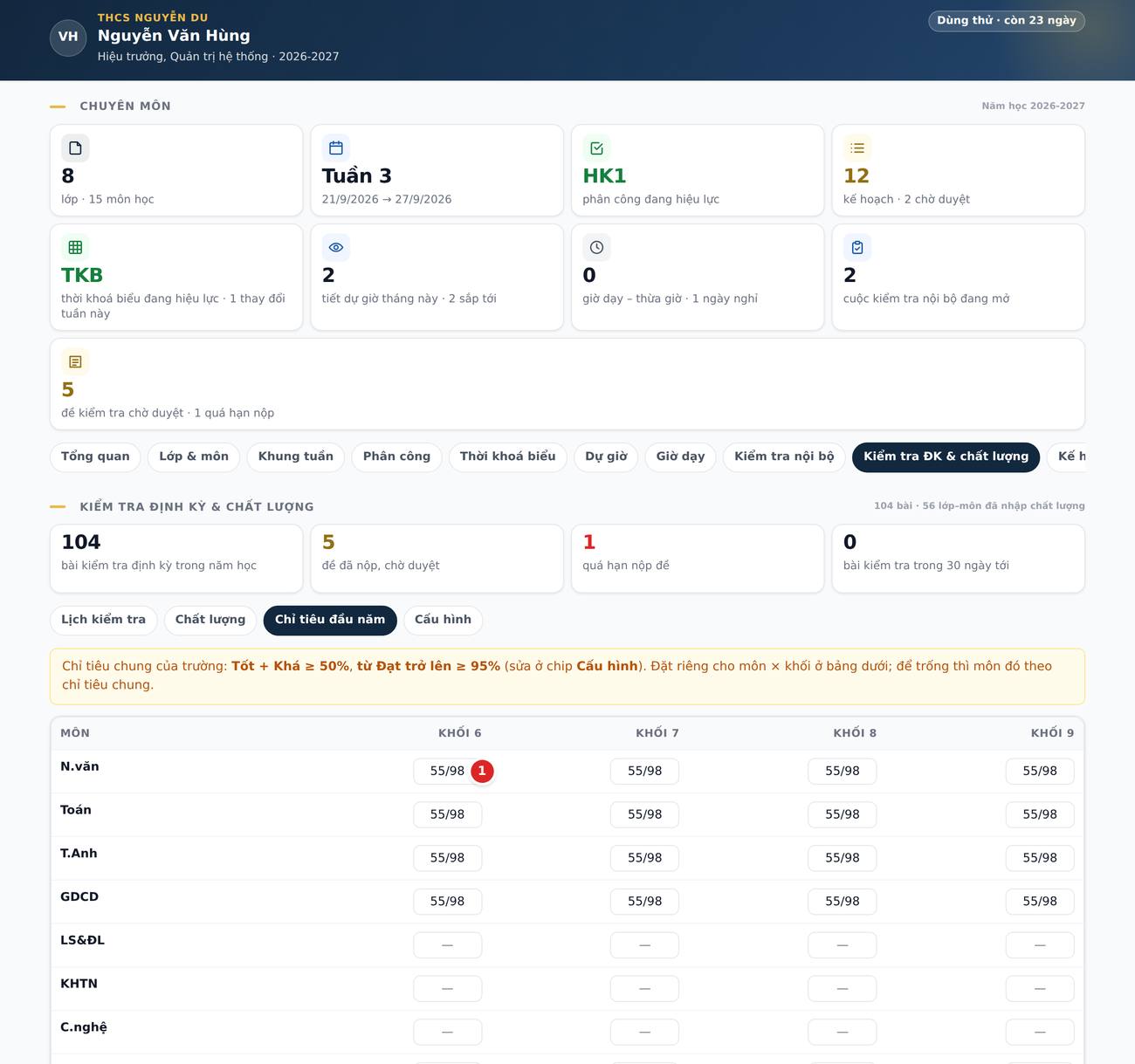
Đầu năm học, BGH đặt chỉ tiêu chất lượng: chỉ tiêu chung của trường ở chip Cấu hình (mặc định Tốt + Khá ≥ 50%, từ Đạt trở lên ≥ 95%), và chỉ tiêu riêng cho từng môn × khối ở chip Chỉ tiêu đầu năm — ghi theo dạng Tốt+Khá / từ Đạt trở lên, ví dụ 55/98; để trống thì môn đó theo chỉ tiêu chung. Danh sách "dưới chỉ tiêu" và các báo cáo đều so với chỉ tiêu này.
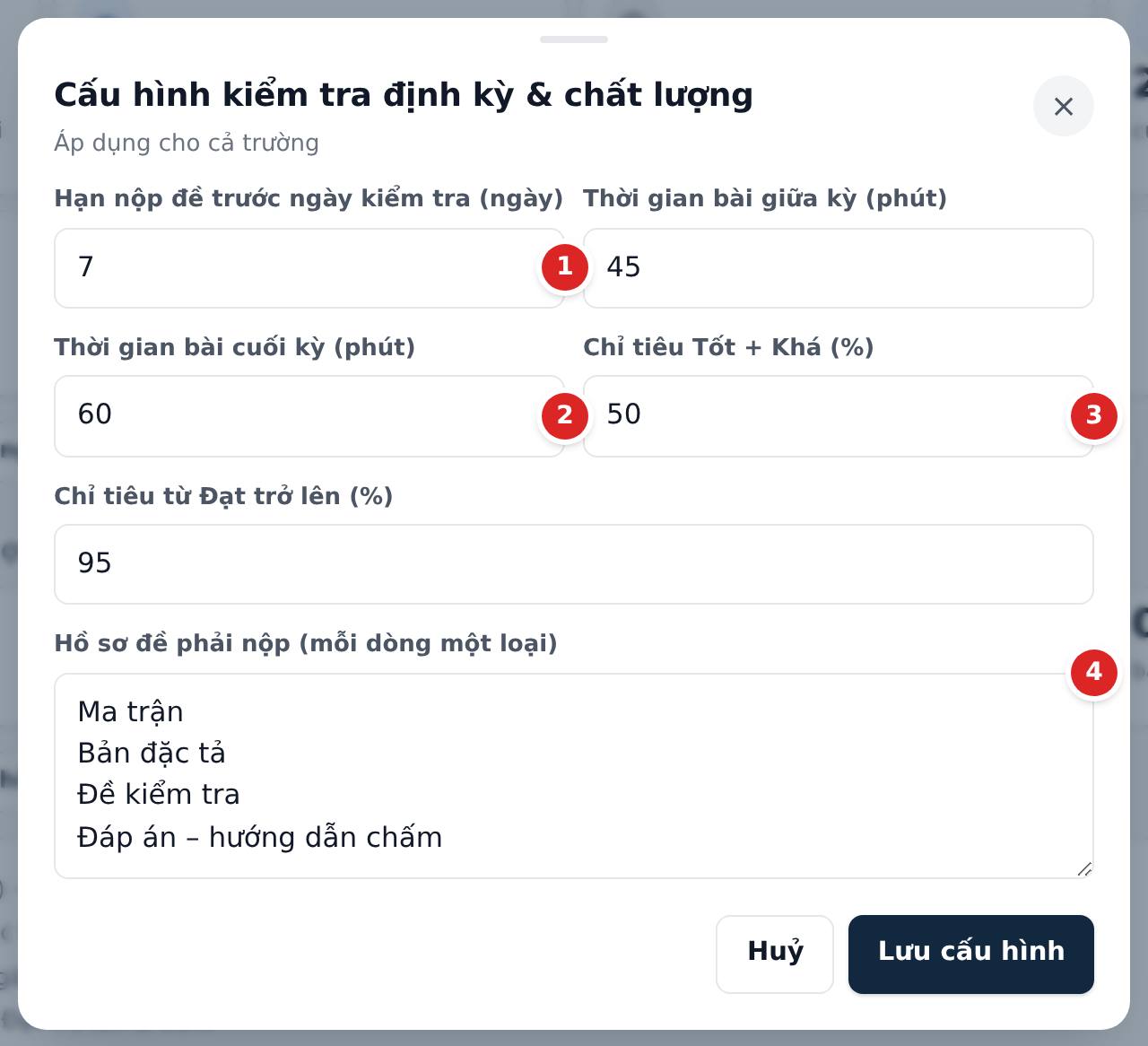
Chip Cấu hình (chỉ BGH / phụ trách chuyên môn toàn trường) đặt: số ngày hạn nộp đề trước ngày kiểm tra, thời gian làm bài mặc định của bài giữa kỳ và cuối kỳ, chỉ tiêu chung, và danh mục hồ sơ đề phải nộp (mặc định bốn loại theo Thông tư 22; trường muốn thêm "Bảng thống kê điểm" chẳng hạn thì thêm một dòng).
9bLịch công tác tuần & Cuộc họp BGH · Văn phòng lập Mọi nhân sự xem
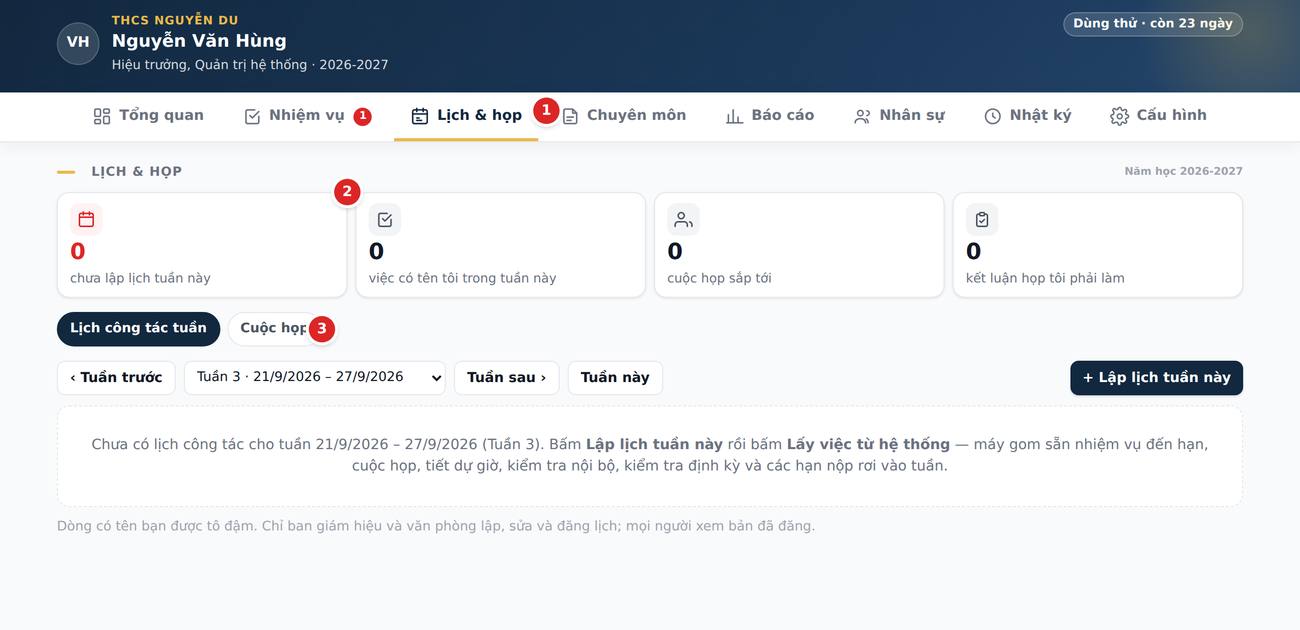
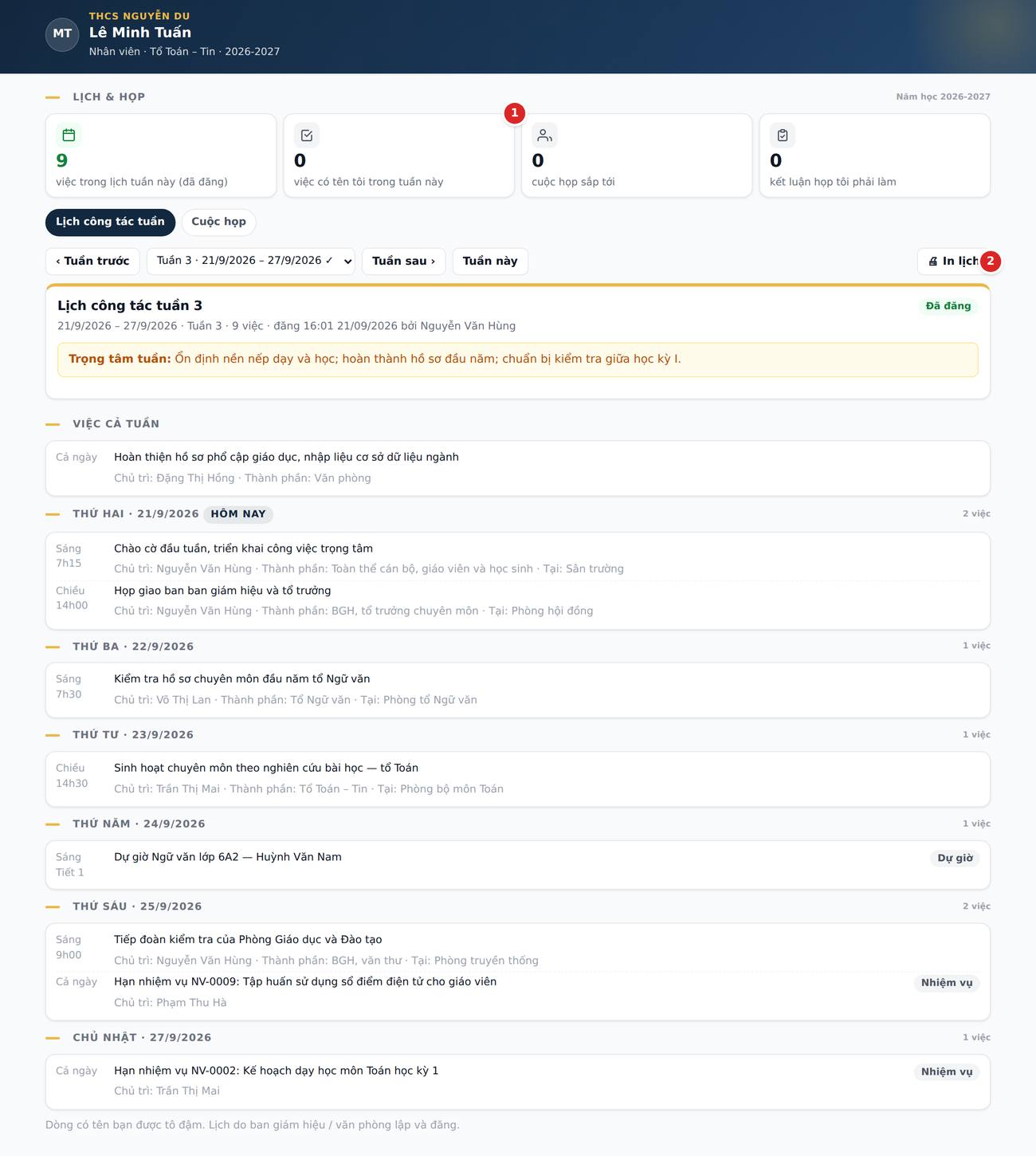
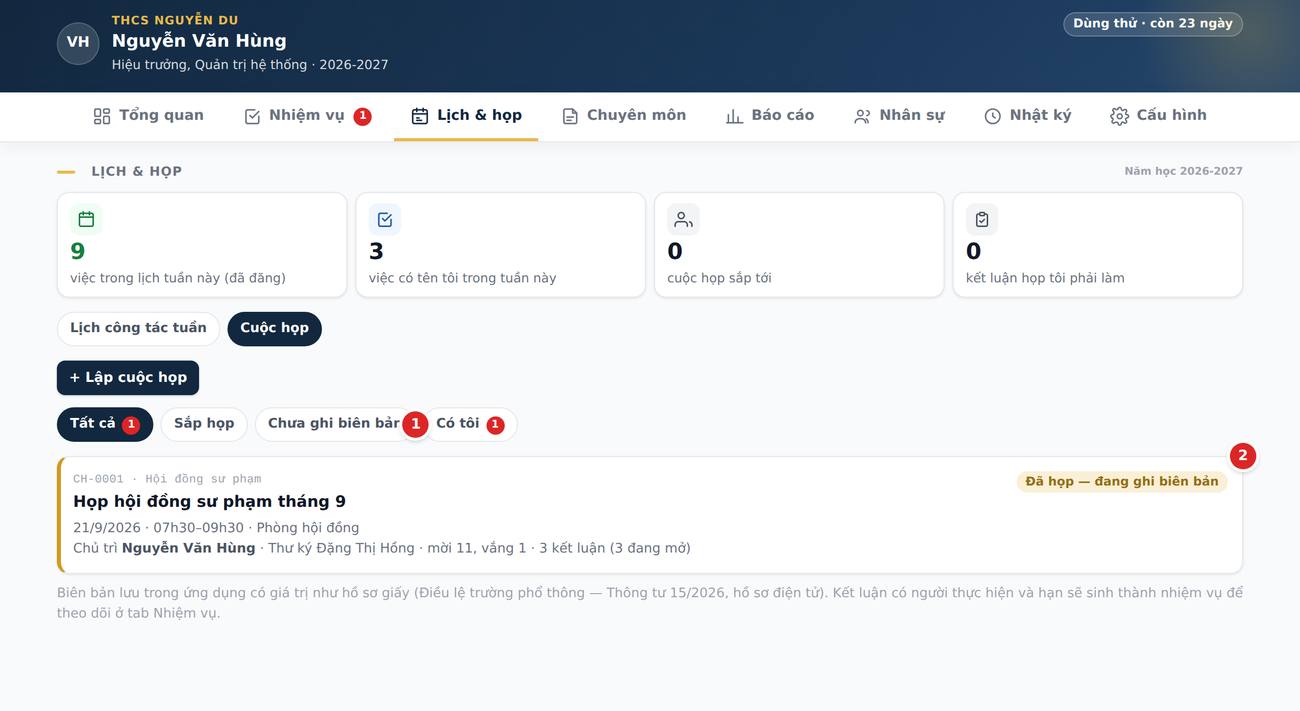
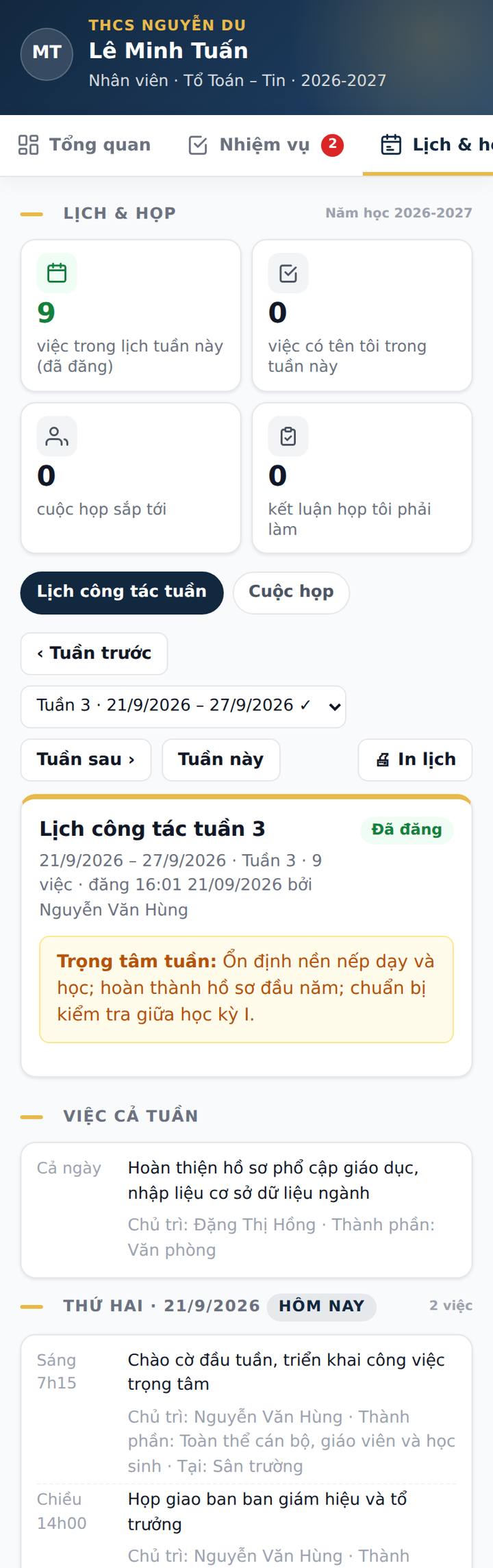
Tab Lịch & họp là nhịp điều hành hằng tuần của nhà trường: ban giám hiệu / văn phòng lập lịch công tác tuần rồi đăng cho cả trường xem trên điện thoại và in dán bảng; các cuộc họp (hội đồng sư phạm, giao ban, chuyên môn, hội đồng trường, thi đua…) có biên bản điện tử, kết luận đi thẳng thành nhiệm vụ để theo dõi. Bốn ô đầu tab cho biết ngay: lịch tuần này đã đăng chưa, bao nhiêu việc có tên mình, cuộc họp sắp tới, kết luận họp mình phải làm.
9b.1 Lịch công tác tuần BGH · Văn phòng
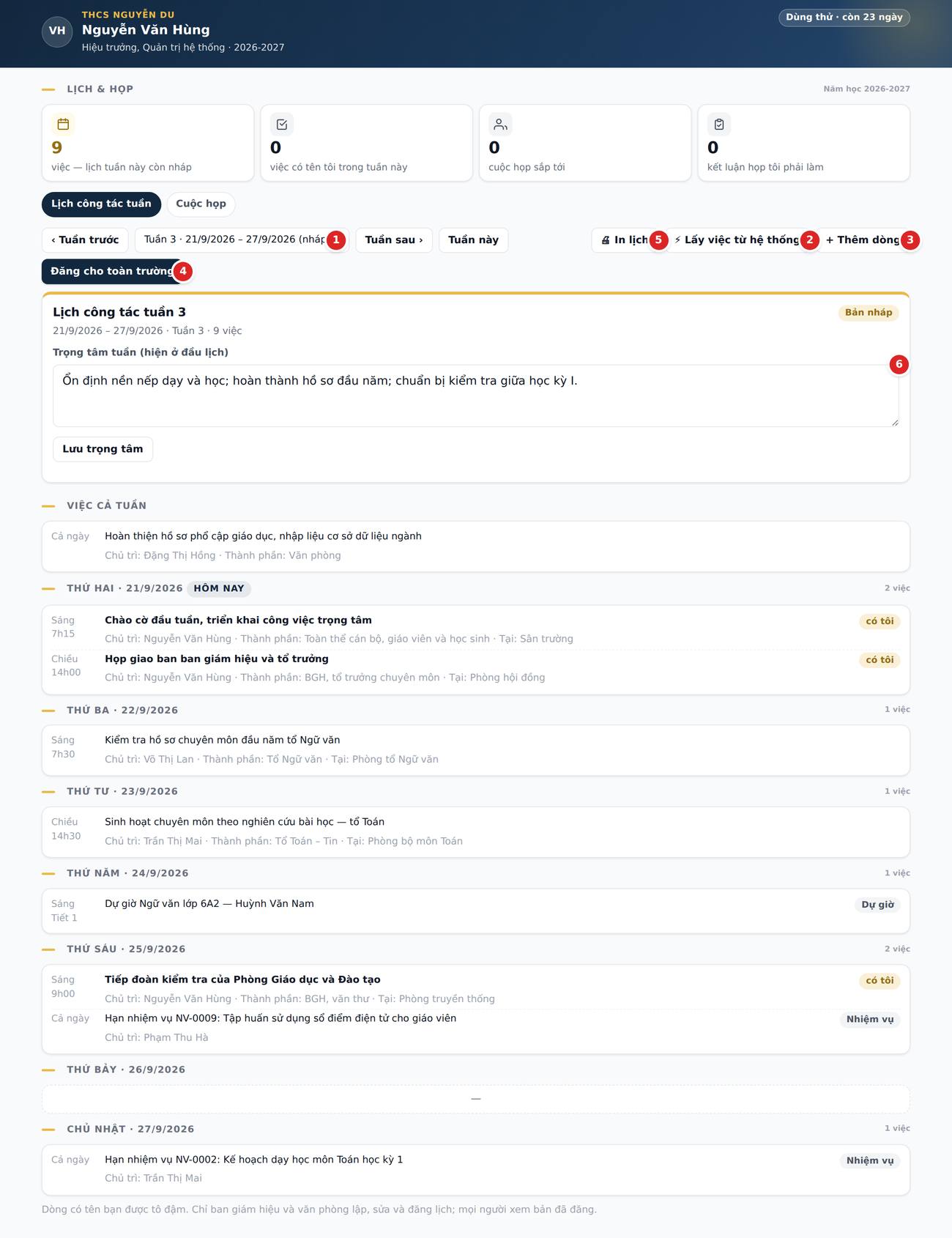
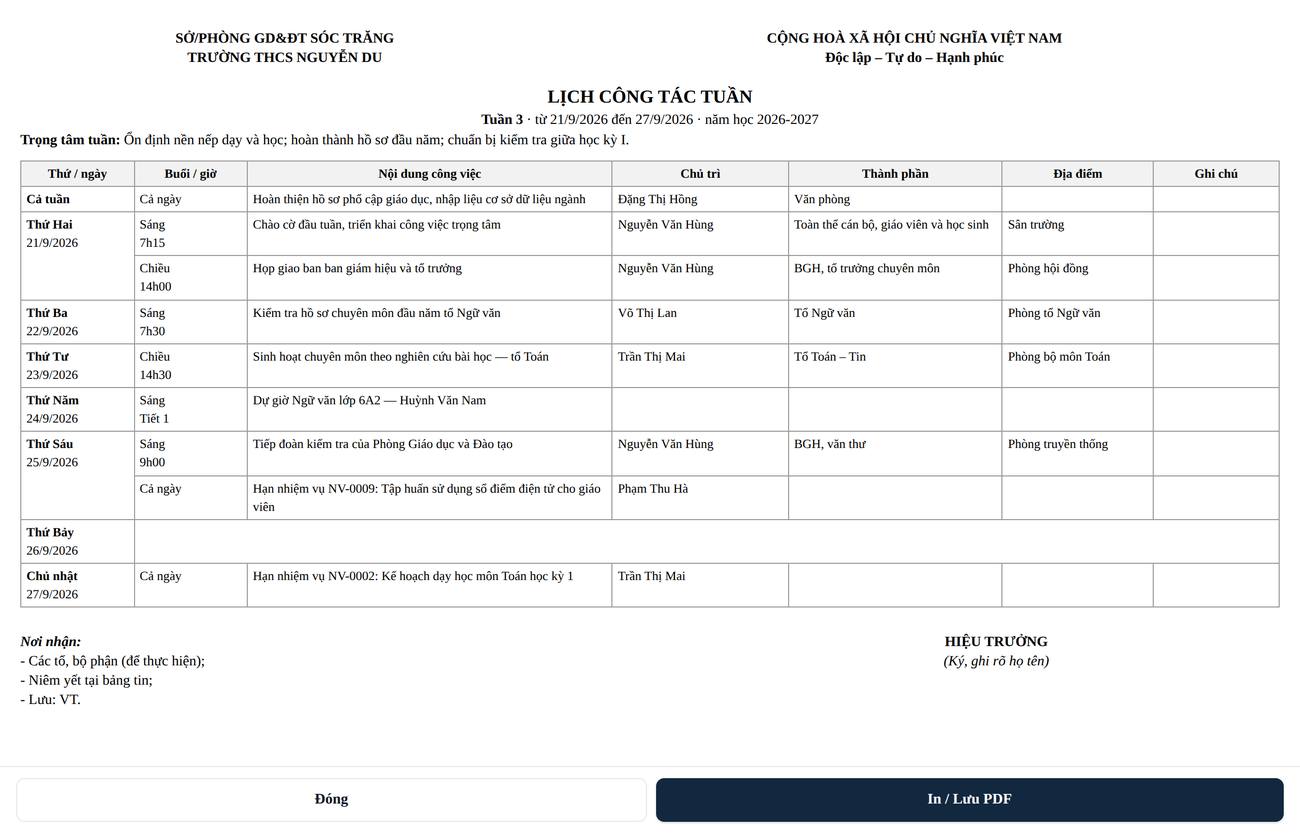
- Chọn tuần ở ô giữa (hoặc bấm ‹ Tuần trước / Tuần sau › / Tuần này). Tuần đã có lịch được đánh dấu ✓, bản nháp ghi (nháp).
- Bấm + Lập lịch tuần này. Máy tự chuẩn ngày về thứ Hai, gắn đúng tuần học trong khung tuần năm học và đặt tiêu đề "Lịch công tác tuần 3".
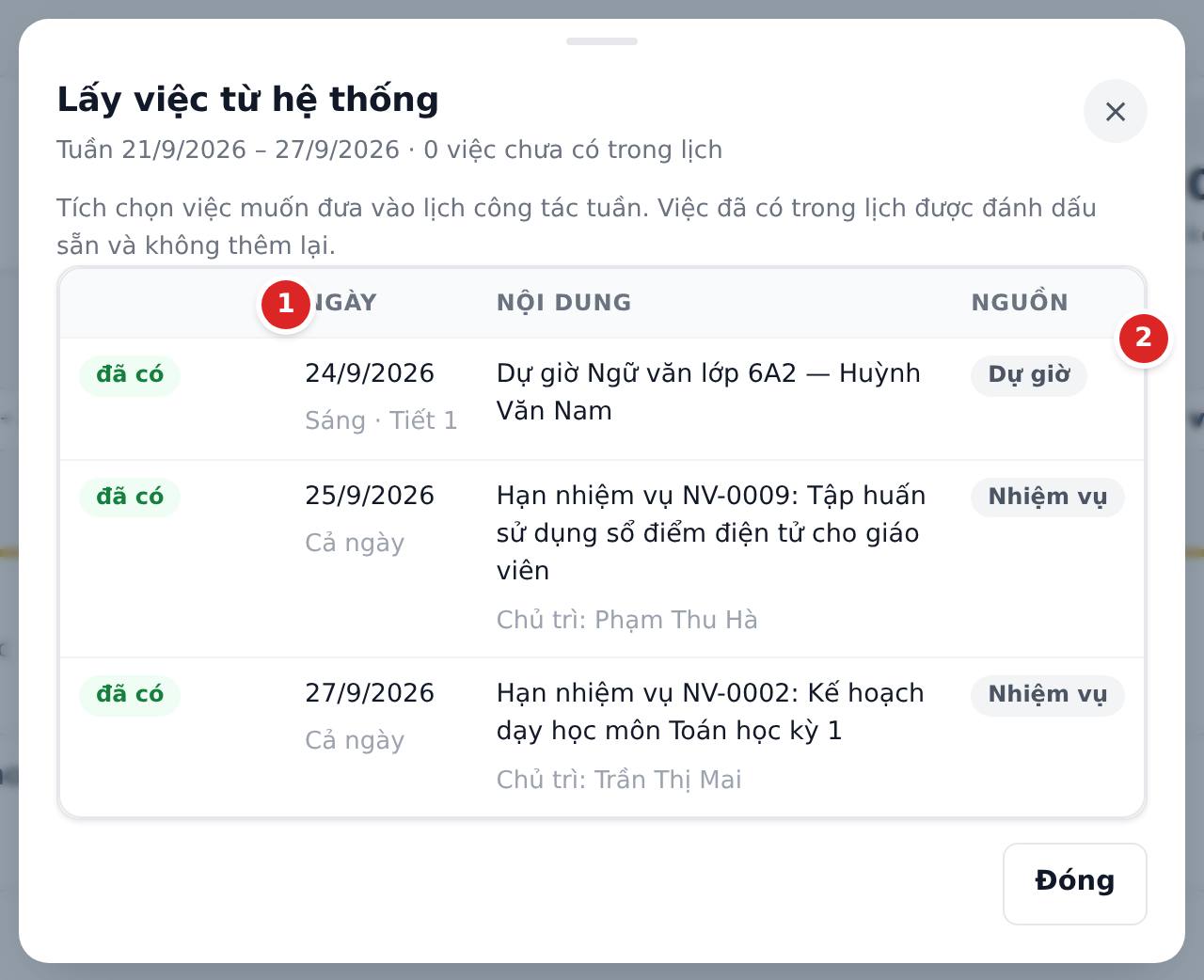
- Bấm ⚡ Lấy việc từ hệ thống — máy gom mọi việc đã có rơi vào tuần: nhiệm vụ đến hạn, cuộc họp đã hẹn, tiết dự giờ, cuộc kiểm tra nội bộ, bài kiểm tra định kỳ, hạn nộp đề và hạn nộp kế hoạch. Tích chọn rồi bấm Đưa vào lịch; việc đã có trong lịch hiện nhãn đã có và không đưa lại lần hai.
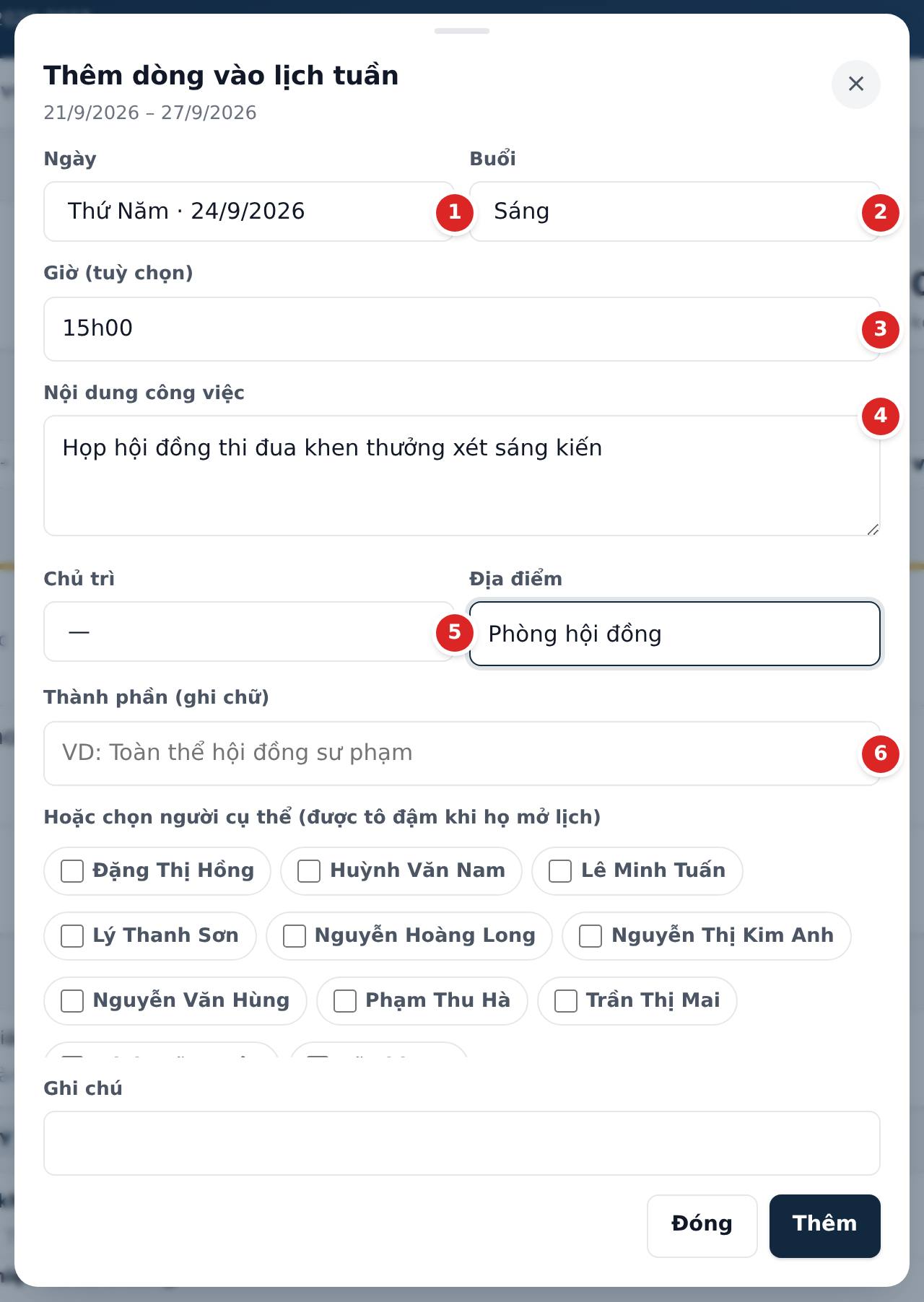
- Bấm + Thêm dòng cho những việc chỉ có trong đầu ban giám hiệu: chọn ngày – buổi – giờ, ghi nội dung, chủ trì, thành phần, địa điểm. Có thể chọn người đích danh để dòng đó được tô đậm khi họ mở lịch. Để trống ngày = việc cả tuần.
- Ghi trọng tâm tuần ở đầu lịch rồi bấm Lưu trọng tâm.
- Bấm Đăng cho toàn trường. Trước khi đăng, chỉ ban giám hiệu và văn phòng thấy bản nháp; đăng xong mọi nhân sự mở app là thấy. Muốn sửa tiếp thì Rút về nháp.
9b.2 Cuộc họp và biên bản BGH · Văn phòng lập Chủ trì · Thư ký ghi biên bản
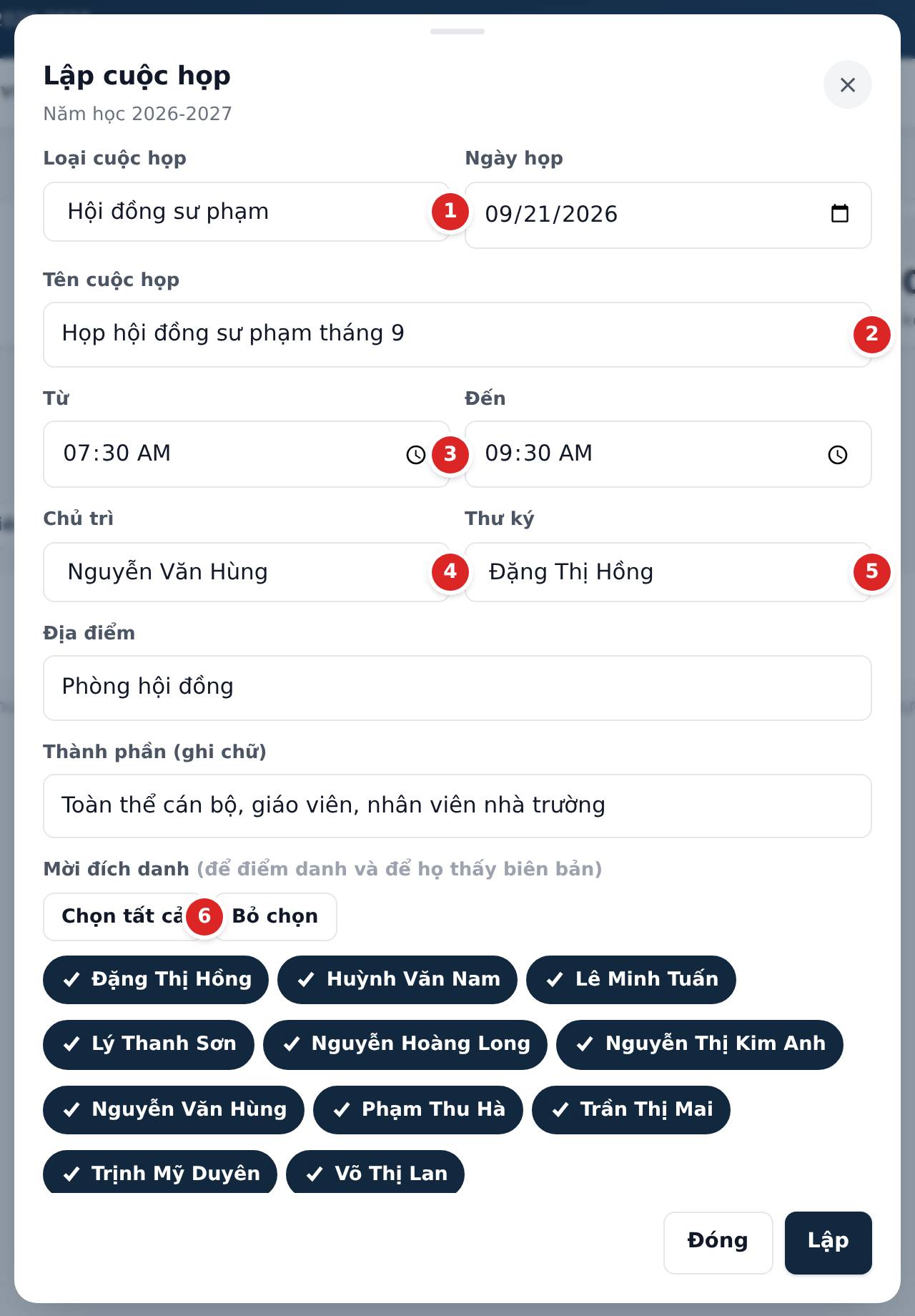
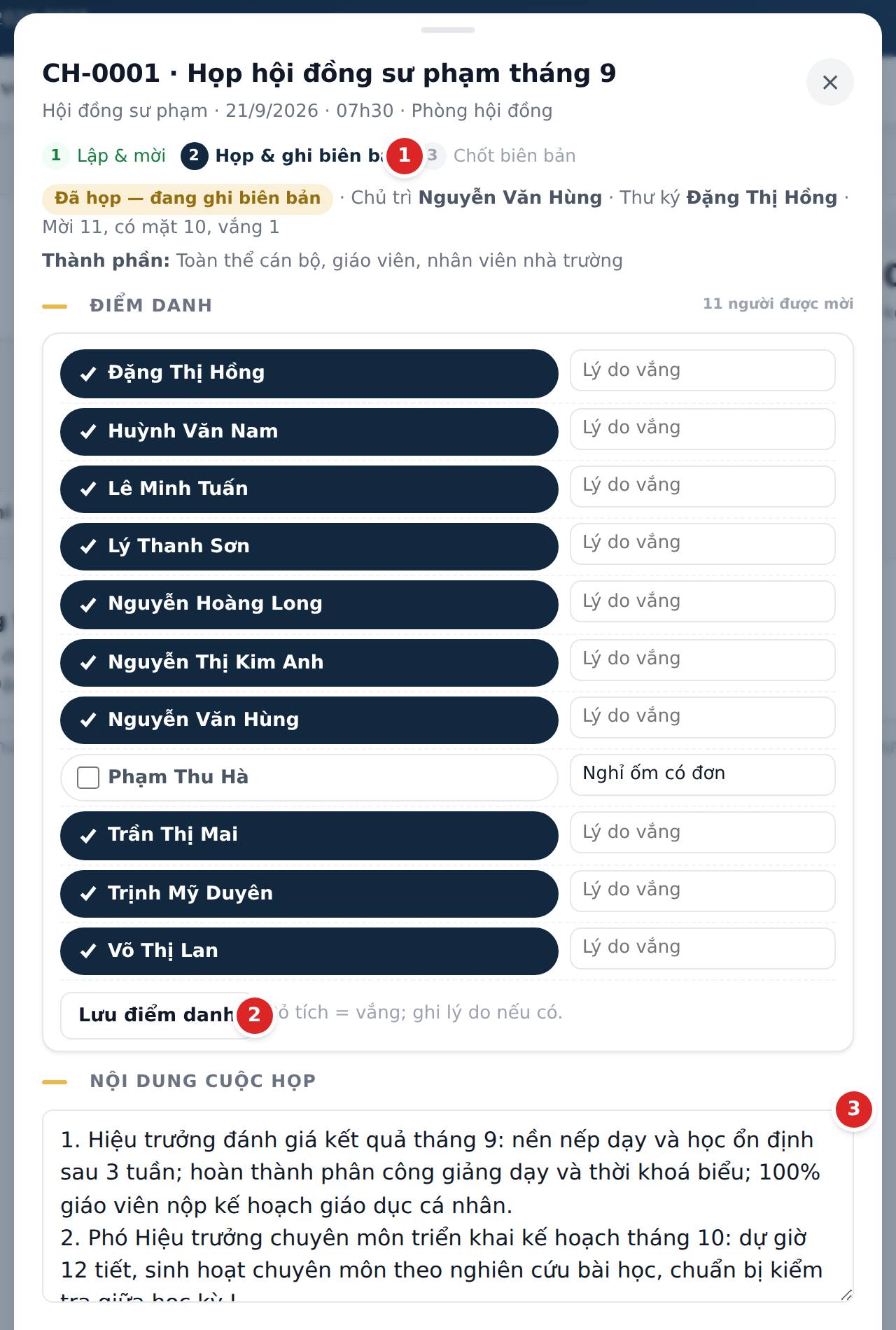
Mỗi cuộc họp đi qua ba bước: Lập & mời → Họp & ghi biên bản → Chốt biên bản.
- + Lập cuộc họp: chọn loại (hội đồng sư phạm, giao ban, chuyên môn, hội đồng trường, thi đua – khen thưởng, kỷ luật, ban đại diện cha mẹ học sinh, chi bộ, khác), tên, ngày, giờ từ – đến, địa điểm, chủ trì và thư ký; ghi thành phần bằng chữ và mời đích danh (nút Chọn tất cả cho cuộc họp toàn trường). Người được mời sẽ thấy cuộc họp và biên bản.
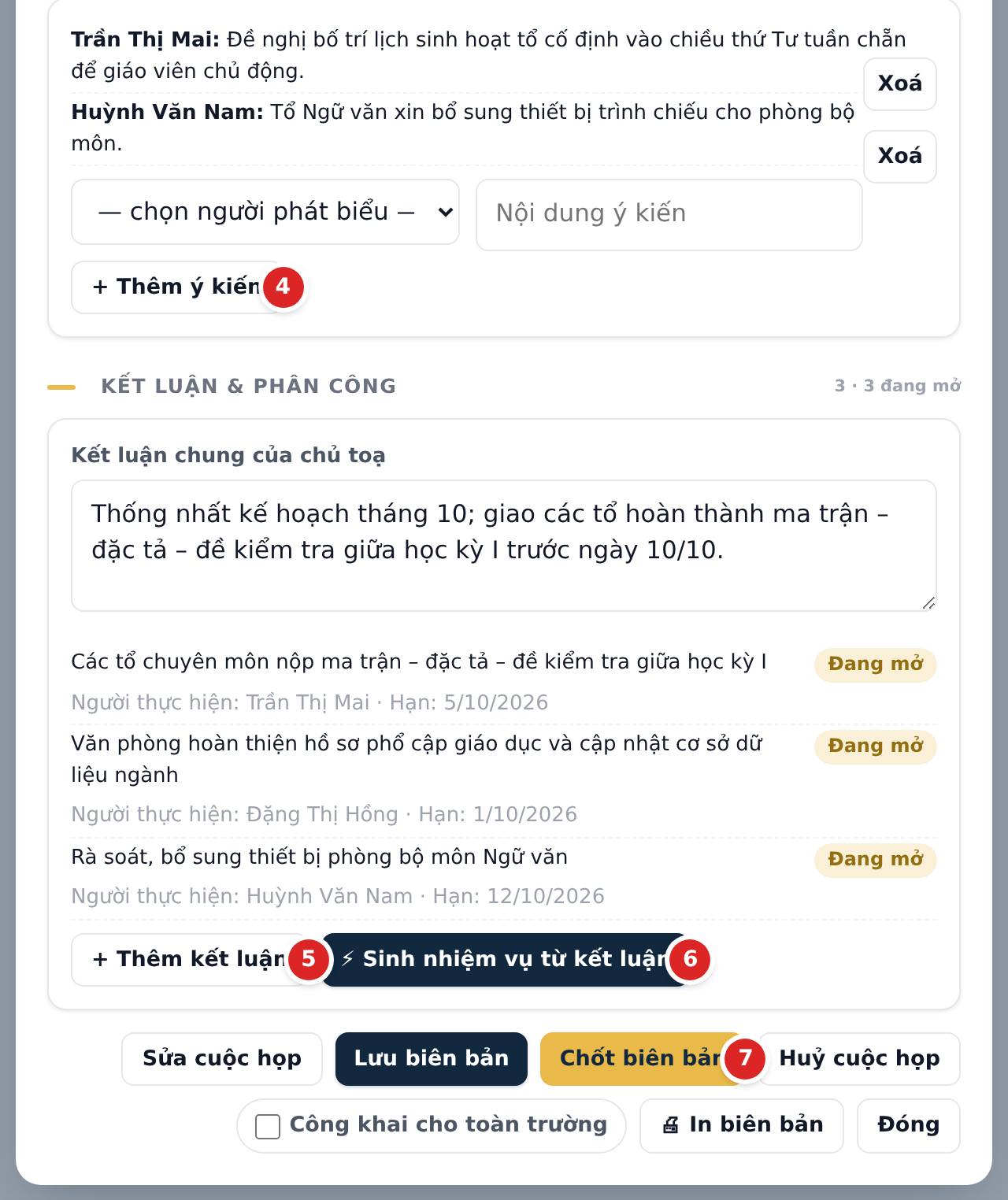
- Họp xong bấm Đã họp — ghi biên bản, rồi ghi: điểm danh (bỏ tích là vắng, ghi lý do), nội dung cuộc họp, từng ý kiến thảo luận kèm tên người phát biểu, kết luận chung của chủ toạ và từng kết luận – phân công có người thực hiện và hạn.
- Bấm ⚡ Sinh nhiệm vụ từ kết luận — mỗi kết luận có đủ người và hạn thành một nhiệm vụ ở tab Nhiệm vụ (nguồn Kết luận cuộc họp). Kết luận thiếu người / thiếu hạn / hạn đã qua được bỏ qua và máy báo rõ lý do. Bấm lại lần nữa không sinh trùng.
- Bấm Chốt biên bản khi biên bản đã xong. Sau khi chốt chỉ ban giám hiệu mở lại sửa được. Tích Công khai cho toàn trường nếu muốn cả trường đọc biên bản (thường dùng cho họp hội đồng sư phạm).
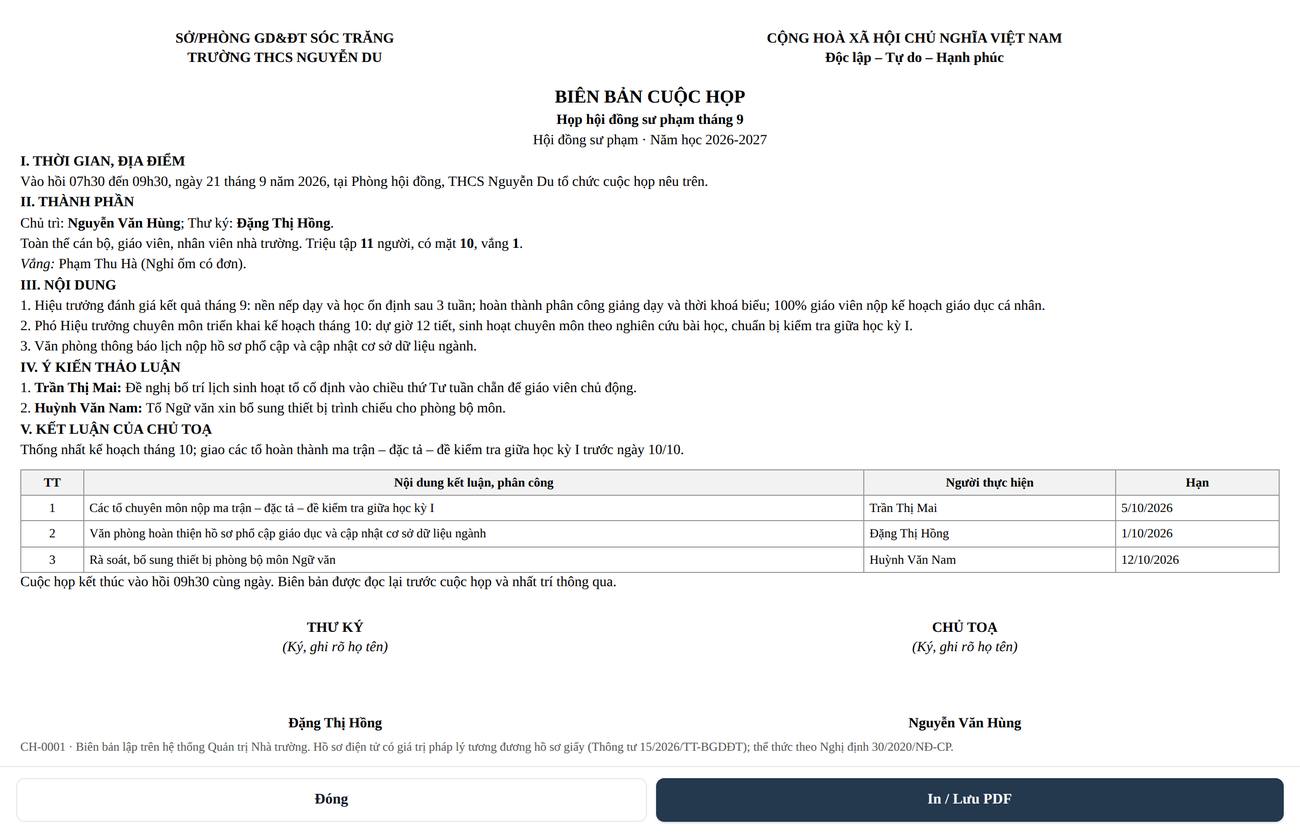
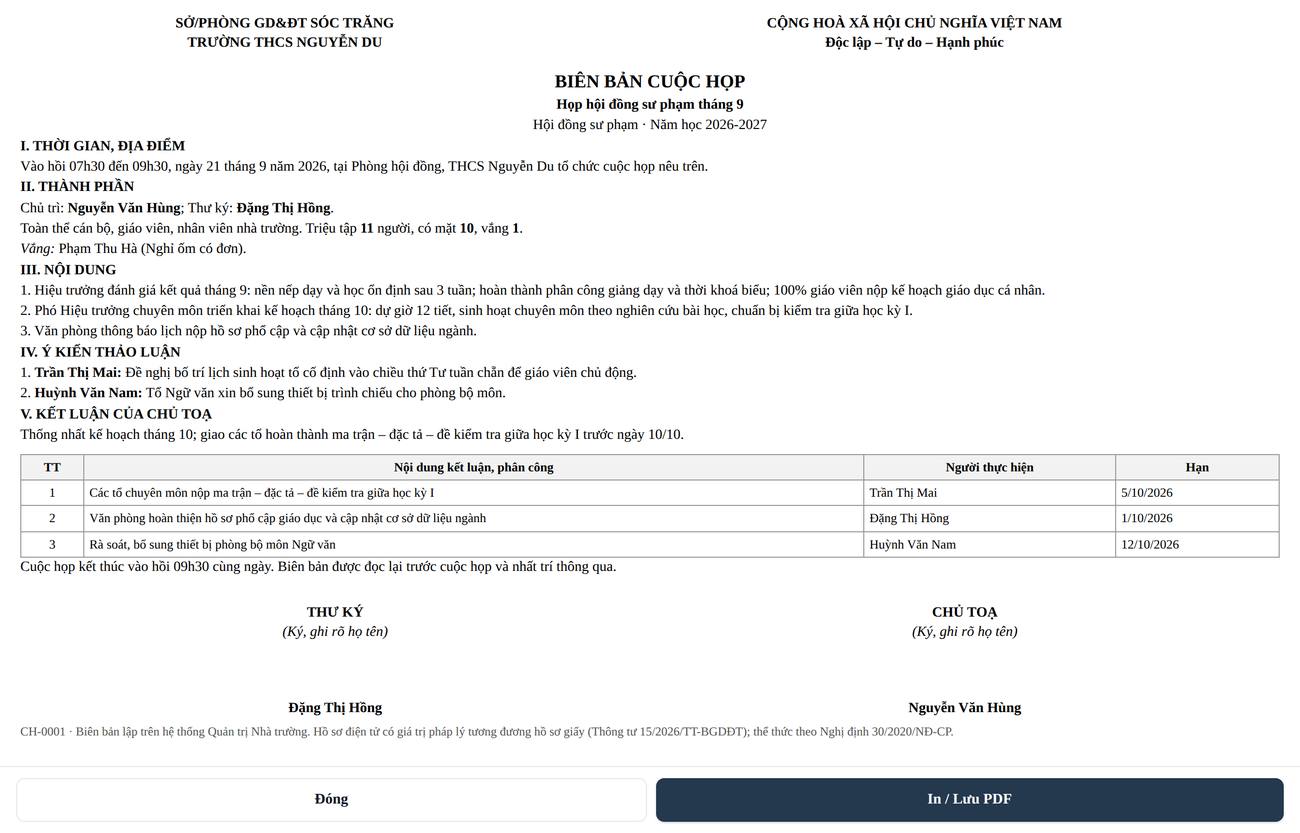
- 🖨 In biên bản ra đúng thể thức văn bản hành chính: quốc hiệu, mục I thời gian – địa điểm, II thành phần (triệu tập / có mặt / vắng kèm lý do), III nội dung, IV ý kiến thảo luận, V kết luận kèm bảng phân công, chữ ký Thư ký và Chủ toạ.
9cTrao đổi — nhắn tin công việc Mọi nhân sự
Thực tế nhà trường giao việc qua Zalo rất tiện nhưng tin trôi mất, không biết ai đã đọc, và việc giao xong không thành hồ sơ. Mục Trao đổi làm đúng chỗ Zalo không làm được: mỗi cuộc trao đổi gắn vào một việc có thật của trường, và một nút Chốt thành nhiệm vụ biến lời nhắc thành việc có mã, có hạn, có nghiệm thu.
Nhớ cho: tin nhắn là nơi bàn, nhiệm vụ là nơi chịu trách nhiệm. Theo Nghị định 30/2020/NĐ-CP, tin nhắn không thay được văn bản — việc gì cần hồ sơ thì chốt thành nhiệm vụ hoặc ra văn bản.
9c.1 Các phòng có sẵn, không ai phải lập nhóm
Mở tab Trao đổi là đã có sẵn:
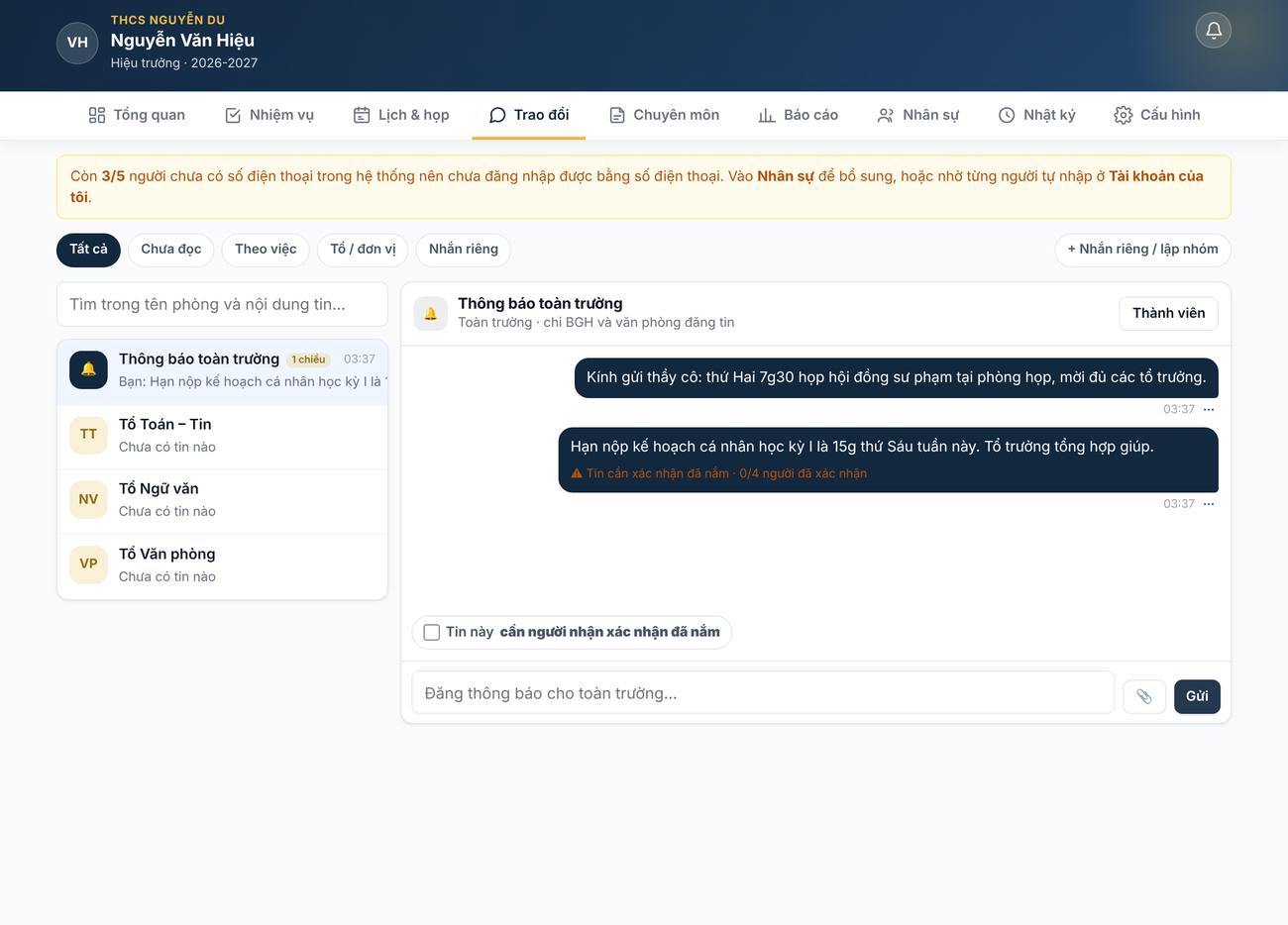
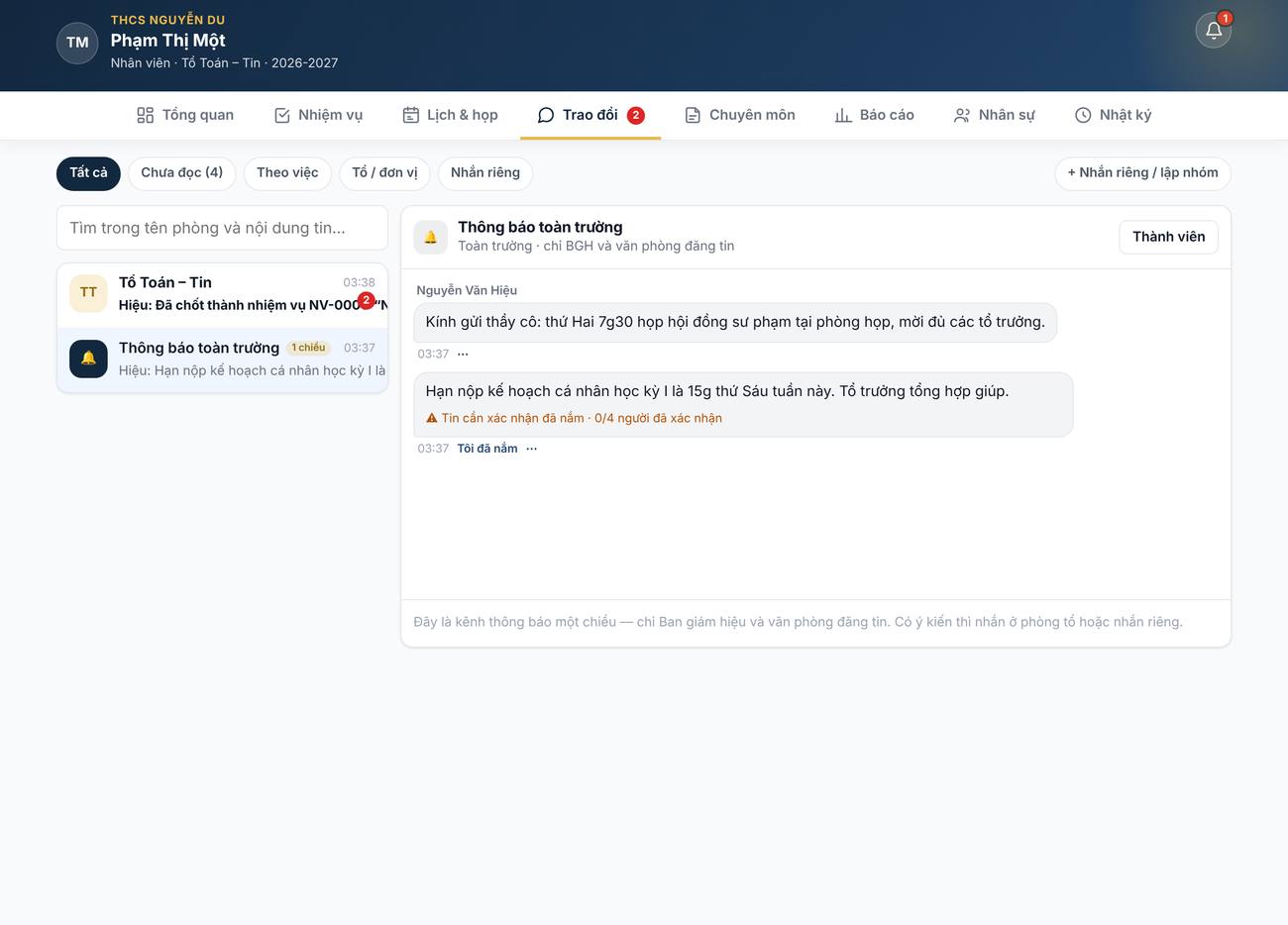
- Thông báo toàn trường — kênh một chiều: chỉ Ban giám hiệu và văn phòng đăng tin, mọi người đọc. Thông báo quan trọng không bị trôi giữa tin trò chuyện.
- Một phòng cho mỗi tổ / đơn vị — thành viên là người của tổ, cộng Ban giám hiệu và văn phòng. Người chuyển tổ thì hệ thống tự cập nhật.
- Phòng theo việc — mở từ trong một nhiệm vụ (nút Mở phòng trao đổi của nhiệm vụ này), gồm người giao, người chủ trì, người phối hợp, người nghiệm thu.
- Nhắn riêng và nhóm tự lập — bấm + Nhắn riêng / lập nhóm.
9c.2 Tin cần xác nhận — biết đích danh ai chưa đọc
Khi đăng thông báo quan trọng, Ban giám hiệu / văn phòng / tổ trưởng tích ô “Tin này cần người nhận xác nhận đã nắm” trước khi gửi. Mỗi người sẽ thấy nút Tôi đã nắm; dòng dưới tin hiện bao nhiêu / tổng số người đã xác nhận. Đây là việc nhóm Zalo không làm được: ở Zalo chỉ biết “đã xem 23”, không truy ra được ai trong 90 người chưa xem.
Chỉ dùng cho thông báo thật sự quan trọng. Dùng cho tin thường thì mọi người nhờn, mất tác dụng.
9c.3 Chốt một tin thành nhiệm vụ
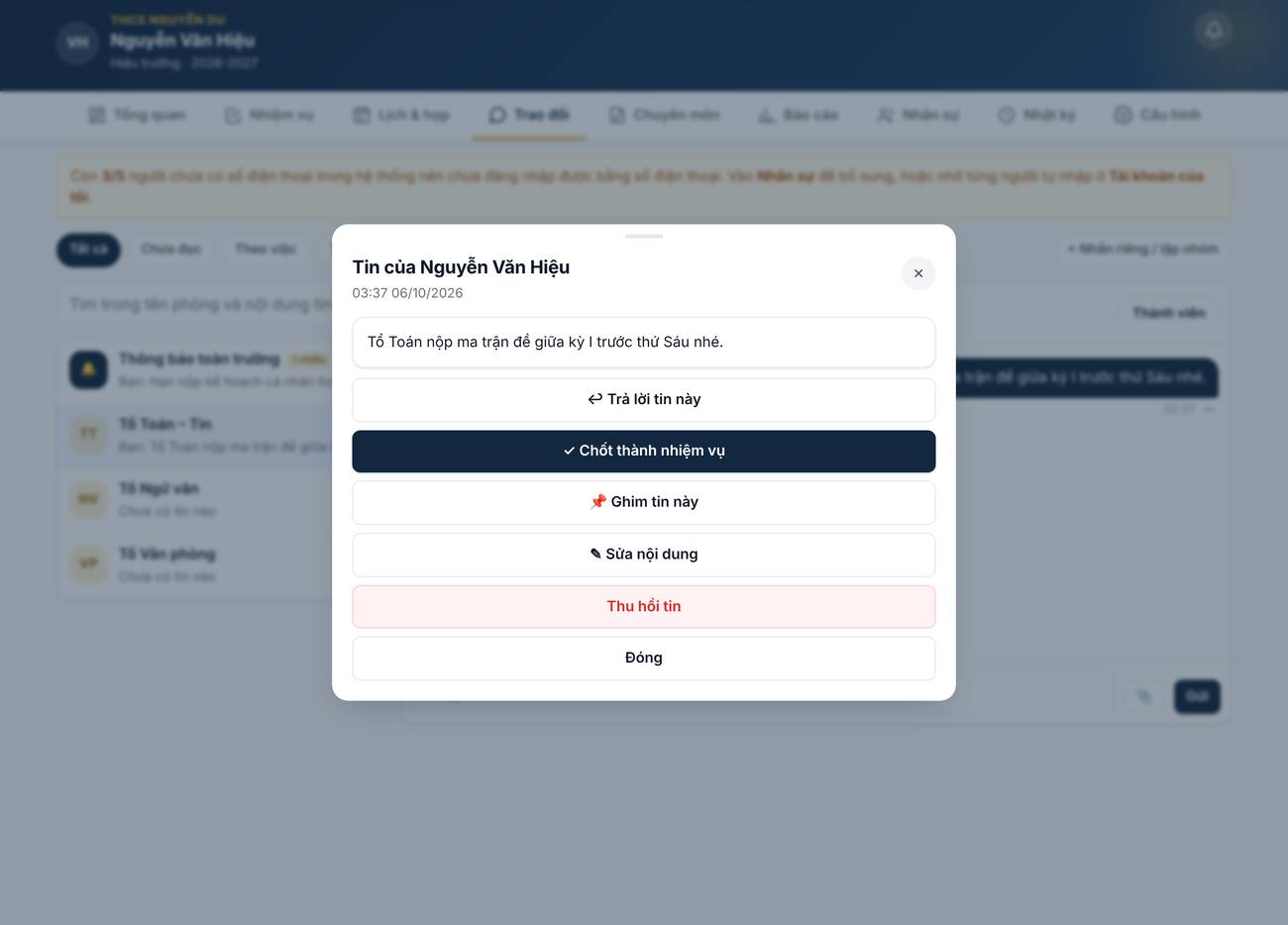
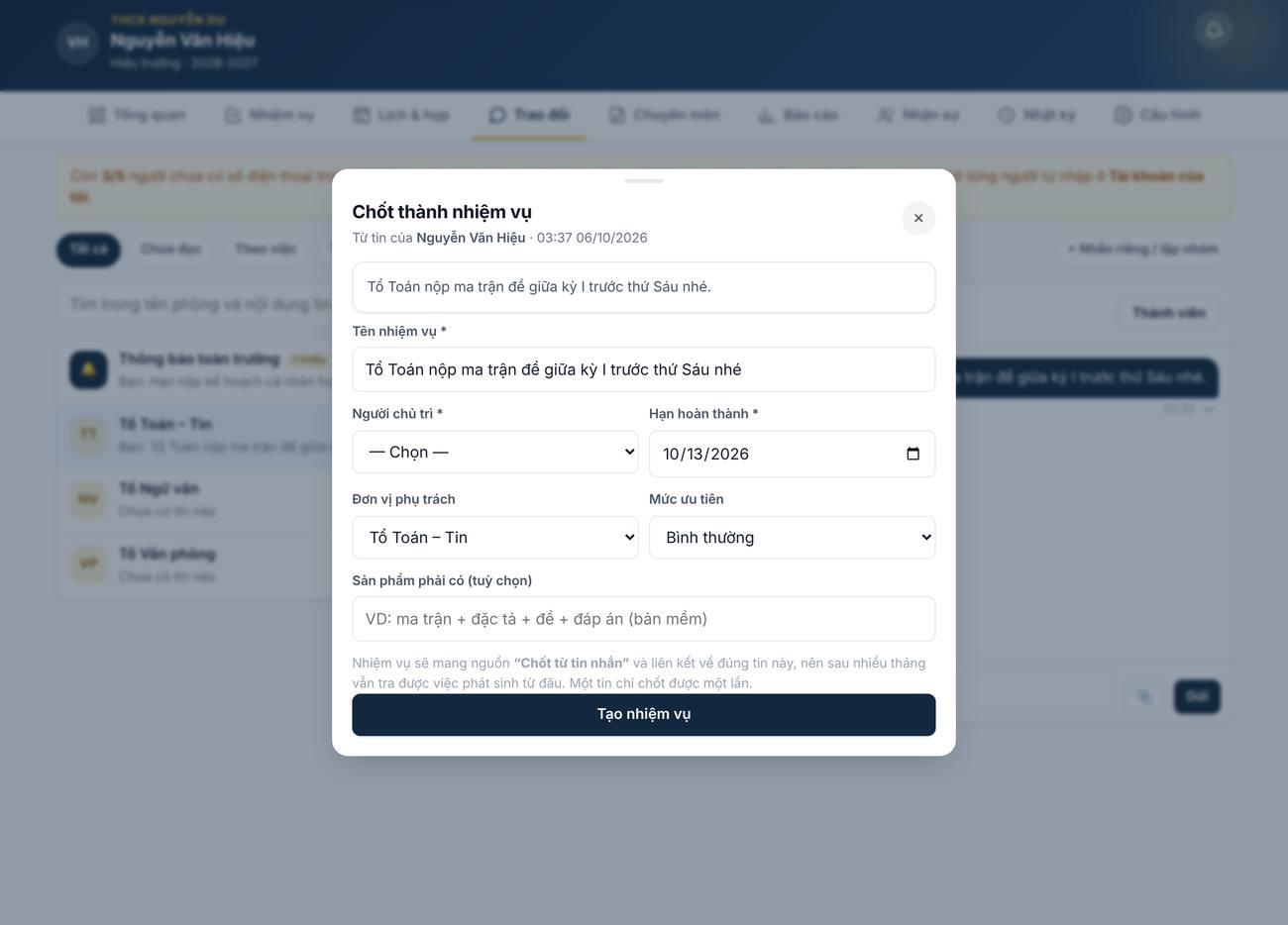
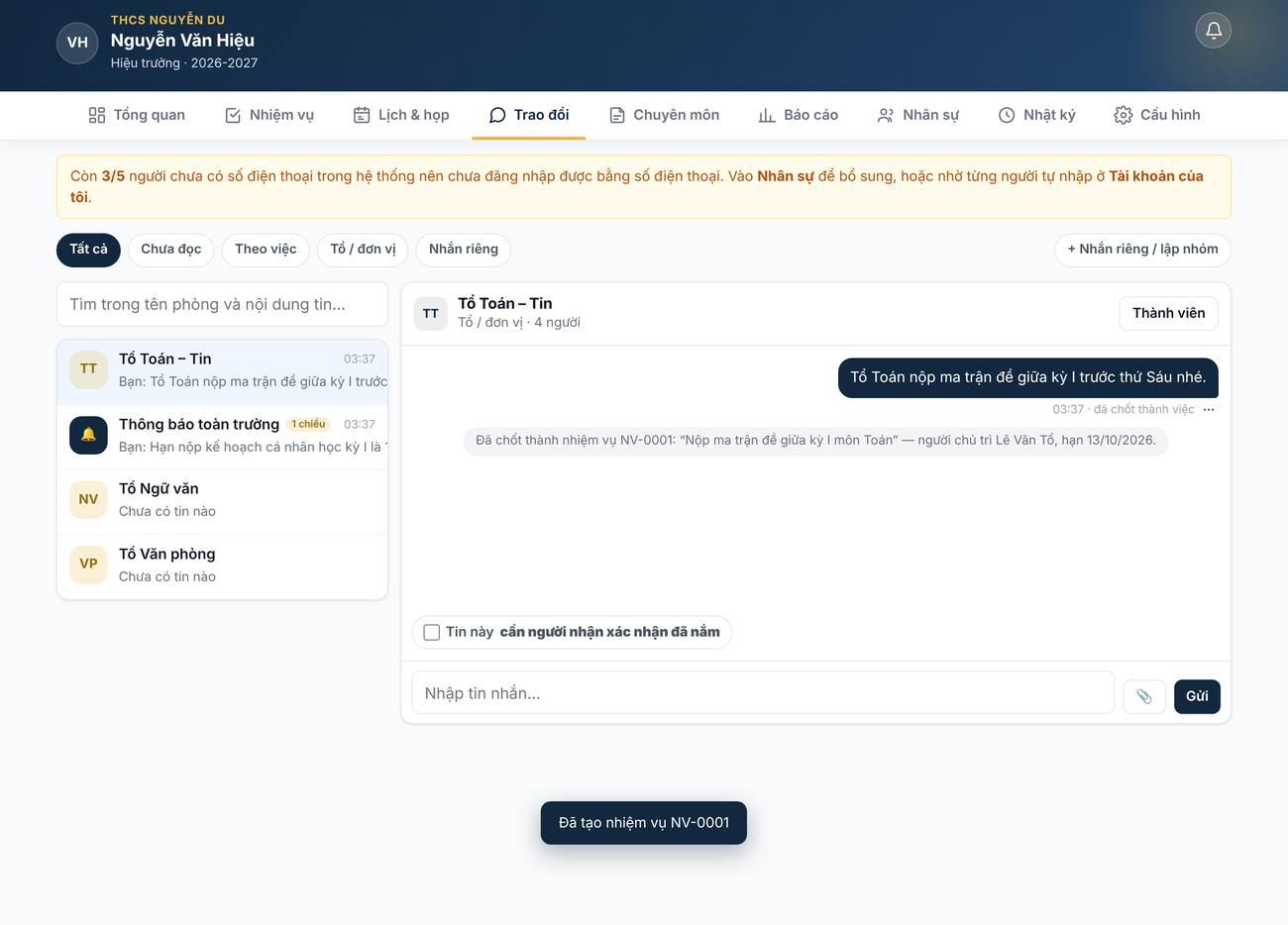
Bấm dấu ⋯ dưới một tin → Chốt thành nhiệm vụ. App tự gợi ý tên việc từ nội dung tin; chọn người chủ trì, hạn, đơn vị, mức ưu tiên là xong.
9c.4 Sửa và thu hồi tin
Gõ nhầm thì sửa hoặc thu hồi — nhưng chỉ trong 24 giờ đầu và chỉ người gửi. Tin thu hồi: nội dung ẩn với mọi người, dòng tin vẫn còn kèm chữ “Tin đã được thu hồi”, và việc thu hồi được ghi vào Nhật ký. Đây là chủ ý: lời giao việc không được xoá sạch dấu vết.
9c.5 Ai đọc được gì — nói rõ để yên tâm dùng
- Phòng nhắn riêng giữa hai người: không ai khác đọc được, kể cả hiệu trưởng — không đọc được nội dung, cũng không thấy phòng đó tồn tại.
- Các phòng công việc (toàn trường, tổ, theo việc, nhóm) thì Ban giám hiệu đọc được, vì đó là việc của trường.
- Trường khác tuyệt đối không thấy gì của trường mình.
- Tệp đính kèm nằm trong kho riêng tư, chỉ thành viên của phòng mở được; mỗi tin tối đa 10 tệp, mỗi tệp 10 MB. Ảnh chụp điện thoại được nén lại trước khi gửi cho nhẹ mạng.
9c.6 Chuông thông báo
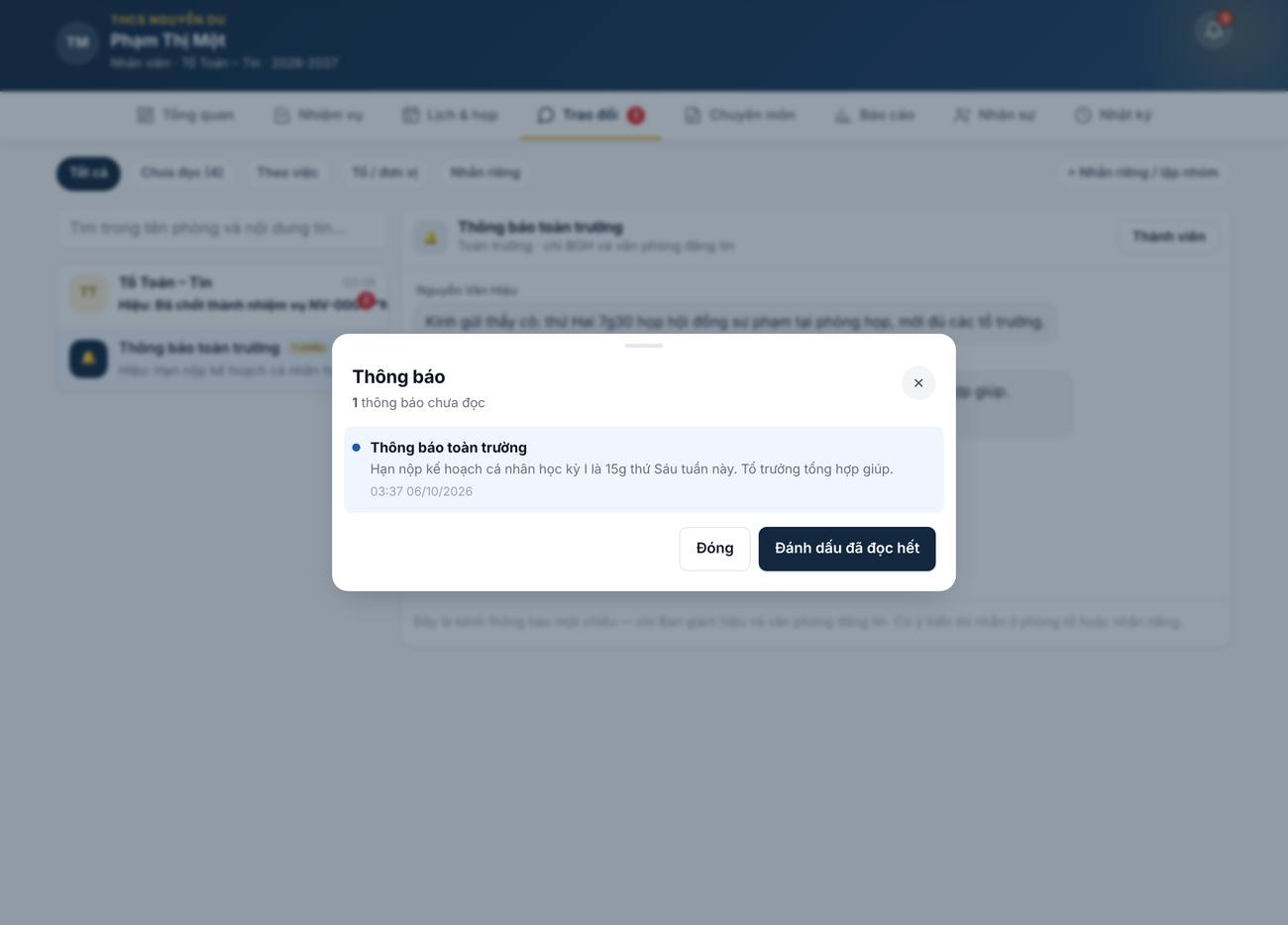
Nói thật để thầy cô khỏi chờ: bản này chưa có thông báo đẩy khi đã thoát hẳn ứng dụng (như Zalo kêu lúc máy đang khoá). Khi mở app thì tin về ngay lập tức, và số chưa đọc hiện trên tab. Thông báo đẩy thật sẽ có ở bản sau, khi ứng dụng được cài về màn hình chính như một app.
9c.7 Đăng nhập bằng số điện thoại
Từ bản này, ô đăng nhập nhận cả số điện thoại lẫn email, dùng chung một mật khẩu. Không cần mã OTP, không tốn tin nhắn.
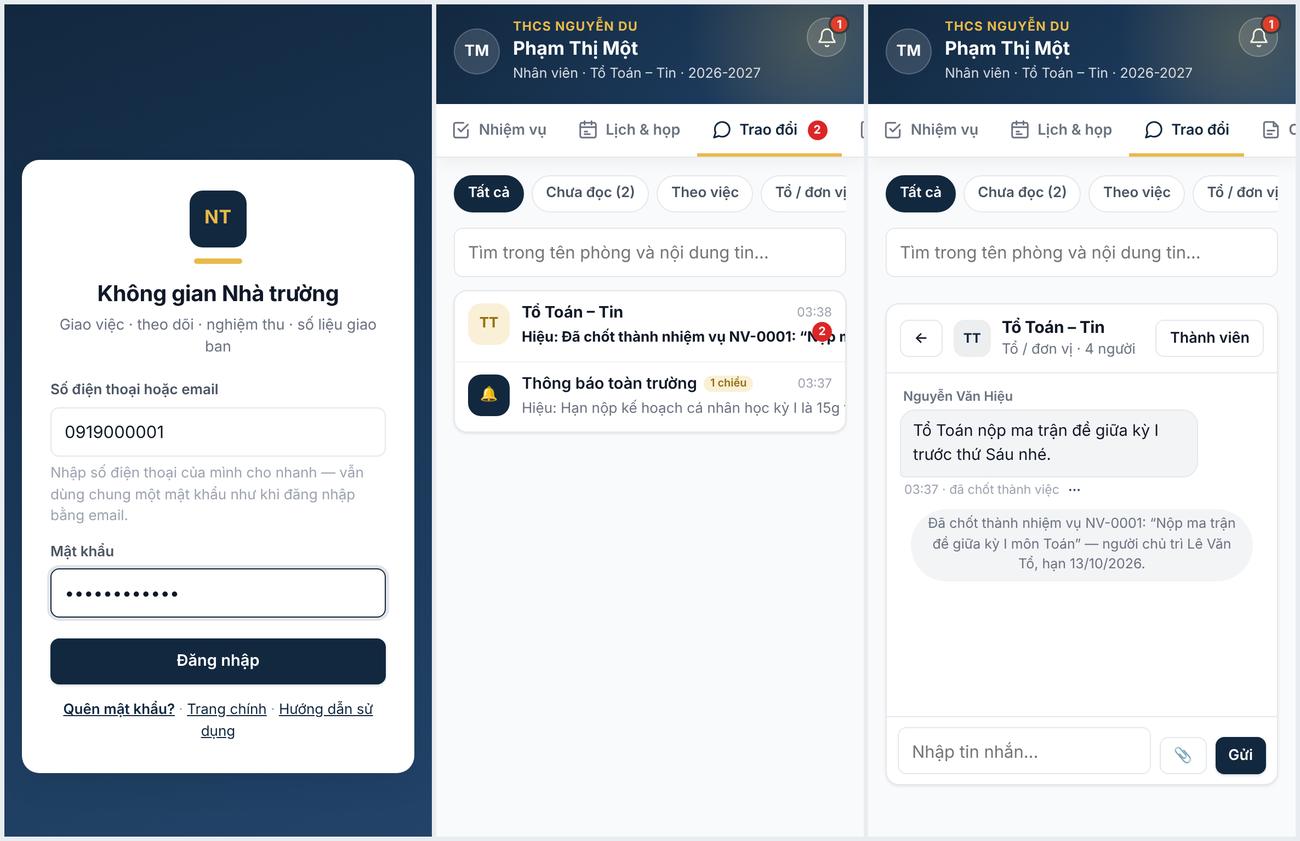
- Để dùng được, hồ sơ phải có số điện thoại. Mỗi người tự vào Tài khoản của tôi (bấm chữ cái tên mình ở góc trên bên trái) → nhập số → Lưu số điện thoại. Hoặc hiệu trưởng nhập hộ trong mục Nhân sự.
- Số nhập kiểu nào cũng được: 0912345678, +84 912 345 678, 84912345678 — máy chủ tự đưa về một dạng.
- Một số điện thoại gắn tài khoản ở nhiều trường (người quản nhiều trường) thì app hỏi chọn trường rồi mới vào.
- Nhập sai mật khẩu 5 lần trong 15 phút thì số đó bị khoá 15 phút — người khác trong trường vẫn đăng nhập bình thường.
- Đường email vẫn còn nguyên. Ai chưa có số cứ đăng nhập bằng email như cũ, không ai bị khoá ngoài.
Về dữ liệu cá nhân: trường thu số điện thoại để liên lạc công việc và để thầy cô đăng nhập, không dùng vào việc khác. Ai muốn rút thì xoá số trong Tài khoản của tôi, sau đó đăng nhập lại bằng email. (Luật Bảo vệ dữ liệu cá nhân số 91/2025/QH15, hiệu lực 01/01/2026.)
10Nhật ký
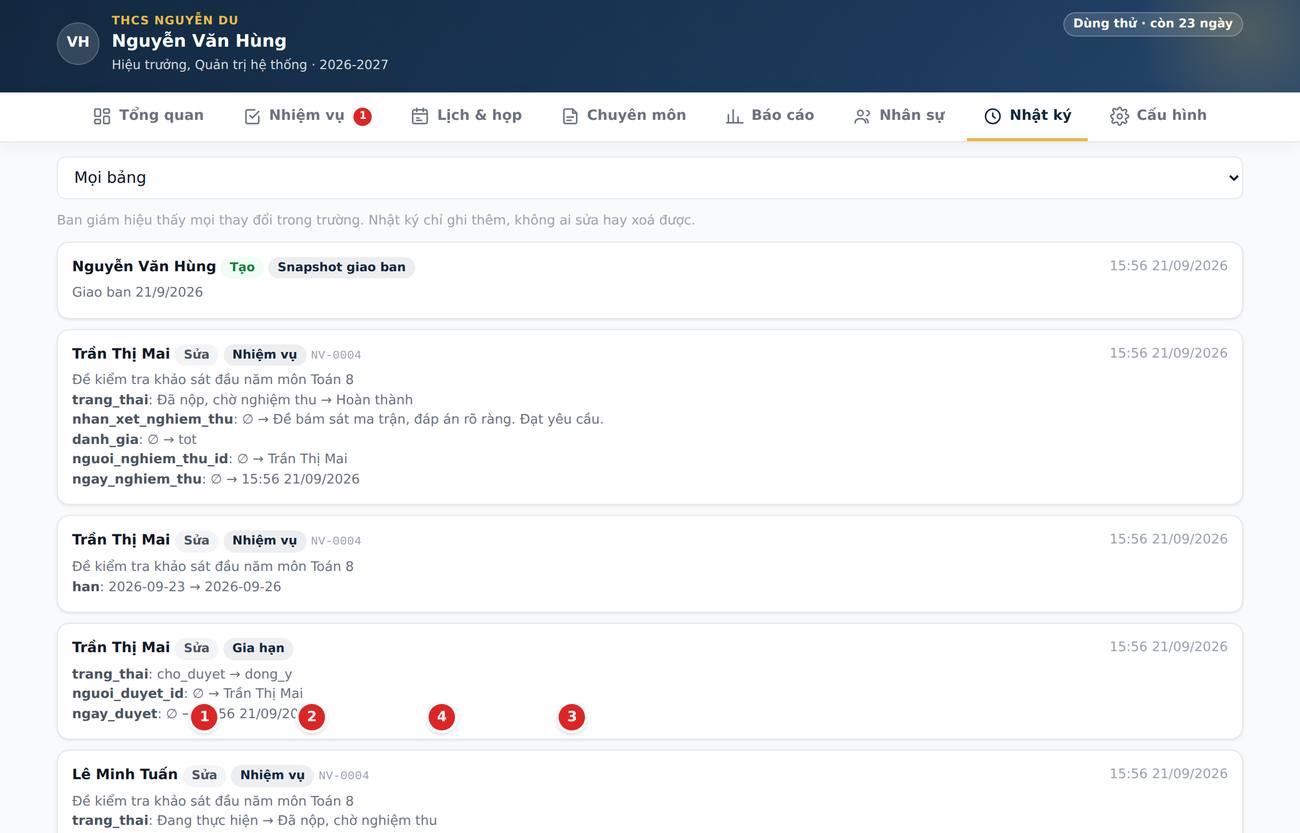
Mọi thao tác — giao việc, nhận, nộp, nghiệm thu, sửa hồ sơ, cấp vai trò, thanh toán… — được máy chủ tự ghi vào Nhật ký kèm người làm và thời điểm; không ai sửa hay xoá được. Dùng khi cần biết "ai đã đổi hạn việc này", "ai trả lại việc kia" hay để đối chiếu khi có thắc mắc. Lọc theo loại (Nhiệm vụ, Nhân sự, Vai trò, Đơn vị…) và tìm theo từ khoá; mỗi việc cũng có mục Lịch sử riêng ở cuối chi tiết.
11Gói dịch vụ & thanh toán BGH
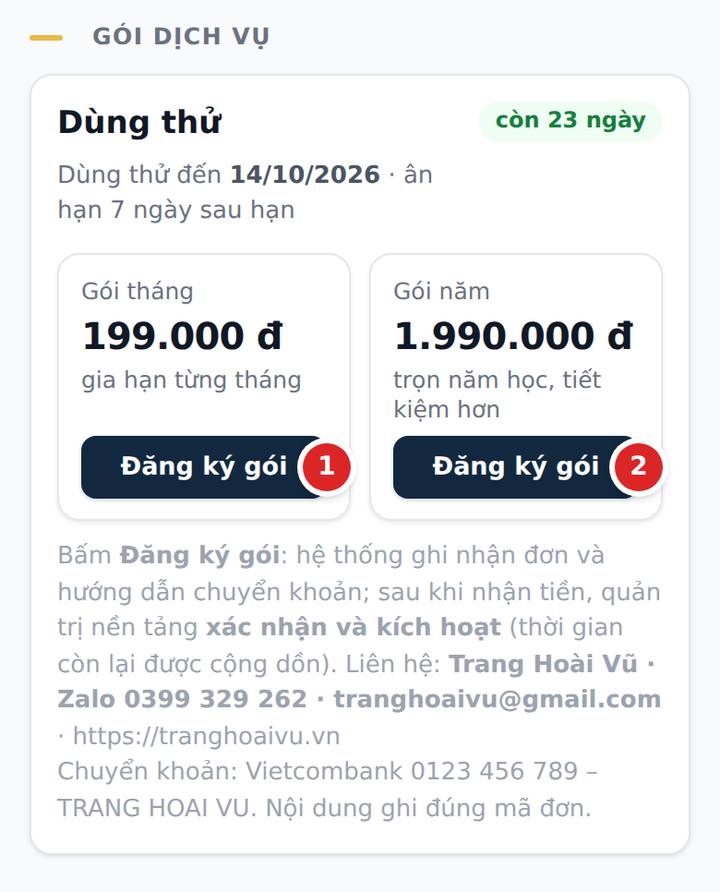
Trường mới được dùng thử đầy đủ tính năng (mặc định 30 ngày, hiện ở nhãn góc trên phải và trong Cấu hình → Gói dịch vụ). Hết hạn (sau thêm 7 ngày ân hạn) trường chuyển sang chỉ xem: dữ liệu vẫn còn nguyên, nhưng không giao việc, nộp việc, lập báo cáo được cho tới khi gia hạn. Gia hạn xong là làm tiếp bình thường, không mất gì.
Cách 1 — Thanh toán bằng mã QR (khi nền tảng đã bật)
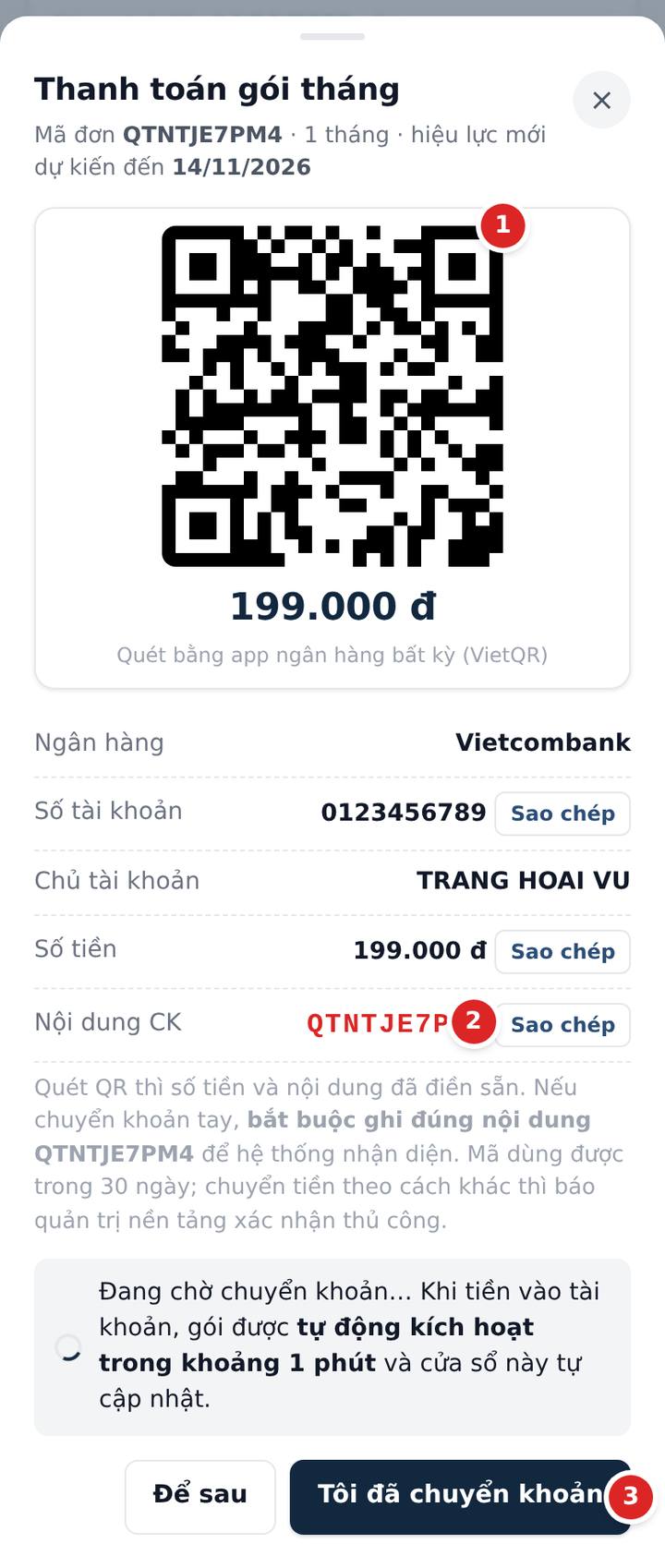
- Bấm Thanh toán QR ở gói muốn mua (tháng hoặc năm). App hiện mã VietQR đã điền sẵn số tiền và nội dung.
- Nếu chuyển khoản tay, ghi đúng nội dung là mã đơn (ví dụ QTNTEE3UTE) — hệ thống nhận diện bằng mã này.
- Quét bằng app ngân hàng bất kỳ và chuyển. Tiền vào là gói tự kích hoạt trong khoảng 1 phút; cửa sổ này tự đổi thành "Đã nhận thanh toán". Bấm Tôi đã chuyển khoản để kiểm tra ngay.
Cách 2 — Đăng ký gói rồi chuyển khoản, quản trị nền tảng xác nhận
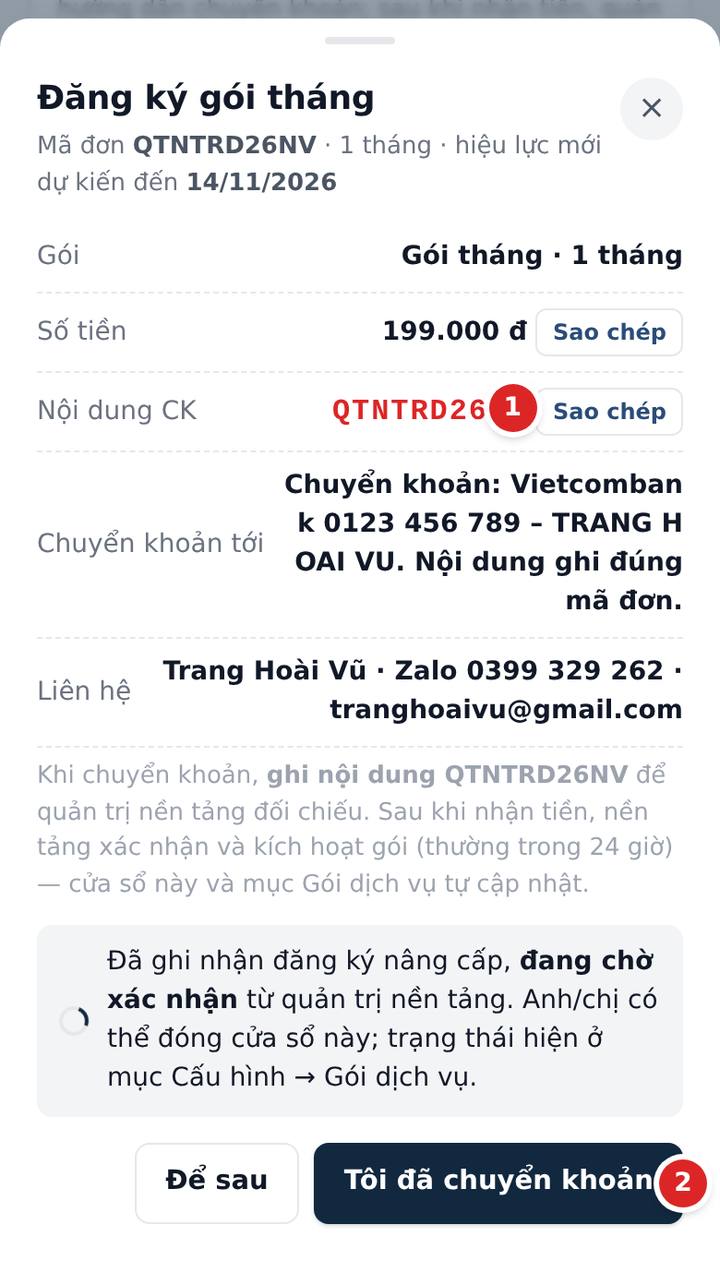
- Bấm Đăng ký gói: hệ thống tạo đơn với mã đơn và hiện hướng dẫn chuyển khoản, số Zalo liên hệ. Chuyển khoản ghi nội dung là mã đơn.
- Sau khi nhận tiền, quản trị nền tảng xác nhận và kích hoạt (thường trong ngày). Cửa sổ đang mở và mục Gói dịch vụ tự cập nhật; muốn nhanh hơn thì nhắn mã đơn cho quản trị nền tảng.
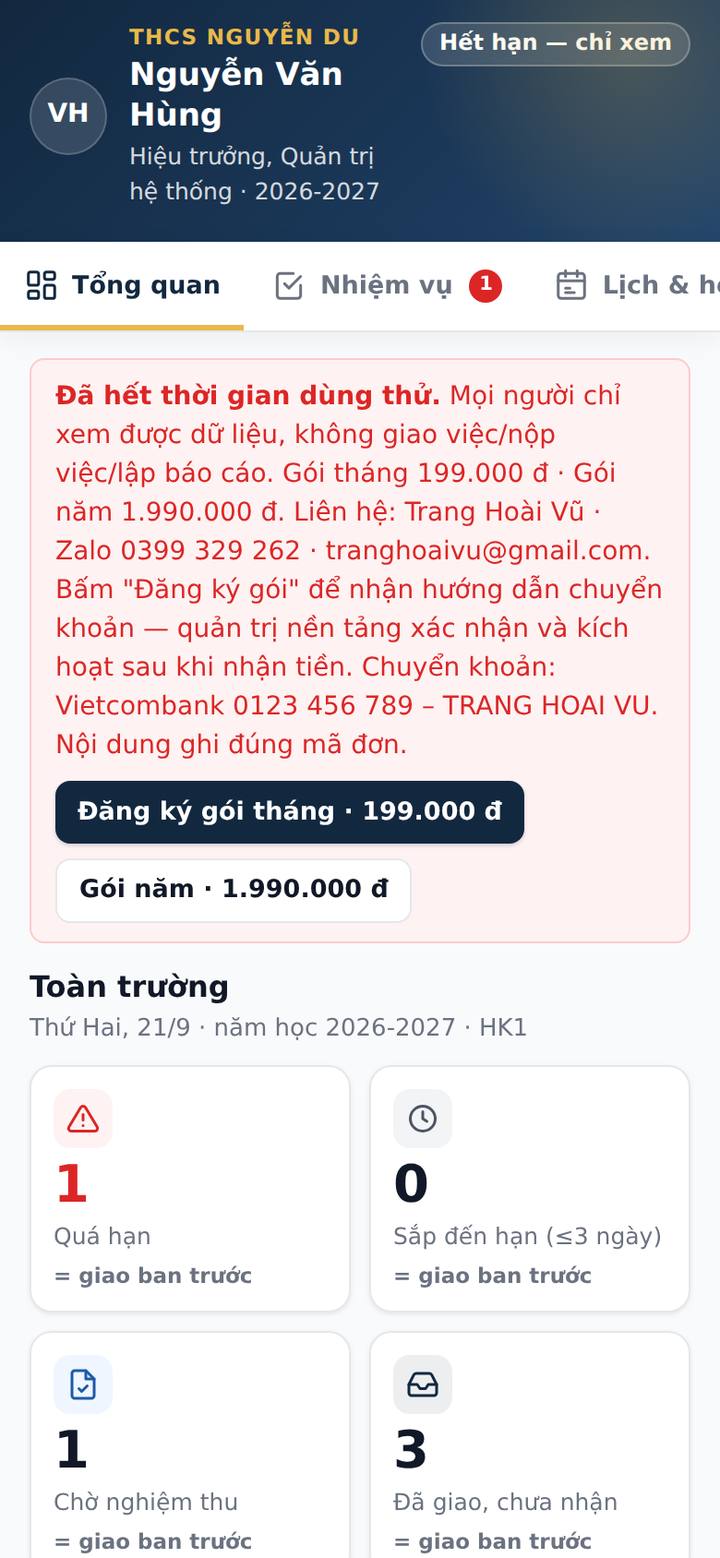
Thời gian còn lại của gói hiện tại luôn được cộng dồn khi gia hạn (mua gói tháng khi còn 10 ngày → hạn mới = 10 ngày + 1 tháng). Lịch sử gia hạn xem ở Cấu hình → Gói dịch vụ.
12Nhịp làm việc hằng tuần
| Ai | Đầu tuần | Trong tuần | Cuối tuần / cuối tháng |
|---|---|---|---|
| Ban giám hiệu | Mở Tổng quan → xem Quá hạn, Sắp đến hạn; Chụp số liệu giao ban và in cho họp; giao việc mới từ kết luận họp (ghi căn cứ). | Nghiệm thu việc đã nộp, duyệt gia hạn; xem Trao đổi trong việc thay vì hỏi qua Zalo. | Lập Báo cáo tuần / tháng, ghi nhận xét, chốt và in; xem xu hướng qua các bản chụp giao ban. |
| Phó Hiệu trưởng chuyên môn | Xem ô Chuyên môn: đề xuất phân công chờ duyệt, kế hoạch chờ duyệt; duyệt / ban hành; xem thay đổi dạy thay của tuần. | Ghi dạy thay / nghỉ tiết theo ngày khi có giáo viên nghỉ; điều chỉnh phân công, thời khoá biểu (sao chép bản mới khi cần), duyệt kế hoạch tổ, trả lại kế hoạch chưa đạt; lập lịch dự giờ / thao giảng, chấm phiếu ngay sau tiết dạy. | Lập kế hoạch tháng / tuần với mục việc, sinh nhiệm vụ; in bảng phân công, thời khoá biểu khi ban hành; xem hồ sơ dự giờ theo giáo viên so với chỉ tiêu, in biên bản thao giảng / chuyên đề; mở Giờ dạy theo tháng — duyệt tiết quy đổi, ghi điều chỉnh sau đối chiếu sổ đầu bài, in bảng tổng hợp thừa giờ (cuối học kỳ xuất Excel cho kế toán); Kiểm tra nội bộ: bắt đầu các cuộc của tháng, lập biên bản, trình hiệu trưởng kết luận, theo dõi kiến nghị quá hạn. |
| Tổ trưởng | Xem việc của tổ, giao việc trong tổ; đề xuất phân công môn của tổ khi BGH mở bản nháp. | Nhắc thành viên nhận việc (nhóm "Chưa nhận"), nghiệm thu, trả lại nếu cần; duyệt kế hoạch cá nhân của tổ viên. | Lập báo cáo của tổ (phạm vi = tổ mình); nộp kế hoạch tổ. |
| Giáo viên, nhân viên | Mở app, Nhận việc mới. | Cập nhật checklist, đưa minh chứng, đề nghị gia hạn sớm khi thấy không kịp. | Nộp việc trước hạn; xem báo cáo cá nhân; kê khai tiết quy đổi (bồi dưỡng HSG, dạy trực tuyến…) kèm minh chứng, xem giờ dạy của mình. |
13Câu hỏi thường gặp
Tôi quên mật khẩu.
Nhờ hiệu trưởng / quản trị hệ thống của trường: Nhân sự → chọn tên → Đặt lại mật khẩu, mật khẩu mới có hiệu lực ngay. Hoặc bấm Quên mật khẩu? ở màn hình đăng nhập để gửi email đặt lại (nếu trường đã bật).
Tôi không thấy nút Giao việc.
Chỉ Ban giám hiệu, Văn phòng và Trưởng/Phó đơn vị mới giao việc được. Kiểm tra vai trò của mình ở Tài khoản của tôi; cần cấp thêm thì báo quản trị hệ thống (Nhân sự → Cấp vai trò).
Tổ trưởng không thấy việc của tổ.
Vai trò Trưởng đơn vị phải gắn đúng đơn vị (Nhân sự → Cấp vai trò → chọn đơn vị). Việc phải được giao với đơn vị là tổ đó, hoặc chủ trì thuộc tổ đó.
Đã nộp việc nhưng muốn sửa lại.
Nhờ người giao bấm Trả lại (việc chuyển sang Cần bổ sung), sửa xong bấm Nộp lại. Lịch sử giữ cả hai lần nộp.
Có xoá được việc đã giao không?
Không — để không mất dấu vết. Người giao bấm Huỷ việc kèm lý do; hiệu trưởng khôi phục lại được nếu cần. Chỉ bản nháp mới xoá được.
Tại sao ô số ghi "chưa có mốc so sánh"?
Trường chưa chụp số liệu giao ban lần nào. Sau lần chụp đầu tiên, các ô sẽ hiện tăng/giảm so với bản chụp trước.
Tải tệp minh chứng bị từ chối.
Tệp tối đa 20 MB. Tệp lớn (video, ảnh nhiều) hãy đưa lên Google Drive rồi dùng Thêm liên kết.
App báo "Hết hạn — chỉ xem".
Trường hết thời gian dùng thử hoặc gói dịch vụ. BGH vào Cấu hình → Gói dịch vụ để thanh toán QR / đăng ký gói (mục 11). Dữ liệu không mất, gia hạn xong làm tiếp.
Tổ trưởng bấm ô phân công nhưng không sửa được.
Tổ trưởng chỉ đề xuất được môn mà tổ mình phụ trách (BGH gắn tổ cho môn ở Chuyên môn → Lớp & môn) và chỉ khi bản phân công còn Bản nháp. Bản đã ban hành thì mọi người chỉ xem; BGH muốn sửa phải Sao chép ra bản mới.
Giáo viên báo "Thiếu tiết" dù đã dạy đủ.
Kiểm tra kiêm nhiệm (GVCN, tổ trưởng, thư ký…) đã ghi ở Kiêm nhiệm & định mức riêng chưa — tiết phải dạy = định mức − giảm trừ. Giáo viên có tiết chuẩn khác mặc định thì đặt định mức riêng. Số tiết/tuần của môn theo khối xem ở bảng môn học.
Sinh nhiệm vụ từ kế hoạch bỏ qua một số mục.
Chỉ mục việc có chủ trì và hạn mới thành nhiệm vụ; mục còn thiếu vẫn ở trong kế hoạch, bổ sung rồi bấm Sinh nhiệm vụ lần nữa (mục đã sinh không tạo trùng).
Phó Hiệu trưởng không thấy lớp khối 10 trong tab Chuyên môn.
Người đó đang mang vai trò Phụ trách chuyên môn với danh sách khối không có khối 10 (xem băng vàng "Phạm vi phụ trách" hoặc đầu trang). Hiệu trưởng vào Nhân sự → hồ sơ → Thu hồi vai trò đó (trở lại toàn trường) hoặc cấp lại với đủ khối. Không chọn khối nào = toàn trường.
Tổng quan chuyên môn hiện số liệu khác với mục con.
Bảng điều khiển tính lúc mở trang (có ghi giờ ở cuối); sau khi nhập thêm dữ liệu hãy bấm Làm mới. Kiểm tra lại kỳ xem: dự giờ, giờ dạy, thay đổi TKB, cuộc kiểm tra chỉ tính trong học kỳ / tháng đang chọn; phân công lấy bản đang hiệu lực của học kỳ đó. Người phụ trách khối chỉ thấy số liệu trong khối mình.
Thời khoá biểu máy xếp có bị lủng tiết giữa buổi không?
Không, trừ khi ràng buộc khiến không còn cách nào khác. Máy xếp kín từ tiết 1, xuống buổi chiều chỉ khi buổi sáng đã đầy, và cuối cùng chạy một lượt nén để kéo tiết ở buổi khác về lấp ô trống nằm giữa hai tiết. Đo trên trường mẫu khối 6–9 đủ 29 tiết/tuần theo CT 2018: trường 2 buổi (12 lớp, 40 ô mỗi lớp) không còn lỗ nào; trường 1 buổi (16 lớp, 30 ô cho 29 tiết — gần như kín chỗ) còn 0–1 lỗ trên toàn trường. Cả hai đều xếp đủ 100% tiết theo phân công trong khoảng hai phần trăm giây. Giáo viên vẫn có thể còn tiết trống giữa buổi khi trường gần kín chỗ (một buổi, 30 ô cho 29 tiết) — chỗ đó nới ràng buộc hoặc kéo-thả chỉnh tay.
Gợi ý tự điền báo còn tiết chưa xếp được.
Thường do một giáo viên dạy quá nhiều lớp cùng một buổi (số tiết vượt số ô trống trong buổi đó), giáo viên bận quá nhiều buổi, hoặc lớp học 1 buổi mà tổng tiết theo phân công vượt số tiết của buổi. Nới ràng buộc (buổi bận, tối đa tiết/ngày), tăng số tiết/buổi trong Cấu hình bản, chuyển lớp sang "cả ngày", hoặc xếp tay các tiết còn lại (bảng Còn thiếu vẫn liệt kê).
Phụ huynh không mở được liên kết thời khoá biểu.
Kiểm tra BGH đã Bật công khai (mục Thời khoá biểu → Công khai) và chưa Đổi mã sau khi gửi liên kết / in QR — đổi mã thì liên kết cũ hết tác dụng, cần gửi lại. Trang công khai chỉ hiện bản thời khoá biểu đã ban hành có hiệu lực với ngày xem; chưa ban hành thì trang báo "chưa có thời khoá biểu".
Người dự không thấy nút Chấm phiếu / giáo viên không thấy phiếu.
Chỉ người có tên trong danh sách người dự mới có phiếu (bấm Tôi tham gia dự giờ hoặc nhờ tổ trưởng / BGH thêm). Giáo viên dạy chỉ thấy phiếu đã nộp; phiếu đang nháp của người dự không hiện. Phiếu đã nộp muốn sửa: nhờ BGH bấm Mở lại ở hộp chi tiết, sửa rồi nộp lại — kết quả tổng hợp và trạng thái xác nhận tự cập nhật.
Điểm tổng hợp không bằng trung bình cộng các phiếu.
Đúng thiết kế: điểm từng tiêu chí lấy trung bình các phiếu rồi làm tròn đến 0,25, tổng điểm và xếp loại tính trên điểm đã làm tròn (như cách chấm trên giấy); ngoài ra đủ tổng điểm nhưng có tiêu chí dưới mức tối thiểu thì xếp loại liền kề dưới. Bảng "Điểm trung bình từng tiêu chí" trong hộp chi tiết hiện đúng các số đã làm tròn.
Bảng giờ dạy báo "thiếu" nhiều dù giáo viên dạy đủ.
Kiểm tra theo thứ tự: (1) Chỉ tính đến tuần hiện tại đang bật — mới đầu kỳ thì số tuần ít nên "thiếu" là bình thường, tắt để xem dự kiến cả kỳ; (2) tuần trước ngày áp dụng của bản TKB đầu tiên không có tiết — ban hành TKB từ tuần 1 hoặc chấp nhận; (3) chưa khai kiêm nhiệm (GVCN, tổ trưởng…) nên chưa được giảm trừ; (4) tiết dạy thay chưa tick "Tính tiết dạy thay"; (5) tiết quy đổi còn Chờ duyệt chưa được cộng.
Nhân viên văn phòng / Tổng phụ trách xuất hiện trong bảng giờ dạy với định mức 0.
Người thuộc đơn vị không phải tổ chuyên môn chỉ vào bảng khi có tiết (dạy thay, quy đổi…) và không có định mức mặc định. Nếu người đó thực sự là giáo viên có định mức, BGH ghi định mức riêng ở Lớp & môn → Định mức; nếu là giáo viên chuyển sang tổ chuyên môn thì sửa đơn vị ở Nhân sự.
Giáo viên kê khai nhầm hệ số hoặc muốn sửa dòng đã duyệt.
Giáo viên không tự đặt hệ số — hệ số lấy theo danh mục của trường; dòng đã duyệt chỉ BGH sửa: mở dòng → Đưa về chờ duyệt → sửa → duyệt lại, hoặc ghi một dòng Điều chỉnh (± tiết) kèm ghi chú.
Muốn đổi thời khoá biểu từ tuần sau nhưng giữ tuần này.
Chọn bản đang hiệu lực → Sao chép → sửa trên bản nháp mới → Ban hành với ngày áp dụng là thứ Hai tuần sau. Bản cũ vẫn là bản hiệu lực cho các tuần trước ngày đó; thay đổi lẻ một vài tiết trong tuần thì dùng Dạy thay / đổi tiết theo ngày, không cần bản mới.
Trưởng đoàn không bấm được Bắt đầu kiểm tra / Kết luận.
Đúng phân quyền: hiệu trưởng (BGH) lập cuộc, bắt đầu (ra quyết định), kết luận, huỷ, xoá; trưởng đoàn ghi nhận xét, lập tiết dự giờ, lập biên bản, ghi kiến nghị và sinh nhiệm vụ; thành viên đoàn ghi nhận xét và kiến nghị. Giáo viên được kiểm tra chỉ ghi ý kiến và báo cáo khắc phục.
Cuộc kiểm tra đã kết luận nhưng không bấm Hoàn thành được.
Còn kiến nghị Chưa khắc phục. Nhiệm vụ sinh từ kiến nghị được nghiệm thu Hoàn thành → kiến nghị tự khắc phục; kiến nghị không sinh nhiệm vụ thì mở kiến nghị → Xác nhận đã khắc phục. Hết kiến nghị mở, cuộc tự chuyển Hoàn thành.
Sinh nhiệm vụ từ kiến nghị bỏ qua một số kiến nghị.
Chỉ kiến nghị có người thực hiện và hạn chưa qua mới thành nhiệm vụ; bổ sung rồi bấm Sinh nhiệm vụ lần nữa (kiến nghị đã có nhiệm vụ không sinh lại). Trưởng đoàn chỉ giao được cho người trong tổ mình điều hành — kiến nghị cho người tổ khác nhờ hiệu trưởng sinh.
Giáo viên không thấy cuộc kiểm tra của mình.
Cuộc còn ở Kế hoạch thì chỉ BGH và đoàn thấy; sau khi hiệu trưởng Bắt đầu kiểm tra, giáo viên được kiểm tra (và tổ trưởng của tổ) mới thấy. Cuộc kiểm tra tổ / bộ phận: tổ trưởng, tổ phó của tổ đó thấy.
Dùng app này rồi có bỏ Zalo được không?
Chưa nên bỏ hẳn. App mạnh ở chỗ Zalo không làm được: trao đổi gắn vào đúng việc, chốt tin thành nhiệm vụ, biết đích danh ai chưa xác nhận, lưu lại tìm được. Nhưng bản này chưa có thông báo đẩy khi đã thoát ứng dụng, nên việc gấp trong ngày vẫn nên nhắc thêm một câu ở Zalo. Bản sau sẽ có thông báo đẩy thật.
Hiệu trưởng có đọc được tin nhắn riêng của giáo viên không?
Không. Phòng nhắn riêng giữa hai người thì người thứ ba không đọc được nội dung và cũng không thấy phòng đó tồn tại — kể cả hiệu trưởng và quản trị hệ thống. Các phòng công việc (toàn trường, tổ, theo việc) thì Ban giám hiệu đọc được vì đó là việc của trường.
Lỡ gõ nhầm, thu hồi tin được không?
Được, trong 24 giờ đầu và chỉ người gửi. Nội dung sẽ ẩn với mọi người nhưng dòng tin vẫn còn kèm chữ "Tin đã được thu hồi", và việc thu hồi ghi vào Nhật ký — để lời giao việc không bị xoá sạch dấu vết.
Quên mật khẩu mà đăng nhập bằng số điện thoại thì sao?
Giống như cũ: nhờ hiệu trưởng / quản trị hệ thống của trường vào Nhân sự → chọn tên bạn → Đặt lại mật khẩu. Mật khẩu mới dùng được ngay cho cả hai đường đăng nhập.
Dùng trên máy tính hay điện thoại?
Cả hai, cùng một địa chỉ. Điện thoại tiện cho nhận việc, nộp minh chứng, trao đổi; máy tính tiện cho thiết lập nhân sự, nhập Excel, xem tổng quan và in báo cáo.
Trường khác có thấy dữ liệu của trường tôi không?
Không. Mỗi trường là một không gian riêng, tách biệt hoàn toàn ở máy chủ; tài khoản chỉ đăng nhập vào trường của mình.
Người chuyển công tác thì làm sao?
Quản trị hệ thống mở hồ sơ → Sửa hồ sơ → bỏ "Đang hoạt động" (hoặc thu hồi vai trò). Không xoá tài khoản để giữ lịch sử việc đã làm.